
第一部分 考前准备
(一)硬件要求
所有教师必须使用4台设备来完成考试:

1. 考试设备:笔记本电脑或台式电脑,登录线上考试系统。
· 电脑配置要求:尽量使用 2015 年以后购买的电脑,Win7或以上版本;
· 电脑要求具备USB接口,可以连接人工智能硬件,可以安装、使用人工智能编程平台(威栗云)。

2. 监考设备:移动设备,手机或 iPad平板电脑。接入网络,安装最新版“腾讯会议”软件,可正常开启摄像头,固定位置拍摄。
3. 上传视频设备:移动设备,手机或iPad 平板电脑。接入网络,使用“微信”软件,扫描人工智能编程平台(威栗云)的二维码,上传编程题演示视频。
4. 智能硬件:小栗方
注意:
模拟登录:所有教师在正式考试之前都需要进行模拟登录,模拟两个平台的登录、考试过程,并在官网上完成模拟登录问答题,方可进入正式考试。
(二)软件准备及答题方式
1.电脑必须安装Chrome V89及以上版本,浏览器务必从官网下载 http://www.google.cn/chrome/
2.调试设备及网速测试:(官网首页上方【设备环境检测】)

3.编程题平台网址:https://paat.ideali.com.cn/exam-login
注意: 各位教师在正式开始前(候考时),将客观题考试网址及编程题平台网址提前输入,保证正常登录。
(三)身份证件及准考证
1.携带含个人照片的身份证件,身份证件信息须与准考证信息一致;
2.如准考证上信息有误,请及时联系报名机构或PAAT考务办(13311703060)处理。
第二部分 监考系统安装及搭建指南
(一)在监考设备上安装腾讯会议App
1.准备一部手机或 iPad 用于监考,苹果系统进入APP Store 搜索“腾讯会议”安装;
2.安卓操作系统登录官网http://meeting.tencent.com/download-center.html下载。

(二)进入腾讯会议,搭建考试环境
1.按照准考证上的考场信息:腾讯会议号(登录会议使用);
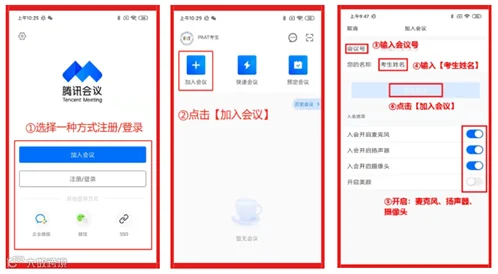
2.正式答题前60分钟,点击“加入会议”;
3.设置监考环境(腾讯会议)
(1)输入“会议号”和“名称”(会议号详见准考证),“名称”为教师姓名;
(2)选项“入会开启麦克风”,“入会开启扬声器”,“入会开启摄像头”请全部勾选;
(3)点击“加入会议”后,进入监考界面。
4.固定监考设备位置
监考移动设备(一般使用手机),用手机支架固定在教师侧后方 45 度位置,该手机摄像头对准教师、考试电脑和考试桌。
移动设备上摄像头为打开状态,监考设备必须横置摆放、横屏拍摄,关闭“竖屏锁定”、“自动息屏”、“自动休眠”等功能,保持电源全程接入。
需要让线上监考老师看到教师进行答题的桌面和电脑屏幕,画面中必须出现教师双手、及上半身。如下图所示:

5.考试期间注意事项
(1)手机监考设备,请连接充电线保证电量充足;
(2)开启 WI-FI,手机音量调整到最大(长按手机侧面的“+”音量键,音量调到最大),以便接收监考人员语音信息;
(3)摄像头、扬声器、麦克风须打开,关闭除“腾讯会议”外的其它应用,保证网络畅通。
摄像头 |
打开 |
麦克风 |
打开 |
扬声器 |
打开 |
第三部分 身份核验
(一)考试开始前30-60分钟入场并进行核验身份
考试开始前30-60分钟入场并进行教师身份核验,请教师配合线上监考人员指令完成身份核验。
(二)准考证(自行打印)样例

重要提示:
1.考试时间分为“候考准备时间”和“正式答题时间”,候考准备时间为正式答题前30分钟;正式答题前30分钟开始登录并核验身份,迟到者视为缺考;
2.教师身份核验完成后,不得离开考场,除系统异常情况外不得与人交谈、讨论,请教师提前做好考前准备(如:饮水、去洗手间等);
3.教师核验个人信息无误后,不要关闭候考页面,也不能打开其他网页、程序,待正式答题时间开始后再进行作答;进入正式答题页面后,不要关闭考试系统页面;
4.考试登录账号为准考证号,密码为证件号后六位;如候考期间无法进入考试系统,可在腾讯会议私聊、在线语音联系或电话联系监考人员;
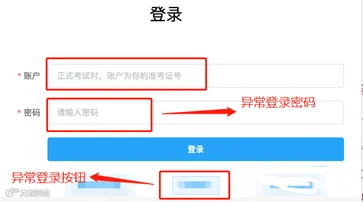
5.在考试过程中,如遇电脑死机、网页卡顿等无法继续考试的情况,请教师立刻重新启动电脑,在登录界面点击“异常登录”,并在5分钟内重新进入考试系统,登录账号为准考证号,密码为异常登录密码(通过在线监考系统询问监考人员获得)。重启前已经完成作答的题目,系统将自动保存,请教师安心完成考试;
6.考试时间由系统自动控制,计时结束后系统将自动提交试卷并退出考试界面;若提前交卷,教师需点击交卷后,举手与监考人员联系,等监考人员确认正常后,方可离开;
第四部分 登录考试页面
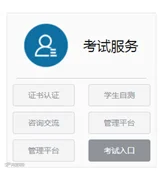
1.在官网(http://paat.creacu.org.cn/)点击右下角“考试入口”,进入考试界面。账户输入准考证号,密码为证件号码后六位(如身份证),并核验身份信息;
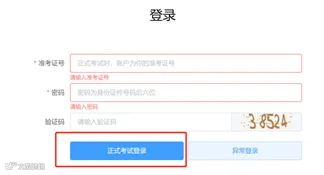
2.请在候考界面,仔细阅读PAAT考试须知、诚信承诺。不要关闭候考页面或打开其他网页、软件;

(候考界面)
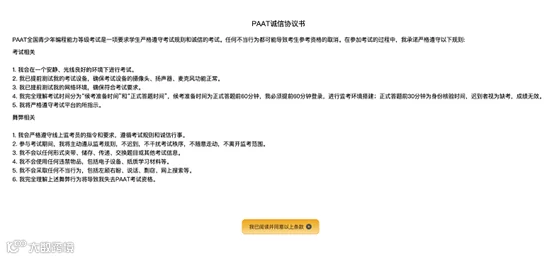
(诚信协议界面)
第五部分 考试答题
核验教师个人信息无误后,等待考试时间开始,进行答题。考试分为选择题和编程题。
(一)教师操作步骤
1. 打开网站https://paat.creacu.org.cn/,输入准考证号,登录考试平台;
2. 教师登录PAAT考试平台进行选择题答题。选择题完成后,点击编程题,阅读题目(提示:页面不要关闭,可随时查看编程题题目);
3. 教师点击登录编程题平台https://paat.ideali.com.cn/exam-login,进行编程题答题;
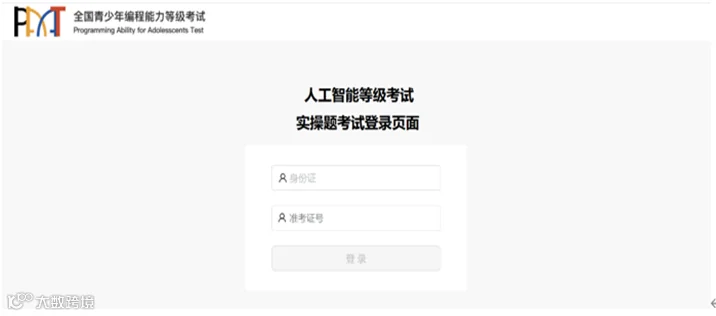
4. 完成编程题后,教师使用手机“微信”软件扫描二维码进行上传编程题演示视频;
5. 编程题演示视频上传成功后,教师在考试页面(编程题页面),点击交卷(必点);
注意(特殊情况):
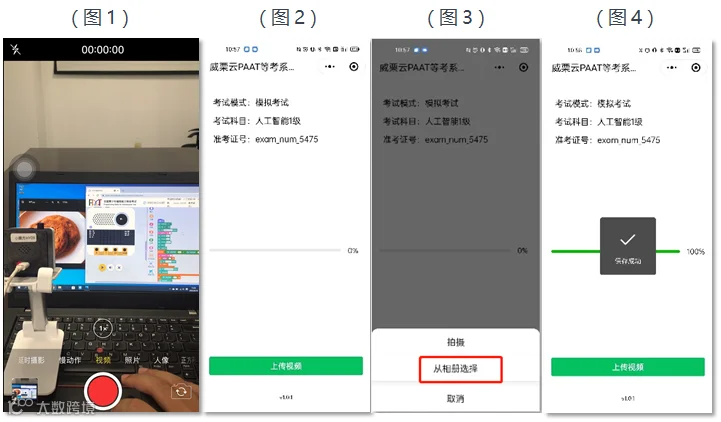
1.当上传视频不成功时(指微信扫描二维码拍摄上传),或上传视频时间过长超过60秒,可尝试:
•用设备自带相机直接拍摄(图1);
•扫描二维码后选择上传视频(图2);
•从相册选择已拍好视频进行上传(图3);
•完成视频上传工作(图4);
2.若上述方式仍然上传不成功,可将拍摄保存好的视频,在30分钟之内,发送到指定邮箱paat_via@viatech.com.cn。
(二)提前离场
若教师完成全部内容,需提前离场,需确认编程题演示视频上传成功,教师可点击交卷并举手示意,待线上监考人员确认无误后方可离开。考试时间由系统自动控制,计时结束后系统将自动退出作答界面。
第六部分 注意事项
1.请教师务必记得一定要进行模拟登录,并保证模拟登录的电脑即为参加考试的电脑,模拟登录内容及具体时间请与报名单位联系确认;
2.请教师务必仔细阅读《PAAT考试须知及考场纪律》、《PAAT教师操作指南》;
3.教师需严格遵守PAAT考试在线考试制度,若因迟到等个人因素导致教师本场考试无法完成,教师需自行承担后果。
4.准考证号码是多少?密码是多少?
准考证号码请查看准考证,登录密码为身份证号码最后六位。
5.电脑断网了、死机了等问题电脑重新启动,如何进入系统?
提供异常登录密码(异常登录密码当天告诉线上监考老师),原密码(身份证后六位)改为异常登录密码,登录点击“异常登录”按钮。
关于威盛创造栗
▼▼▼