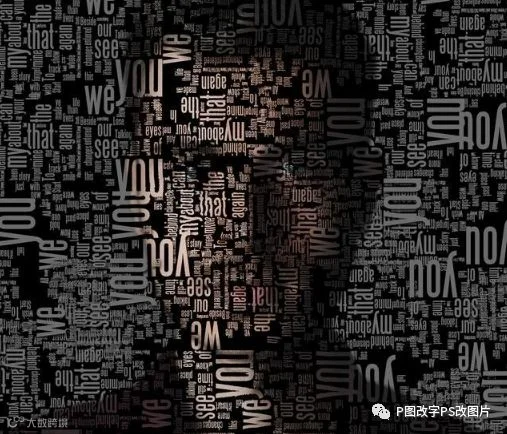
今天给大家带来的是如何用照片制作一个震撼的文字肖像教程,我们现在就开始吧,先来看效果图吧:
原图:

效果图:

现在开始制作步骤:
选择一个黑白人物肖像,然后用抠图工具把人物和背景分开

2.人物图层下方下方新建一个图层,填充黑色

3.选择人物图层,鼠标右键,选择复制图层

参数如下:请选择新建

4.新建后的人物图层另存为命名为人物01,关闭此画布

5.添加一张PNG的文字图层,并复制一层文字图层,如下图:

6.最上面的文字图层执行:滤镜<扭曲<置换,选择刚才保存的人物01
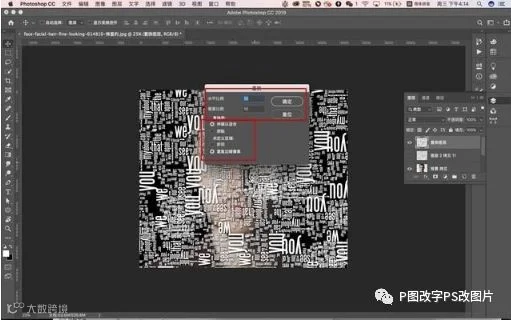
7.点击置换后的文字缩略图后,选择人物图层,添加蒙版

8.选择人物肖像图层,盖印图层,快捷键CTRL+ALT+SHIFT+E,选择盖印图层,把这个图层放到图层最上面,图层模式更改为线性加深
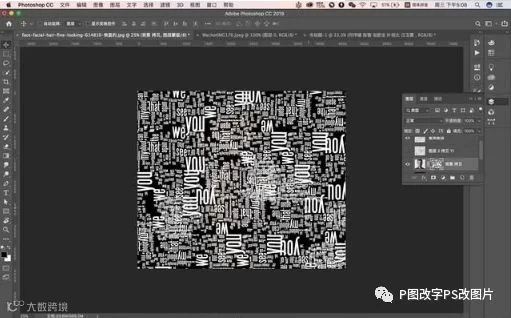
9.给最开始的文字图层添加蒙版,选择之前抠取的人物图层缩略图,然后回到最开始的文字图层蒙版,填充黑色,并把最开始的文字图层放到最上面,调节一下文字图层的透明度
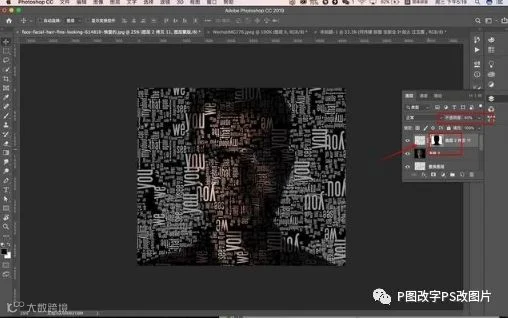
最后完成。