


AI+PS@快速打造520钻石文字图文教程
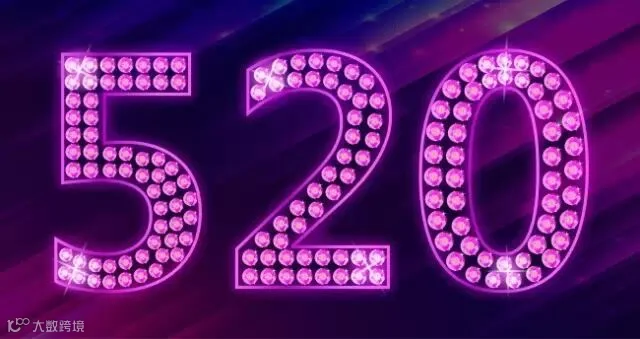
先发二张效果图
AI

AI+PS

接下来就是案例步骤了——————
第一步用AI新建一个文件大小自定把背景填充为黑色

第二步用椭圆工具星形工具渐变填充钢笔等基础工具绘制如下形状颜色可以用吸管吸此图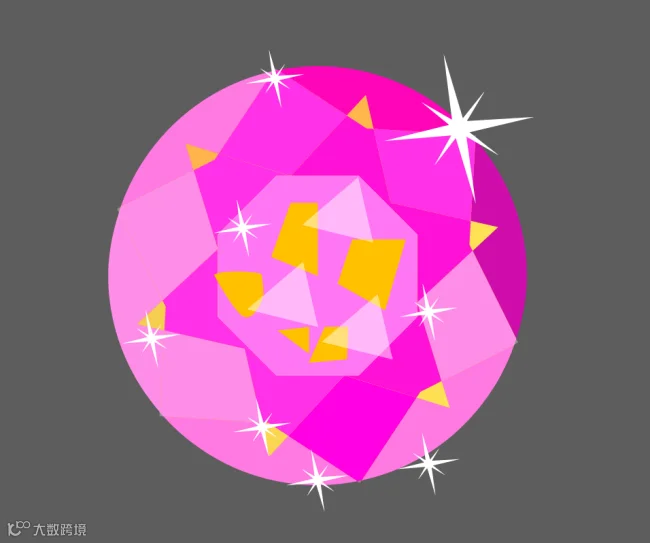
第三步用用微软雅黑或者别的粗一点的字体,填充去掉,描边加几个PT就行了具体大小自定,颜色加一个粉红色的渐变。
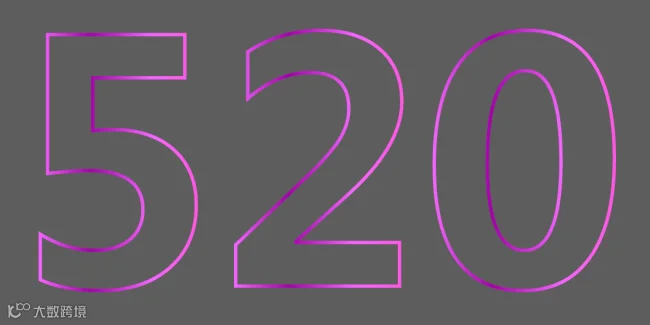
第四步效果风格化里面有内外发光加完效果如下,(参数自定)
第五步把钻石放到文字里面一个一个摆(此步考验的是耐心哈,貌似米有简单方法,其实软件最简单的方法就是手工操作嘿嘿)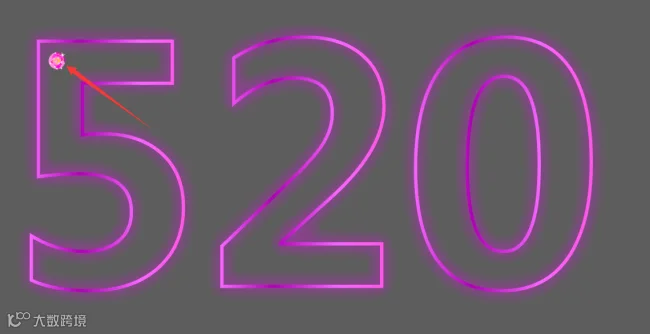
第六步也就是做高光的部分了其实也很简单一个正圆二个椭圆形状就出来了颜色的话自定,不过这里要注意一点这个高光的颜色模式要换成滤色,可以在不透明度里面进行更改。

第七步把这个大功完成的图用AI导出JPEG放桌面上(导出的时候把分辨率设置成300PPI这样清晰些)
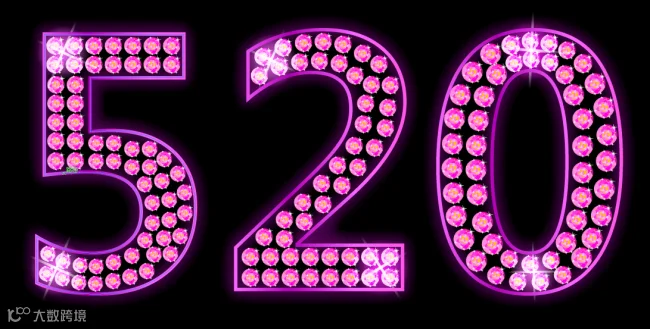
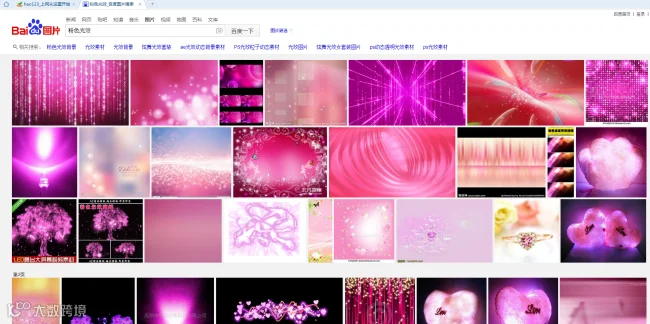
第八步百度一个光效素材之后找个好看点的下载下来放PS里面
第九步把背景改成滤色模式,之后文字层在最下面,然后建二个调整图层,调下颜色不过这二个调整图层只调背景哦不要影响了文字,所以创建一个剪切蒙版就可以了。
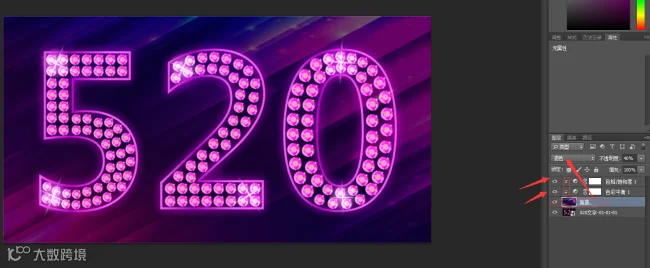
恩之后就完成了,这就是方法了,通过这个方法可以做出很多效果出来,大家可以多多尝试。
学习改变命运大家多多学习哈。
最后给大家再看一个用同样的方法做出的效果


您看此文用 
 ·
·
 秒,转发只需1秒呦~
 进入互动课堂,获取更多学习知识