




ps滤镜给冷冽的宝剑添加红色火焰
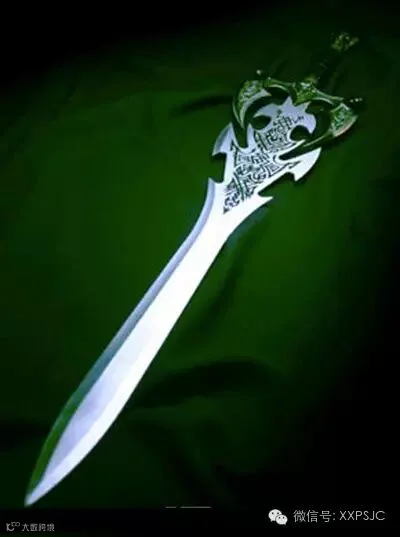
原图

宝剑图片
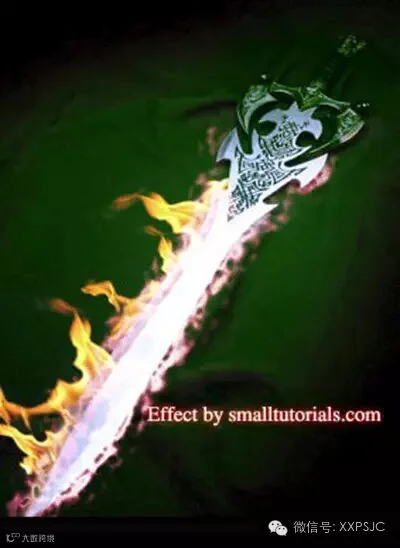
最终效果
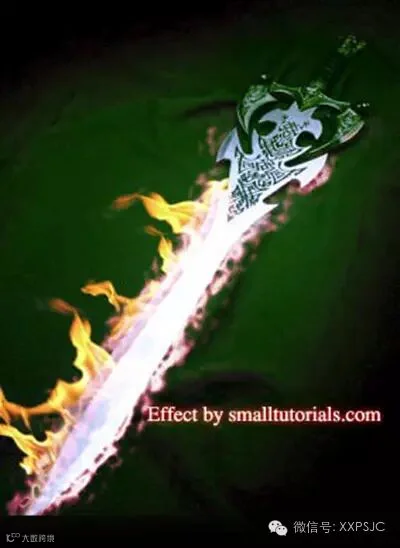
宝剑加上火焰效果
1、打开原图。
2、按CTRL+L调整色阶,通道选择蓝。
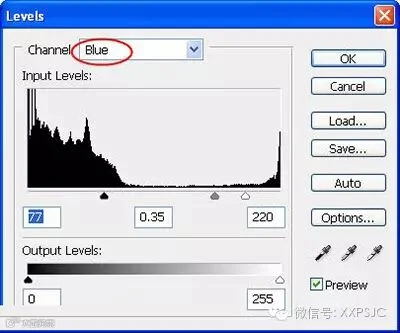
蓝色通道
3、再按CTRL+M调整曲线。

调整曲线
调整完后的效果。
4、按CTRL+J复制一层,得到图层1,对图层1执行“滤镜》模糊》高斯模糊”。

高斯迷糊
5、执行“滤镜》风格化》照亮边缘”。
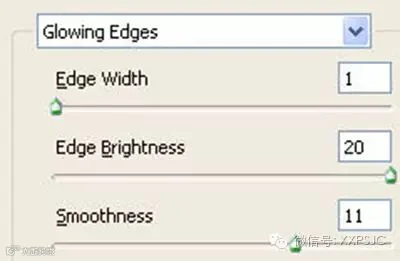
照亮边缘
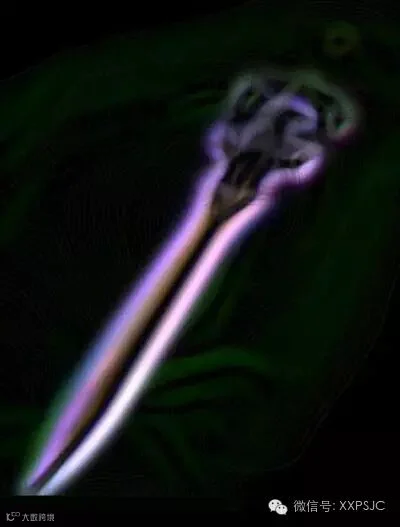
照亮边缘
6、把图层1模式改为滤色。

滤色
7、对图层1执行“滤镜》扭曲》海洋波纹”。
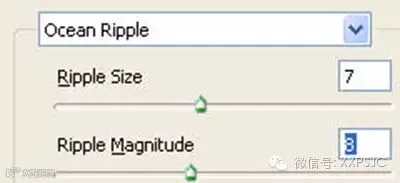
海洋波纹
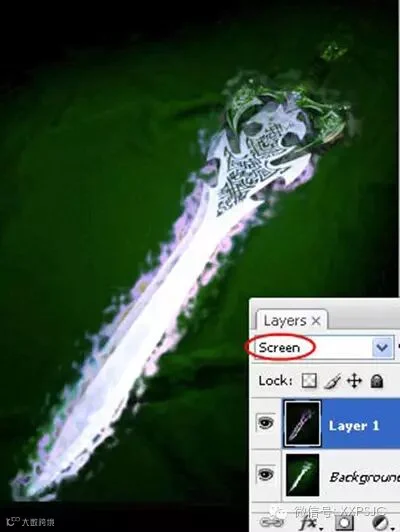
8、按CTRL+U调整色相饱和度,记得勾选着色。
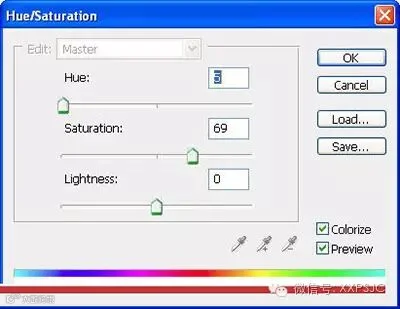
调整色相饱和度

调整色相饱和度
9、用橡皮擦擦掉剑柄那些火焰。
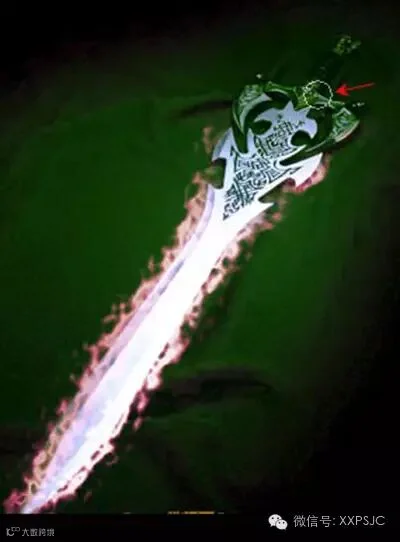
10、现在添加火焰,打开火焰素材,把它拖进图层1上面。

火焰素材
11、把火焰素材的模式改为滤色。
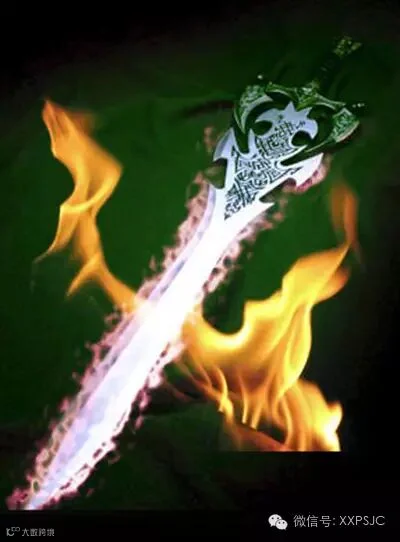
火焰素材
12、按CTRL+T调整火焰素材的大小,角度,用移动工具移到剑上。

火焰素材
最好复制多几个火焰图层添加到剑上就可以了。完毕。
声明:本文章来自互联网分享如涉及到版权问题请联系客服处理谢谢!
