
点击上方「PS教程学习分享」一键关注微信公众号,PS学习尽在掌握。
图/文 大bear小熊
注:英翻版的,慎入!
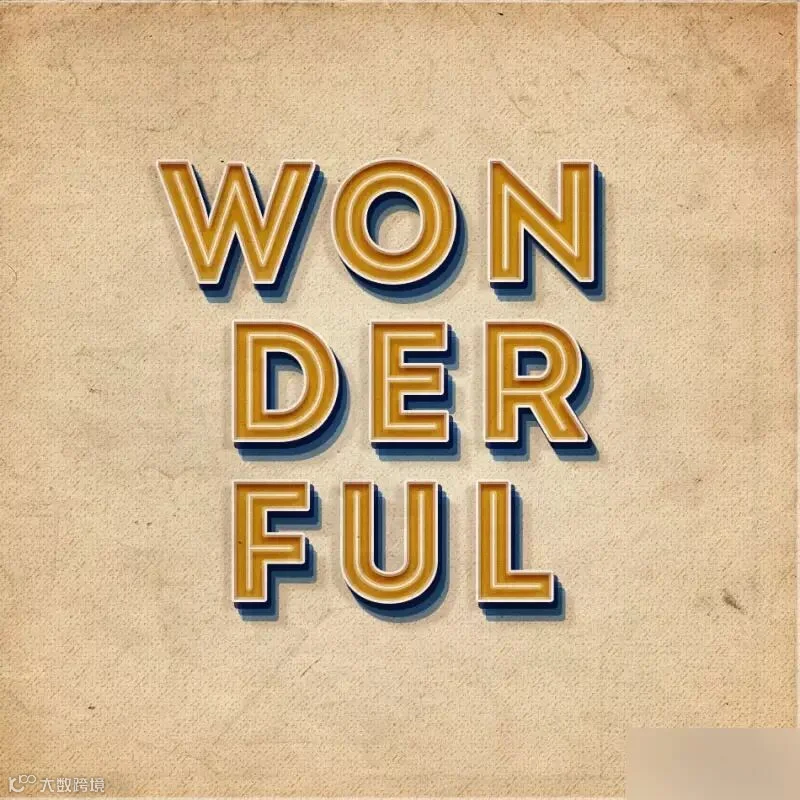
应该掌握的PS技能:图层样式-----渐变叠加/图案叠加/描边/描边叠印。下面我们先来看看最终的效果图吧:
制作步骤:
第一步------建立背景
(1)新文件----950X950px
背景图层----复制多一个,第二个复制的将填充值为0
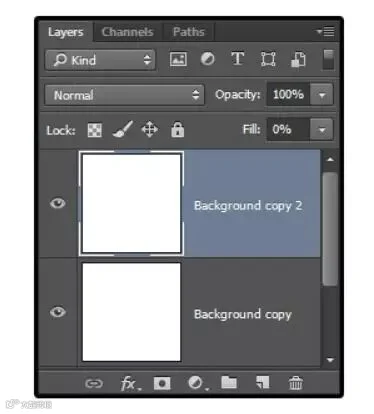
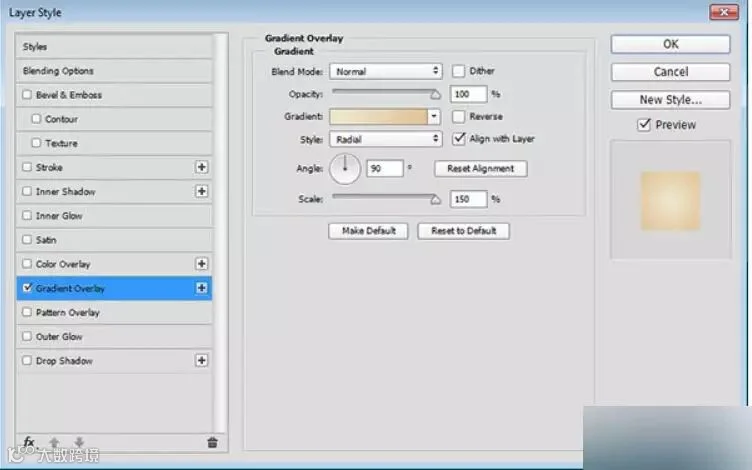
(2)在背景图层(1)-------图层样式------渐变叠加
参数设置如下:
样式:径向
缩放:150
渐变颜色:#ede6cf---#e1c194
(3)双击背景图层(2)------图层样式-----图案叠加
参数如下
混合模式:柔光
图案:Sawtooth(臣妾找不到啊在自己的PS!!!!)(自己动手做起来)


第二步-------建立文字(先整体,后部分)
(1)使用字体IntroInlineRegular,200pt,这里用任何颜色都可以,因为稍后会使用颜色叠加。字体下载:http://pan.baidu.com/s/1pKLEmRx
如果想字体里面多于一条内线的话,使用窗口----字符---VA提升到190pt

(2)字体间距(这里我自己设置的时候,不太懂得处理)
第三步:描边和描边叠印(注意描边的顺序:由内到外)
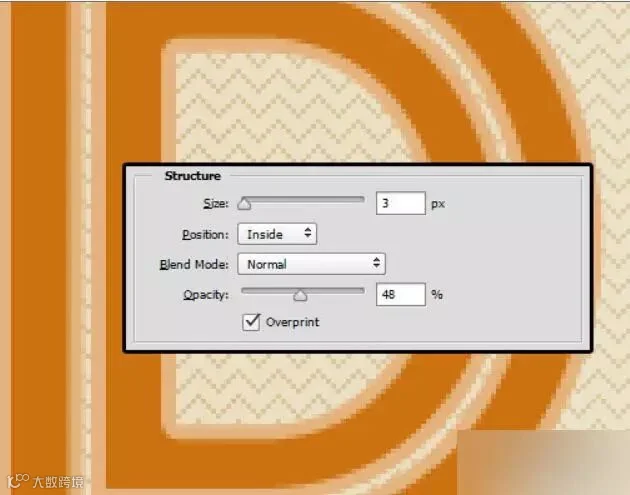
(1)描边
参数如下:
大小:3
位置:内部
透明度:48%
颜色:#fffaf3
选择描边叠印

(2)描边叠印
描边叠印是描边效果新增的功能。内部的描边能够使用透明度功能。并且能够有混合模式选择。
(3)不提选叠印时的效果
第四步:多个图层重叠的效果(注意效果设置的顺序)
(1)功能解说
在描边,内阴影,颜色叠加,渐变叠加,投影,旁边都有一个"加号"的按钮。就是可以直接增加重叠的效果。按一下"加号"键,就会复制出于上一个效果一样设置的效果。

(2)在复制的第二个描边效果,点击它,更改设置如下:
位置:外部
透明度:100%
颜色:#fffaf3

第五步:增加内阴影(备注:注意顺序)
(1)内阴影设置如下:(由最深的开始设置)
颜色:#ab6b18
透明度:80%
距离:8
大小:5(距离最近)
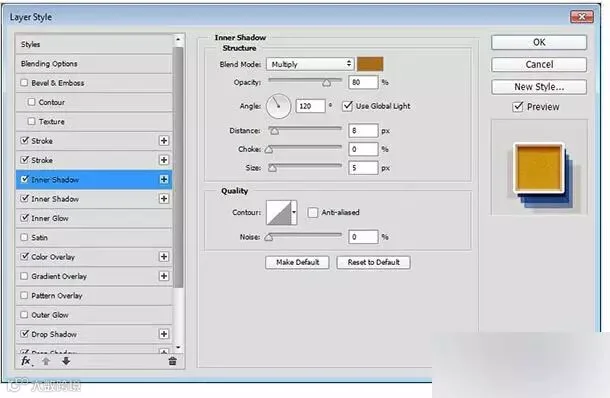
(2)再增加一个内阴影设置如下:
颜色:#d9953d
不使用全局光
角度:63
距离:11

第六步:增加内放光和颜色叠加
内放光
混合模式:颜色加深
透明度:100%
杂色:100%
颜色:
源:居中
大小:35

(2)颜色叠加#d09c2d

第七步:增加长投影
(1)颜色:#394485
透明度:100%
距离:8
扩展:100
大小4

(2)再添加一个投影
颜色:#4e85c2
不选取全局光
角度:119
距离:17

(3)再加第三个投影
颜色:#2d6db5
透明度:
角度:121
距离:26
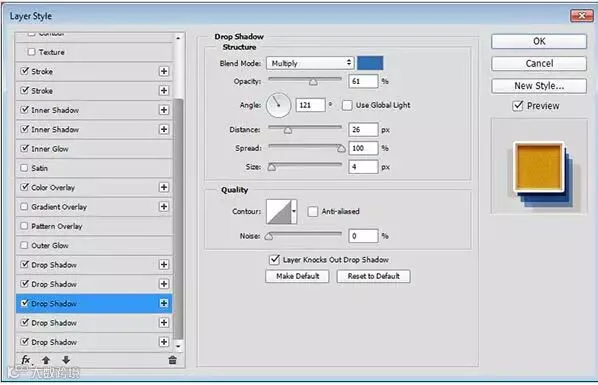
(4)第四个投影
颜色:#c1a89a
透明度:35%
角度:41
距离:13
扩展:47
大小:9
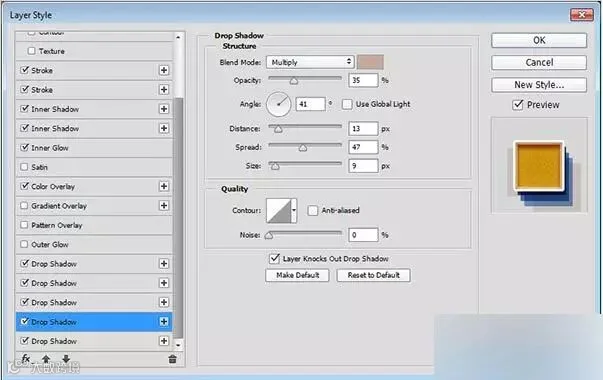
(5)第五个投影
只改以下几样,其他与第四个是一样的。
角度:130
距离:38

第八步:增加纸纹效果(自己在网上找个纸纹即可)
混合模式:线性加深
透明度:50%