


图标的绘制方法有很多种,主要看你适合哪种,用的是否方便,要特别注意技巧和细节!
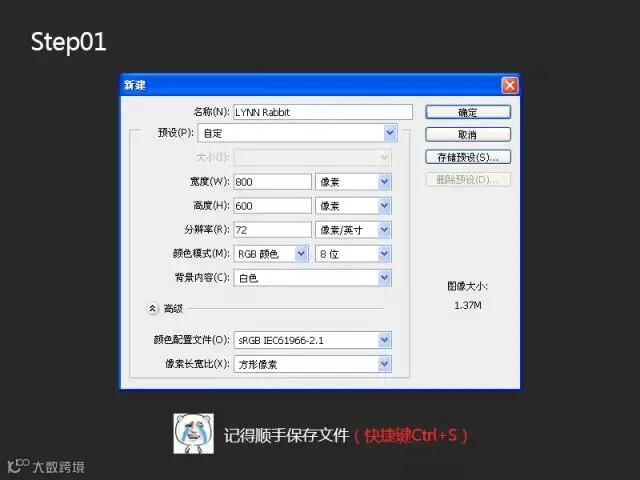
Step01:点击 - 【文件】- 【新建】(快捷键Ctrl+N)新建一个新的图像,命名好并把宽度设置为800px,高度为600px,分辨率为72dpi,然后点击确定,记得顺手保存(快捷键Ctrl+S),以免做一半PS崩溃或者其他原因被关闭了那就悲催了~
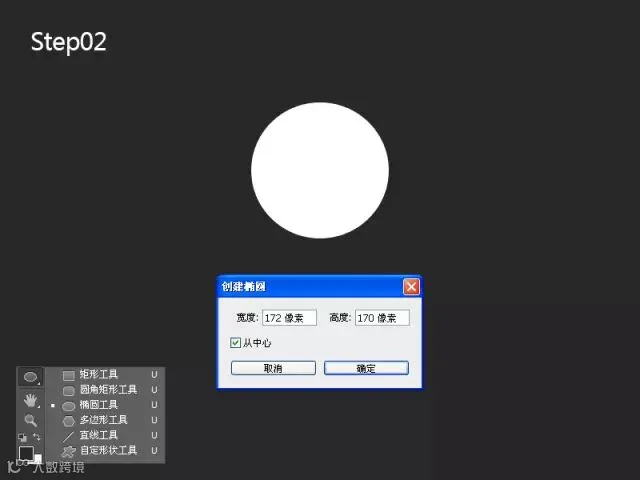
Step02:先填充背景,色值为#282828(PS:这步主要是为了方便图标观看,背景色值不定,看着舒服,不影响图标外观即可);
然后选择【椭圆工具】(快捷键U,可按Shift+U切换),在画布点击【创建椭圆】弹出层,设置宽度为172px,高度为170px,并勾选【从中心】,然后点击确定;
Step03:选中椭圆图层,命名为yuan,右键选择【混合选项】,选择【渐变叠加】,线性渐变,色值从上到下为 #feb5d0 - #ff7fae,角度为90°;
再选择【椭圆工具】创建宽度跟高度都为172px的圆,填充颜色为#c74a78;命名为yuan_di,对齐于yuan图层并放在其下面;

Step04:复制yuan图层(快捷键Ctrl+J)命名为yuan_ban,选择右键清除图层样式,填充颜色为#FFFFFF;不透明度改为30%;
选择【椭圆选框工具】(快捷键M,可按Shift+M切换),按住Shift键,画一个正圆选区(大小自己把握),可对齐图层,然后点击【图层】窗口的【添加图层蒙版】;
再复制yuan图层命名为yuan_bian01,选择右键清除图层样式,填充颜色改为# ffadcb;按住Ctrl键点击图层载入选区,按方向键向上和向左移动一像素,再反向选区(快捷键Shift+Ctrl+I),再点击【图层】窗口的【添加图层蒙版】;
同理复制yuan图层命名为yuan_bian02,填充颜色为#fff2f7,载入选区向下移动两像素,反向选区后添加图层蒙版;

Step05:复制yuan图层命名为nei_yuan,点击【编辑】-【自由变换路径】(快捷键Ctrl+T),缩小80%(记得点击【保持长宽比】),右键清除图层样式,选择【混合选项】设置:
【描边】:大小3px,内部,颜色# d85082,
【内阴影】:颜色# c33c6d,不透明度70%,角度120°,距离5,阻塞2,大小8,
【渐变叠加】:线性渐变,色值从上到下为 # feb8d2 - # ff80af,角度为90°;

Step06:复制nei_yuan图层命名为nei_yuan_ban,清除图层样式,自由变换路径缩小94%(记得点击【保持长宽比】),颜色# FFFFFF,不透明度改为10%;再载入yuan_ban的蒙版选区,点击【图层】窗口的【添加图层蒙版】;
再复制nei_yuan图层命名为nei_yuan_bian,清除图层样式,填充颜色改为# ffb9d3;载入选区向上移动两像素,反向选区,再点击【图层】窗口的【添加图层蒙版】,再把nei_yuan_bian图层向下移动一像素;
再复制nei_yuan图层命名为nei_yuan2,清除图层样式,自由变换路径缩小90%(记得点击【保持长宽比】),颜色# FFFFFF,不透明度改为5%;

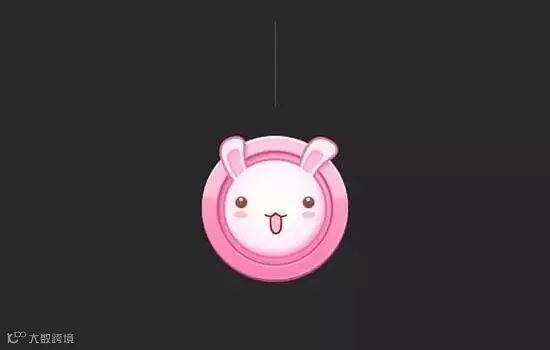
Step07:绘制LYNN Rabbit头部部分,用【椭圆工具】创建一个椭圆,设置图层混合选项,再绘制耳朵部分,注意描边细节跟阴影,脸部一一拆分,大多数用是用钢笔工具、椭圆工具、图层蒙版、设置图层混合选项等完成,在这就不一一详细说明,最后加上耳朵阴影和高光,拉个椭圆白色透明渐变,设置不透明度为50%,完成图标的绘制。
 声明:本文章来自网络-感谢原作者的创作如涉及到版权问题请联系客服处理谢谢

PS下载软件 |PS教程入门 | 目录教程 | 视频教程 | 下载教程 | 转素描 | 抠图| 水印去| 转手绘 | PS键快捷表 | 磨皮美白 | 古风| 证件照| 模糊变清晰 | 配色 | 换脸| 黑白照上色 | 国小人 | 悬浮摄影 | 星球小 | 分身作者: | 风动漫 | 风水彩 | 风水墨 | 2015年PS教程全集
每天学点设计·从平面设计SVIP开始
微信ID:l543597299
PS |摄影|设计|视觉|艺术|创意
《每天两节免费在线直播公开课,解答!》
扫一扫添加,备注:UI
不备注不通过!

快车,快人一步,你上车了吗?

添加关注,小U将带给你更多干货
更多学习内容点击【阅读原文】精彩继续
