



素材图片背景,人物头发等都比较杂乱,不过作者善于处理,背景直接换成清爽的纯色 + 光斑;人物发丝直接模糊后重新画上;人物部分也简单润色,局部虚化处理,整体看上去非常漂亮。
原图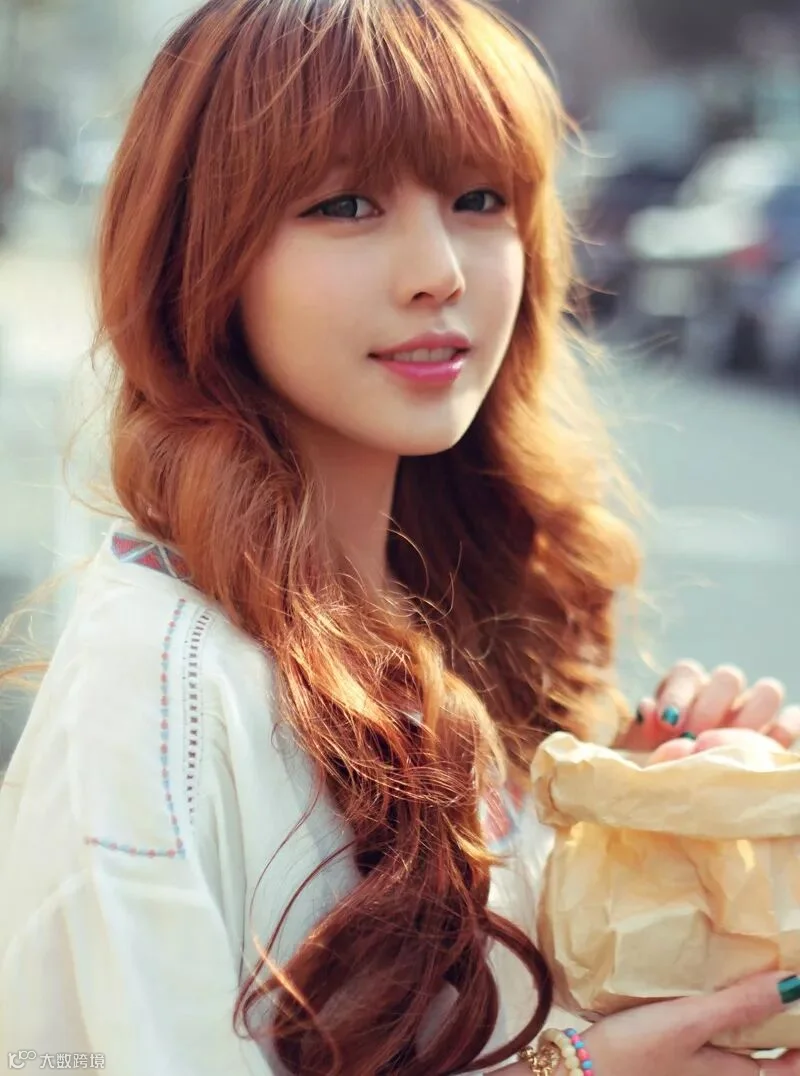
最终效果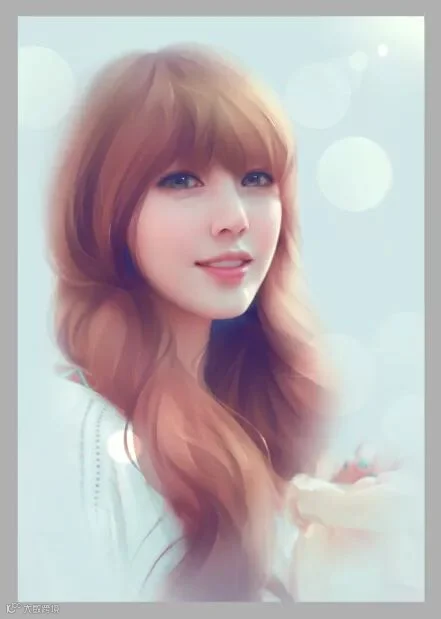
1、打开一张图片,进行一个图片的裁切,选择人物比较靠中间能体现整体人物的位置。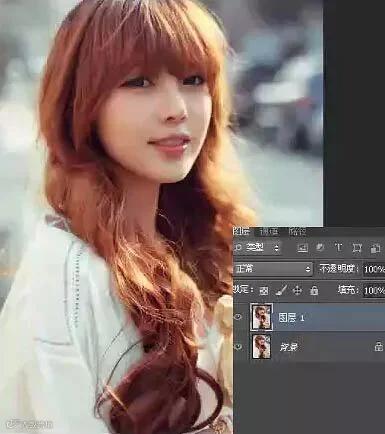

2、人物整体用曲线调亮。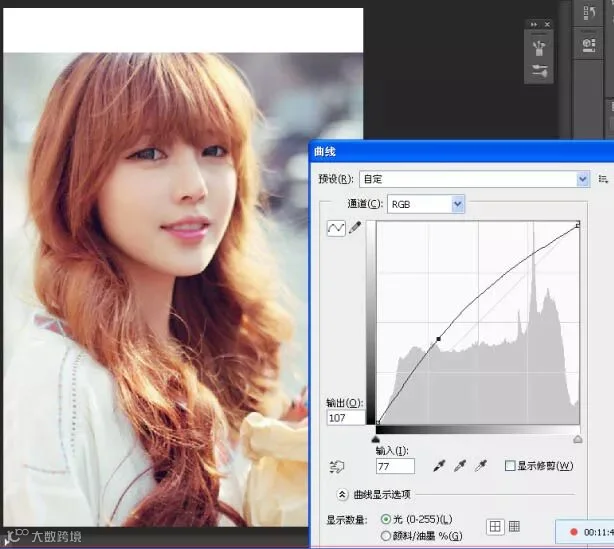
3、选择可选颜色,整体人物去黄,调的比较粉嫩一些。
4、调色之后的人物比较粉嫩。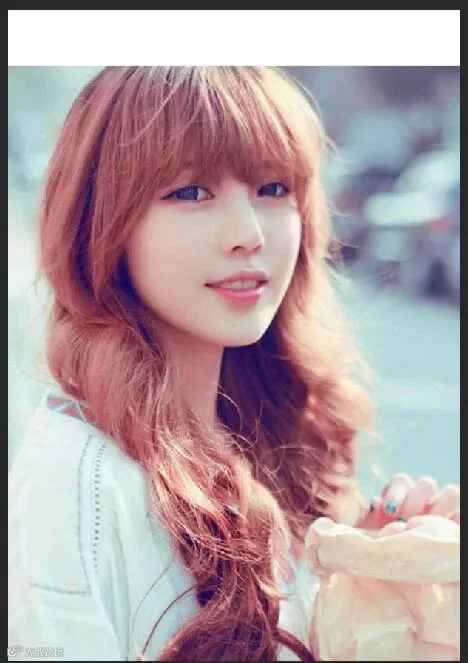
5、液化。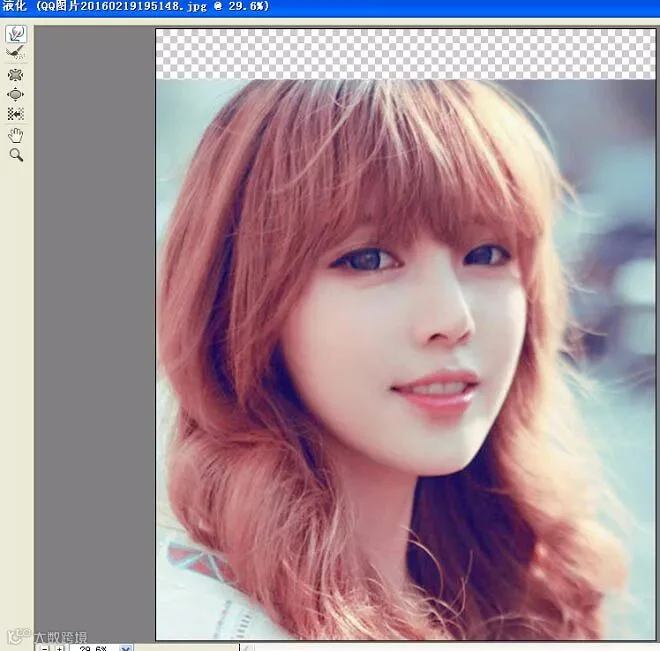
6、转到SAI里把头发模糊掉。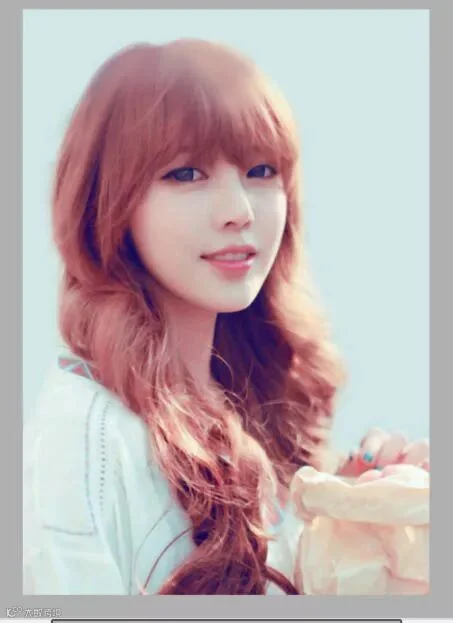
7、笔刷设置。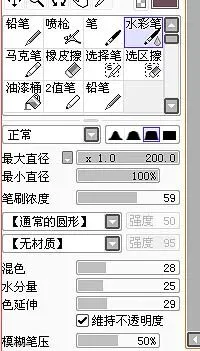

8、磨皮,细化五官。
9、转回PS里加液化眼睛,让眼睛看起来对称一些。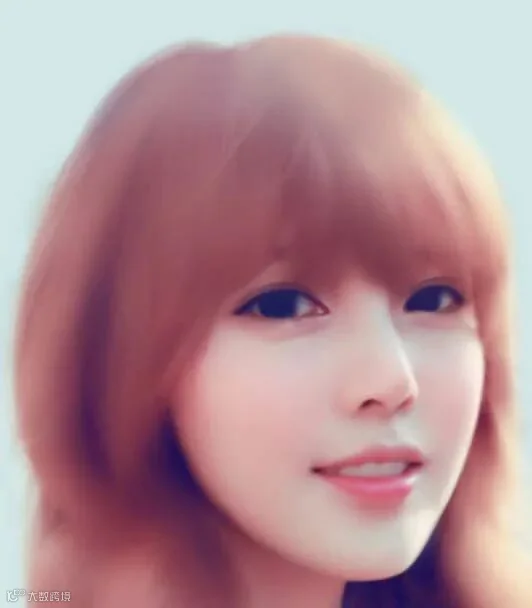

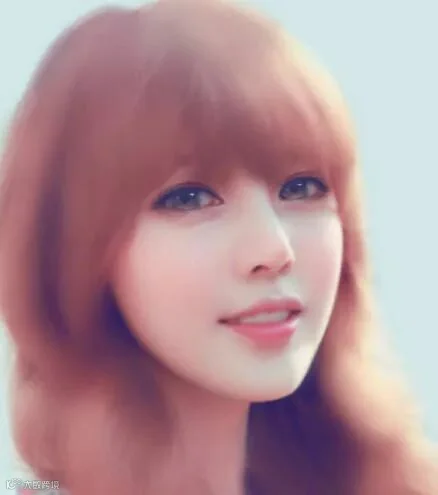
10、眼部的细化。

11、鼻子处的阴影,做一下调整。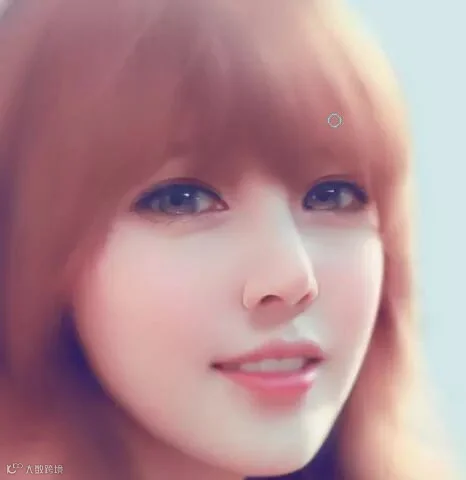
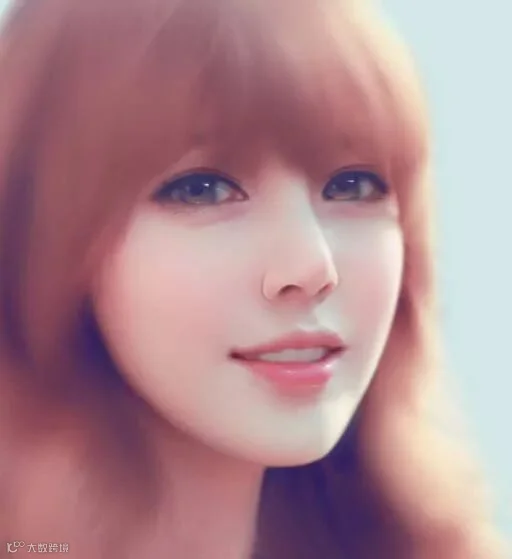
12、重头戏来咯,画头发。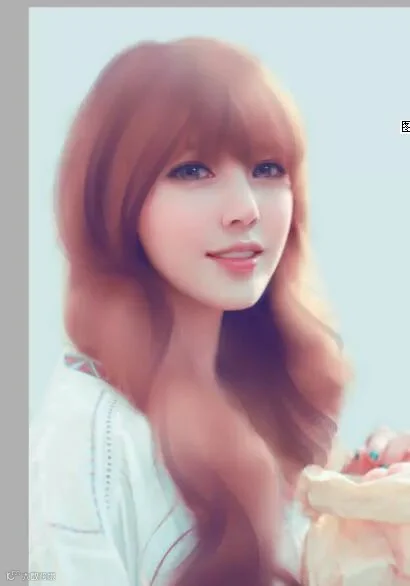

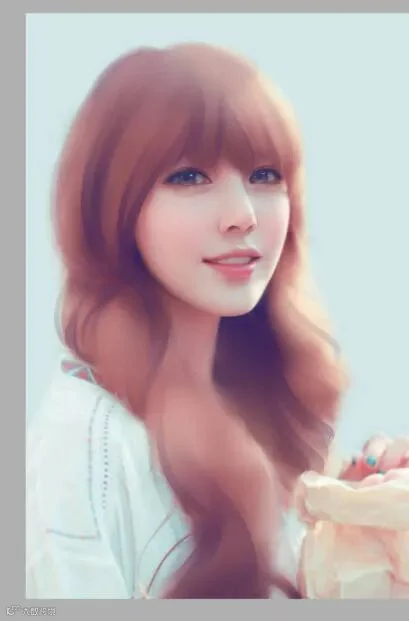
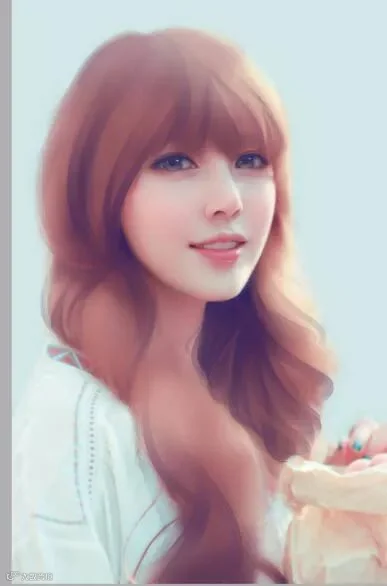

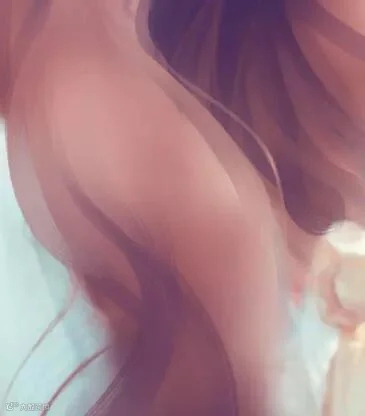

13、虚化人物边缘。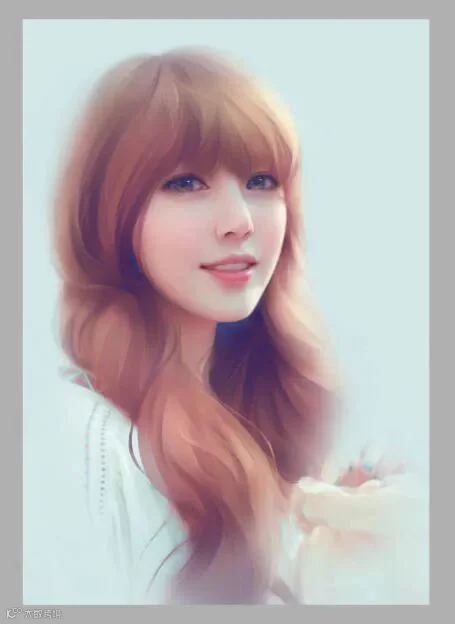
最后加上光斑背景,完成最终效果: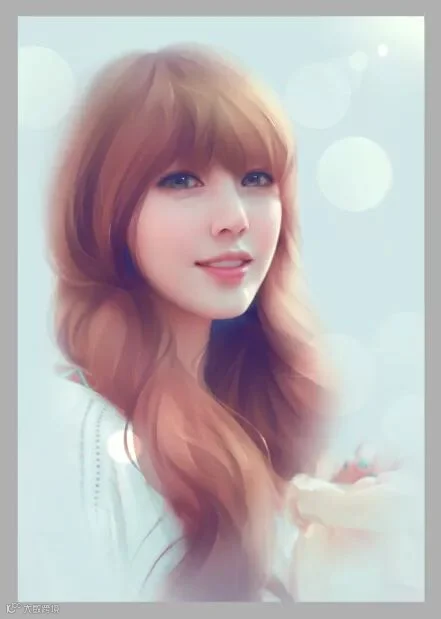
喜欢此文章,欢迎点赞、关注、留言!

在公众号后台回复以下关键词即可获取相关资源(持续更新中)
【软件】
软件下载|PS|AI|CDR|AE|PR|安装教程
【素材资源】
图片素材|字体|笔刷|动作|滤镜|样式|图案|摄影技巧


《想要学习 平面设计PS/AI/CDR UI设计》
《给大家推荐专业老师,加他好友有福利!》
《加这个老师可领取一份新人学习资料!》
《每天两节免费在线直播公开课,解答!》
学习资料包含
全球最新版本|设计必备软件
设计配色宝典|精美设计素材
设计精品课程|设计辅助插件
微信ID:l543597299
备注:学习
(注:不备注不通过)

企鹅QQ:543597299
备注:888
(注:不备注不通过)
扫扫关注
