




今天我们来讲帅帅的萌萌哒的阿狸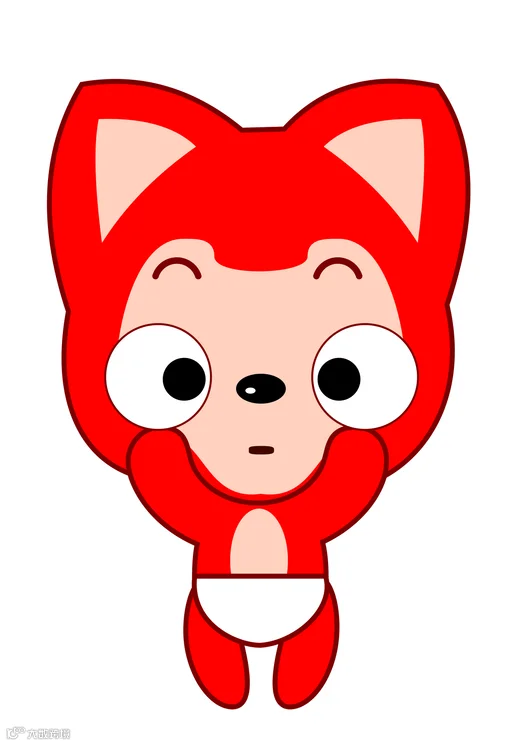

我们每个炫丽多彩的效果图都是从新建文档开始的。就好比每个帅哥出门之前都是要先从打扮开始的一样。那么我们按住键盘CTRL+N键选择新建文档。其他设置我们默认即可,如上图;
然后我们用贝塞尔工具绘制出阿狸的头部来,在绘制的过程中,我们不可能一下子就把阿狸的头部画出来,那么我们就可以按顺序来把他的头部画出来,如下图:


头部绘制好后我们继续用贝塞尔工具绘制出阿狸的两只耳朵,这个耳朵的绘制要稍微简单,如图:
接下来我们在绘制阿狸的眉毛,用椭圆工具绘制一个圆出来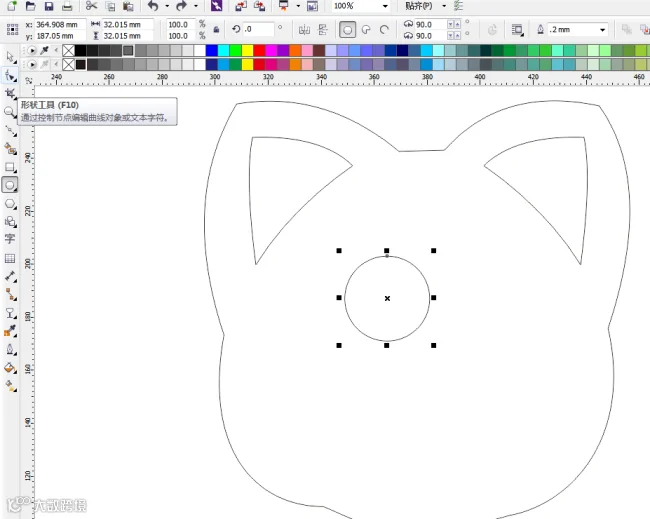
绘制好圆后,我们在属性栏上方,给他选择弧并且调整一下参数。如下图: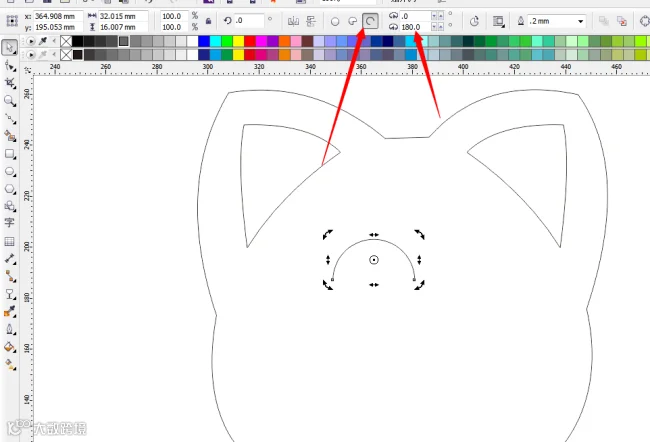
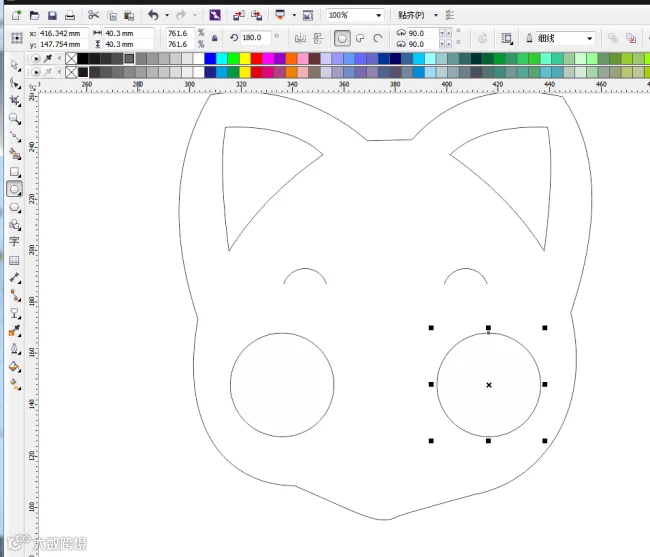
然后我们再把眉毛缩小并水平复制一个对象,做另外一个眉毛。如下图:
我们在用椭圆工具绘制一个正圆出来,如下图:

然后我们在复制一个正圆,做另外一个眼睛。如下图:
然后我们在做用贝塞尔工具绘制脸部,如下图:
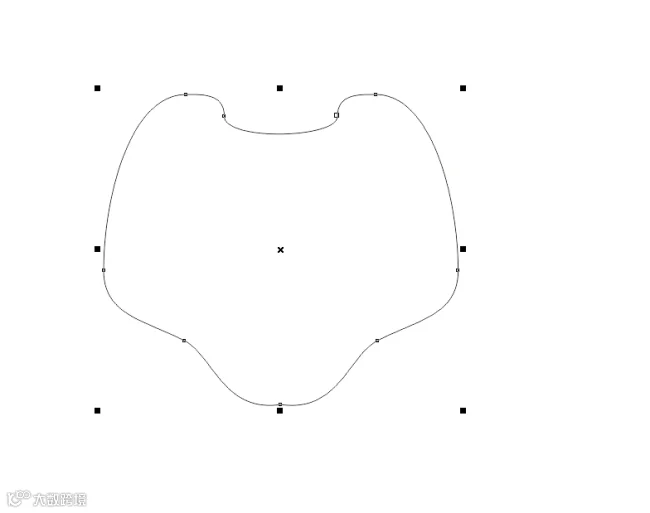
绘制好脸部后大家记得把脸放在头里面哦
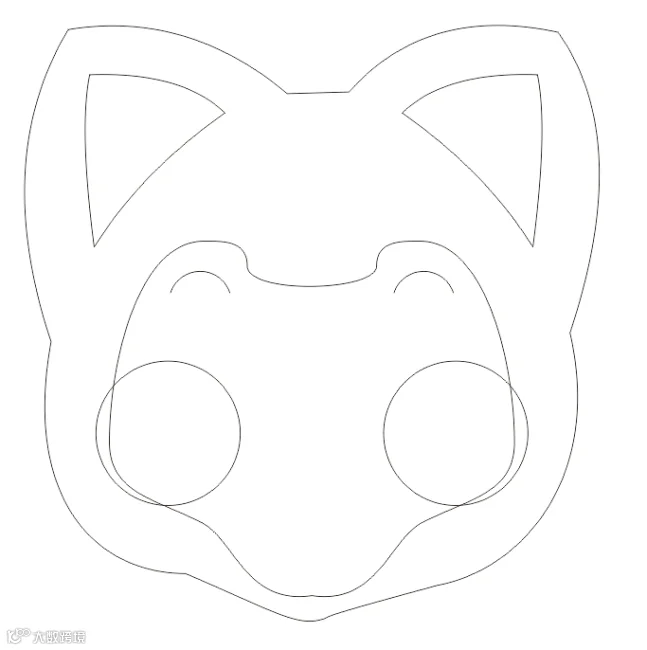 这个是我们把脸部绘制好,并且放在头上的效果
那么接下来就是绘制鼻子啦,还是用我们的椭圆工具,选中工具并拖拉出一个椭圆来,如下图: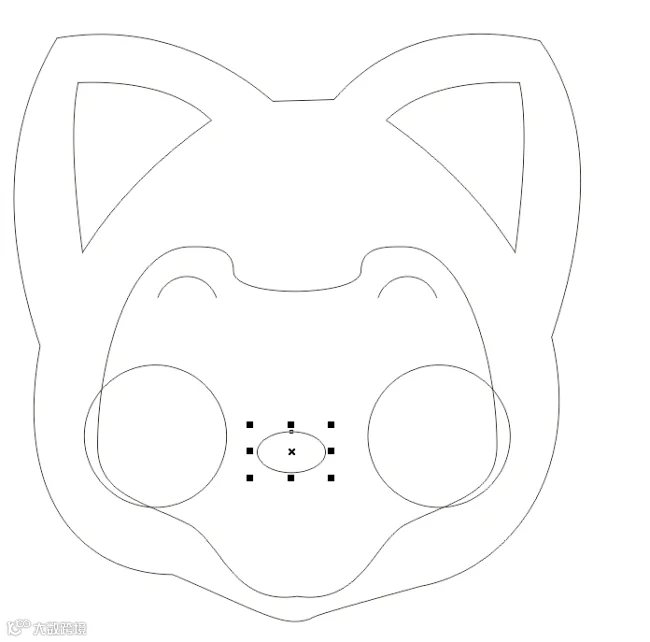 绘制好鼻子后记得把鼻子放头部中间哦
然后我们再用矩形工具绘制一个矩形,并转为曲线,然后用形状工具把所有节点选中,然后在属性栏上方选中转为曲线 ,所有节点转换为曲线后,我们在调整形状,效果如下图: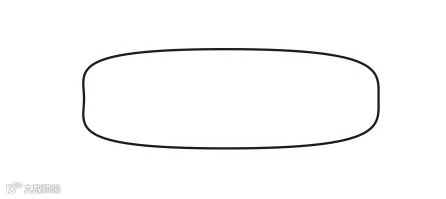
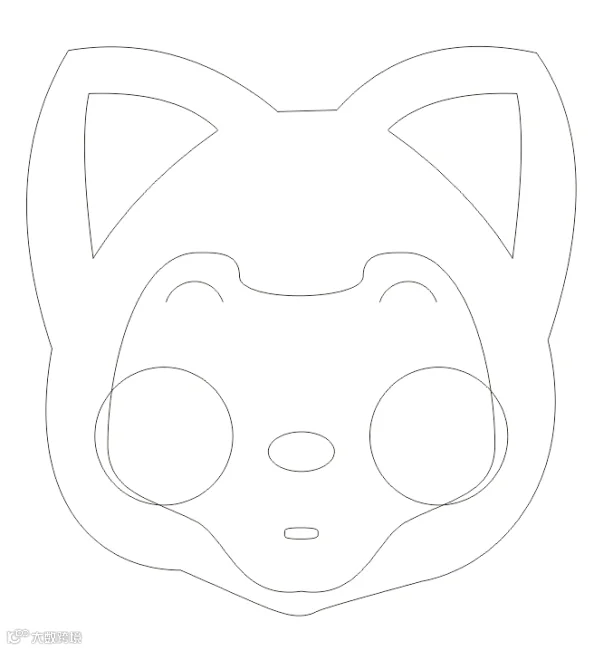 我们先来看一下阿狸头部的整体线稿效果,眼睛我们还要在绘制一下眼瞳。那么我们再来绘制眼瞳。
选中椭圆工具,然后我们在拖拉出一个正圆出来,
绘制好正圆后,我们把圆摆放好位置,然后我们在复制一个圆到左眼里面。如下图:
眼瞳绘制好后,我们在绘制鼻子上高光的椭圆,用椭圆工具绘制出一个椭圆来,放到鼻子上面,如下图: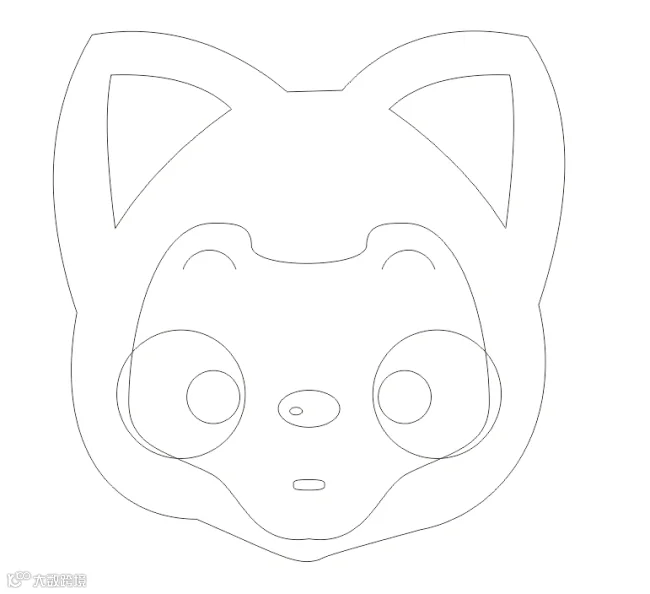
那么写到这里的话,我们的阿狸头部就已经绘制出来啦!

接着上面我们绘制到的头部,我们来用贝塞尔工具绘制阿狸的身子。如上图:
然后我们在绘制阿狸的肚子,用椭圆工具绘制就可以了,如下图: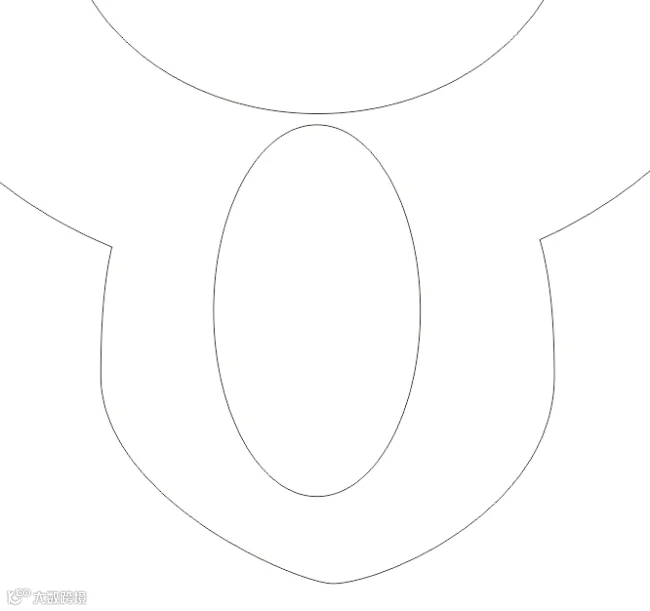
然后我们在绘制阿狸的腿,用椭圆工具绘制,并且吧椭圆按CTRL+q转曲,然后把所有节点选中在属性栏上分找到 转换为曲线图标并将对象转换为曲线,在用形状工具调整出阿狸腿的形状就可以了,效果图如下:
 然后我们把这个腿复制一个出来,并在属性栏上方选择水平镜像。
我们把腿放在阿狸身子下面,得到下面效果图:
接下来我们在绘制阿狸的小内内了。

我们先绘制一个矩形,然后我们把矩形转曲,并把下面的两个节点选中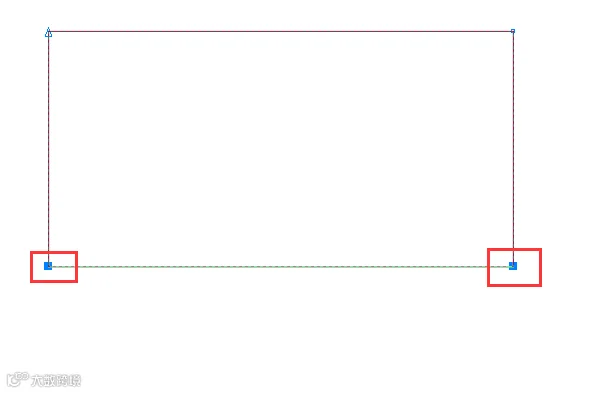
然后在属性栏上分单击添加节点按钮,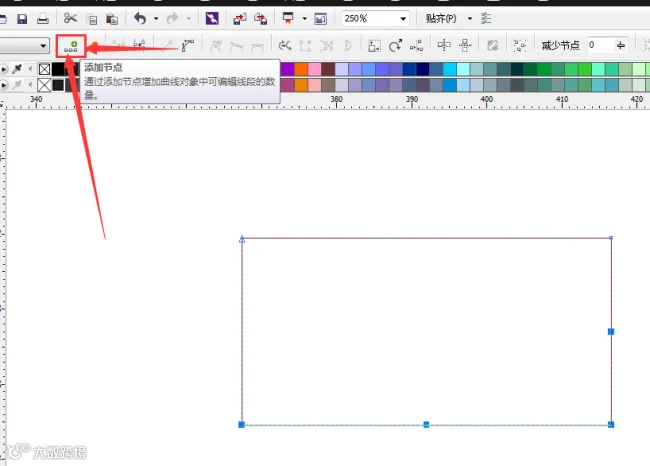
我们把所有节点都选中 将所有节点都转换为曲线,然后把多余的节点删除掉。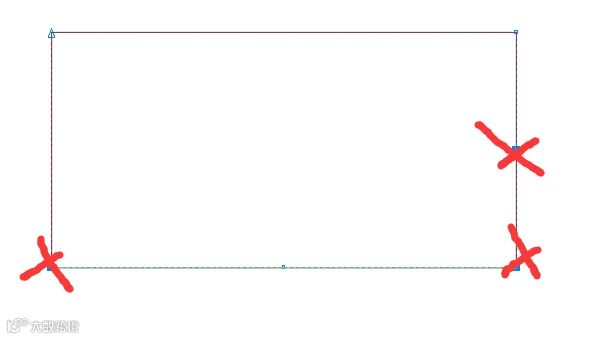
删除掉节点后,得到如下效果图,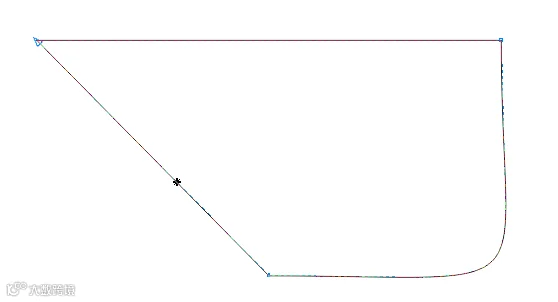
在直线上单击鼠标右键选择转曲
然后用形状工具调整调节杆把阿狸内裤的形状给调整出来,如下效果图:

最后我们来看看穿好内裤的阿狸吧!同学们你们的阿狸呢,绘制好了没呢?
接下来我们就开始上色咯!
GOGO!


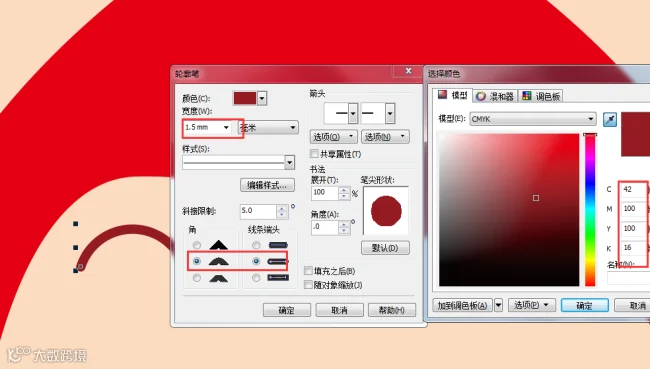
参数按照标记的地方来设置就可以了,。

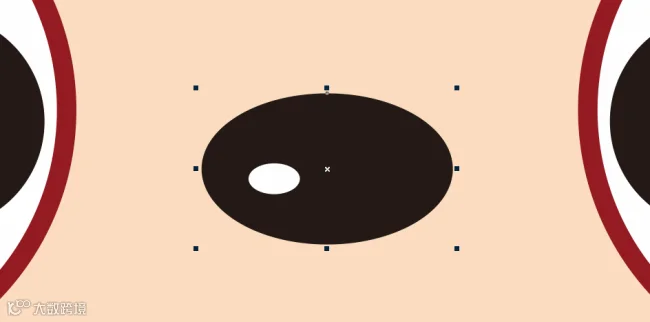
鼻子填充黑色,高光填充白色

嘴唇的颜色按照数值填充上去就可以了

身体部分我们把头部的全部属性都复制过去就可以了,鼠标右键拖动头部到身体上面,然后松开鼠标右键选择复制所有属性。

腿部跟内裤还有肚子也是一样,直接鼠标右键拖动复制就可以了。
那么做到这一步的话我们的阿狸就做好啦!
先来一个完整的阿狸镇楼!!!

写到这里,我们的阿狸就已经绘制出来啦!!!
 期待童鞋们萌萌哒的阿狸哦~

您看此文用 
 ·
·
 秒,转发只需1秒呦~