


先来看下最终效果:
先放上分解图,有点基础的兔子们大致就能知道怎么做了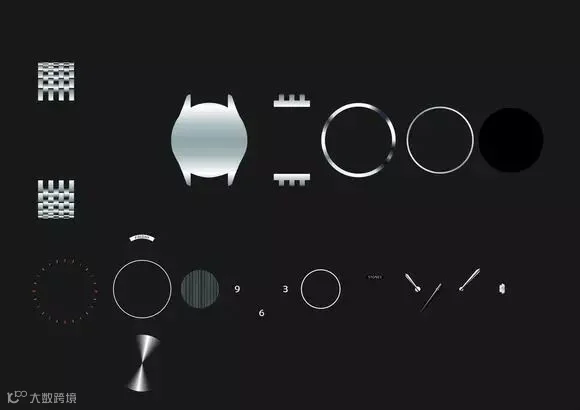
用贝塞尔曲线绘制以下图形并填充为黑色
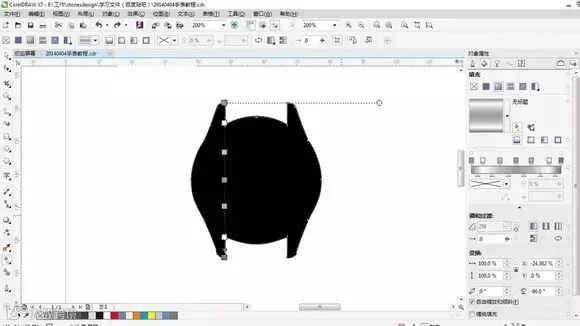
将1中图形缩小并调整细节,选择渐变工具,如下图填充

绘制两个同心圆,用后减前工具得到一个圆环,并用圆锥形填充,按图示进行填充
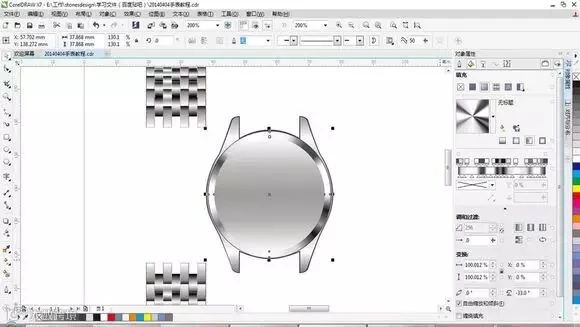
同方法3,绘制内轮廓,并用圆锥填充

绘制一个与上图同心的圆形,并填充为黑色

使用矩形工具,绘制出一个小矩形,再点击该矩形进入旋转调节模式,将中心点设置到表盘的圆心位置,如下图
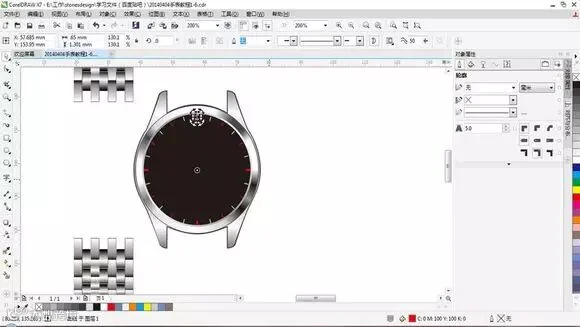
使用快捷键ctrl+D复制一个矩形,并拖到原矩形位置重合,在变形工具框中输入15°,再连续按10次ctrl+D,绘制完成一圈,然后调节整点时刻的颜色。得到如下图形
使用步骤3的方法,绘制内圆环,填充为白色
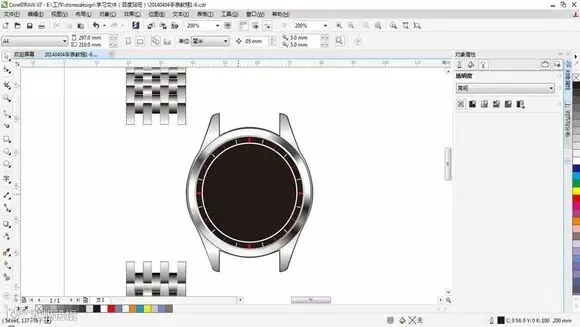
绘制一个内圆环大小的圆形,填充白色,选择透明工具,按图示使用圆锥形渐变进行透明设置

使用矩形工具,和曲型文字工具绘制出星期的框,并写入星期

如图用圆形工具绘制一个圆,并找到一张条形的位图,精确裁剪放置到圆形中


如步骤3,绘制表盘内部边框,填充为白色

用文字工具绘制表盘数字,放置到合适的位置,并填充为白色(字体随意)

绘制矩形工具并填充为黑色,在输入标识(个人设置为stones,大家可以随意)填充为白色放置到图示位置

按图示方法进行指针绘制

按照步骤14的方法绘制另外两个指针
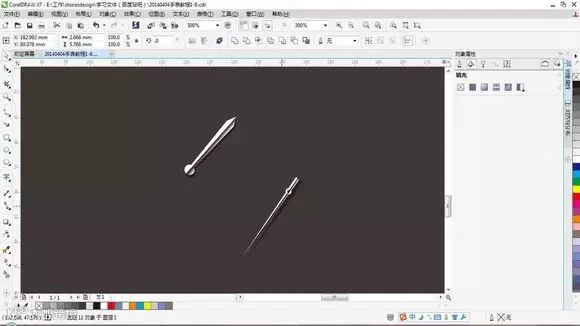
按图示位置将3个指针进行放置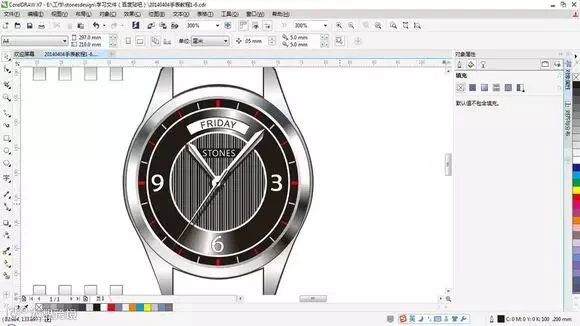
按照下图所示方法绘制发条
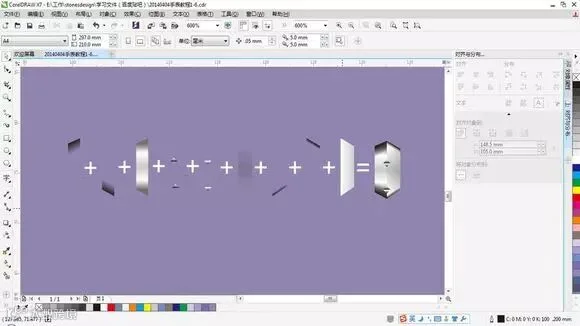
请灵活运用渐变工具和透明工具
将绘制好的发条放置到合适位置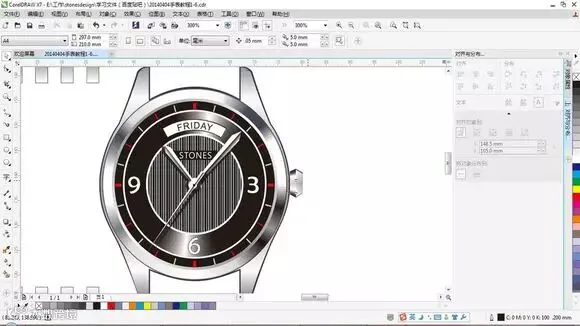
用贝塞尔曲线绘制如下图形,并按图示进行渐变填充

复制并使用镜像工具得到如下图形
将两个图形放置到图示位置,得到下图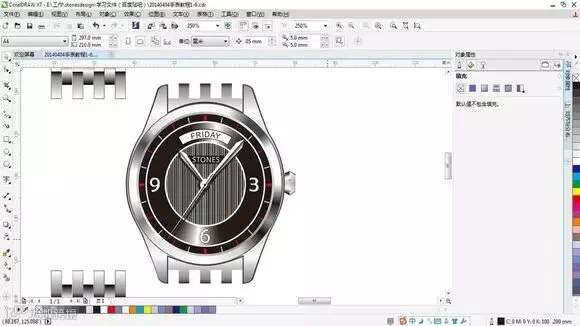
如图所示绘制表带

同样的方法绘制出
将表带组合起来并调整位置
复制上面的表带,并镜像,放置到下方合适位置,得到我们最后的成品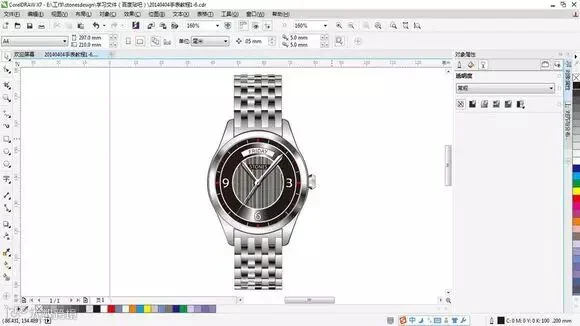

李伟如需学习更多,请点击阅读原文加入学习群284714632学习更多精彩内容