



好了废话就不唠叨了,咱们说正题吧。
先打开CDR软件并新建一个文档,如下图:

>>>>相关设置默认即可
然后我们就得到了一个空白的文档,在这个空白的文档里面,我们先用贝塞尔工具绘制出憨憨熊的头部。如下图: 并填充颜色R:47 G:47 B:47 。
然后用作边工具栏里面的轮廓图工具,拉出轮廓,并在属性栏上面调整相关数值即可。如下图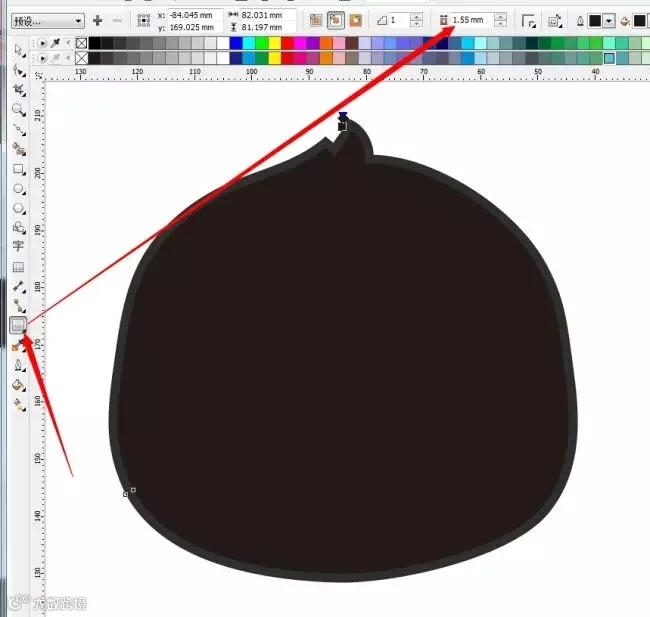
那么我们抓紧时间绘制憨憨熊吧。
我们绘制好轮廓图后,我们在把鼠标放在得到的轮廓上面并且单击鼠标右键,选择拆分轮廓图群组,如下图
拆分轮廓图后,我们在吧里面那脸部分上颜色,总是黑不溜秋的,咋不是绘制那啥包公,所以还是填上颜色先。如下图:
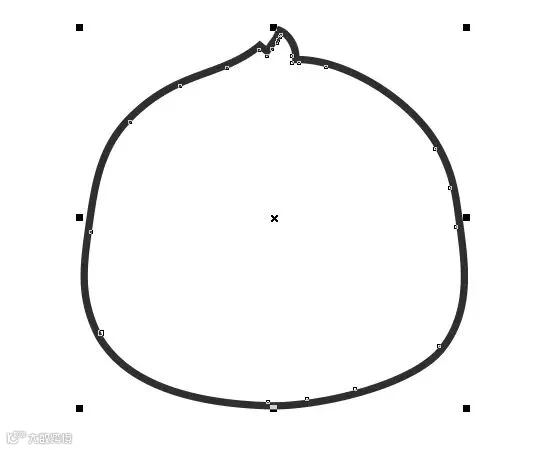
脸部的颜色值是R:255 G:255 B:255
脸部颜色填充好后,我们在绘制头部上方的毛发,选择贝塞尔工具(工具在哪里我就不截图了)绘制出如下效果图:(为了让大家有个准确的参照物,我复制了一个出来给大家参考)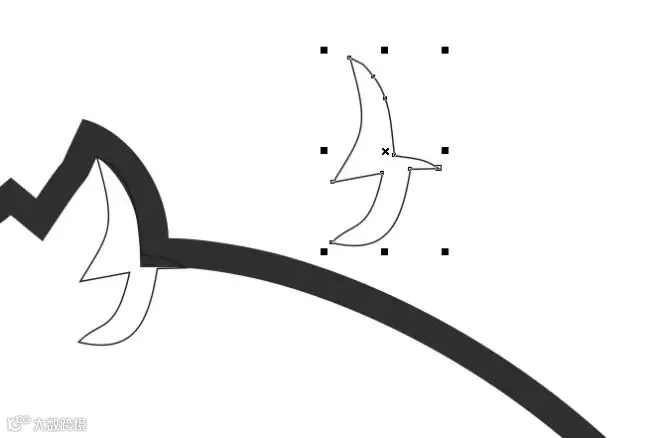
然后填充颜色,R:240 G:221 B:214 填充好数值后把轮廓变去掉,得到如下效果图:
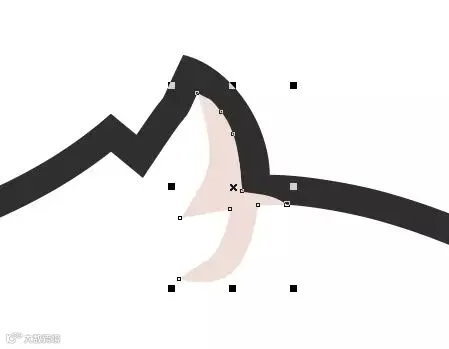
我的心情和用意,大家都懂得,我始终坚信大多数学员都是高尚的、正直的,都是守得住节操耐得住寂寞的!
时间关系,就先更新到这里,没有更新完,大家见谅。尤其时路过的高手和大虾们,请嘴下留情哦~~~~~
最近一直在忙,所以没更新,现在抽空来更新下这个未完成的憨憨熊,
头部画完了,我们来绘制很眼圈,嘿嘿,
首先选择我们的贝塞尔工具,绘制出如下图的黑眼圈: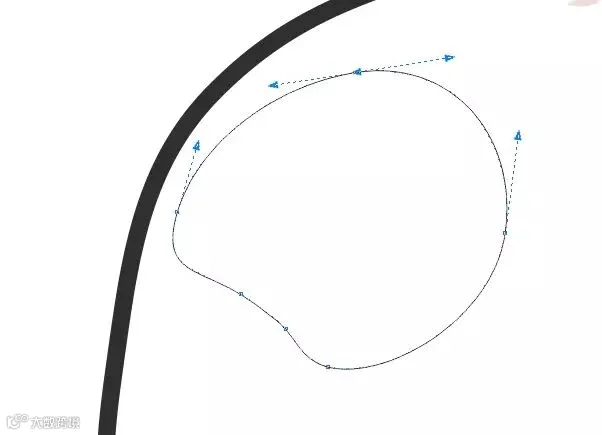
绘制好后,我们在填充颜色,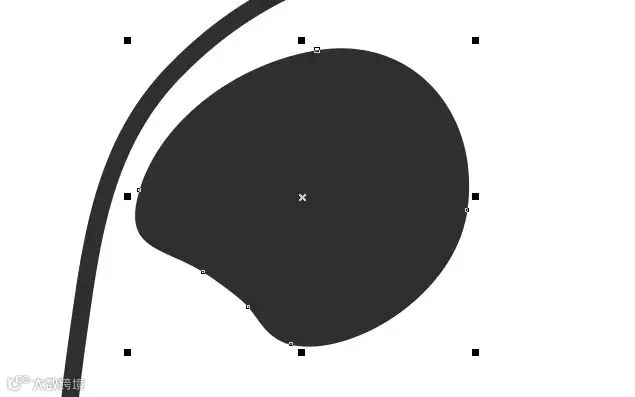 颜色数值为
颜色数值为
R:47 G:47 B:47
黑眼圈做好之后我们来做灰常纯洁的眼神。
这个可以用贝塞尔工具绘制,也可以偷懒用椭圆工具绘制然后转曲用形状工具调整,看自己喜欢了,那么我呢就用贝塞尔工具来绘制哈!!!
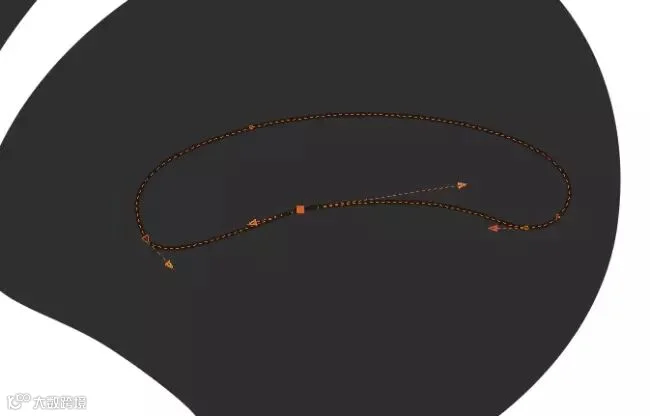 如果也有跟我一样用贝塞尔的同学,那么一次性绘制不出来,别急,后续步骤我们可以用形状工具调整。
我们先给纯洁的眼神填充白色。如下图:
颜色数值为R:254 G:251 B:251
做好纯洁的眼眸后,我们在绘制眼睛。
都说眼睛是一个人心灵的窗户,那么熊也不例外,嘿嘿

我们用椭圆绘制出一个眼珠来,然后填充颜色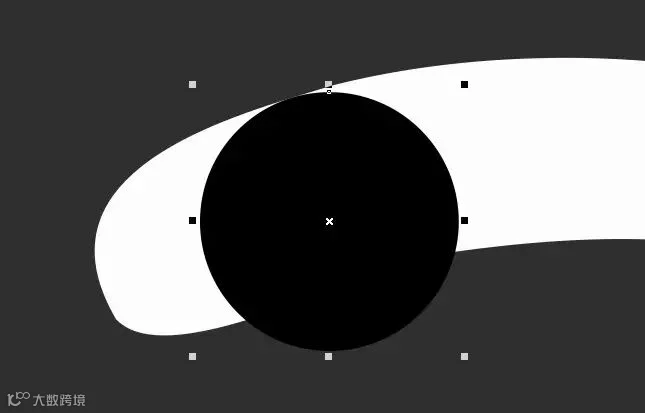
颜色数值为R:0 G:0 B:0
那么现在我们就已经绘制好一个纯洁的眼神了。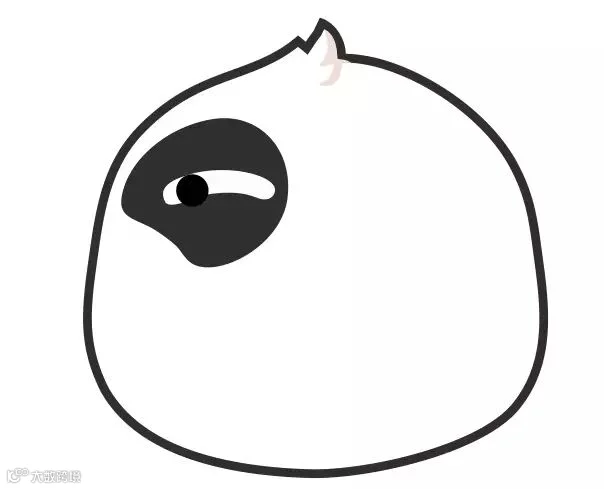
你们的是否纯洁呢?嘿嘿
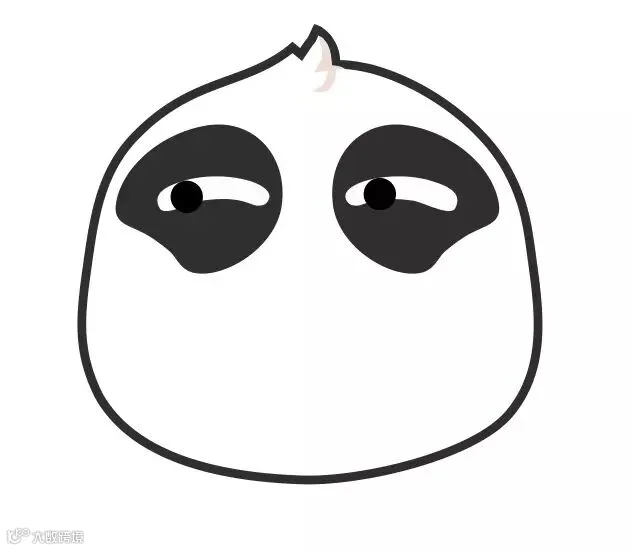 接着我们再把黑眼圈,跟眼睛一起群组并且水平镜像复制一个出来,然后在调整下位置,就得到我们上面的效果图。
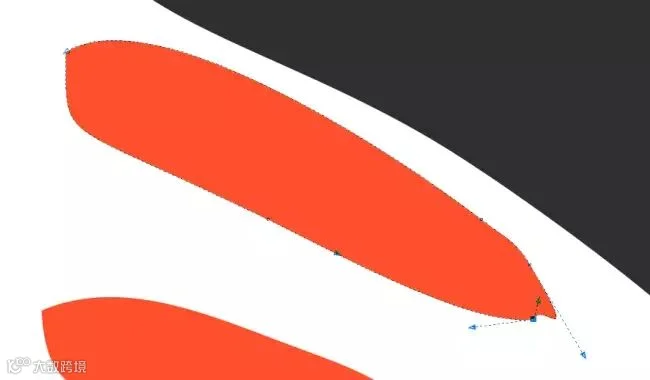
 然后我们再把眼睛下的这个绘制出来,我们还是用贝塞尔工具绘制哈。
颜色数值为R:254 G:80 B:44
 然后在用贝塞尔工具绘制出鼻梁来,比起填充颜色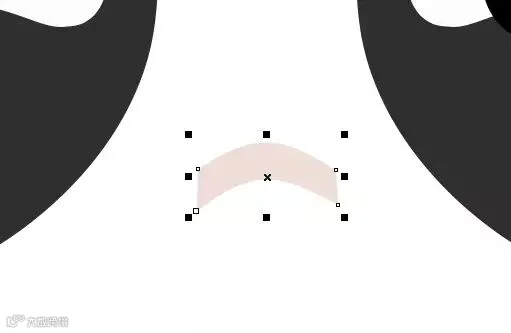
颜色数值为R:240 G:221 B:214
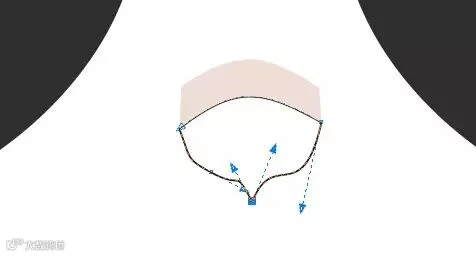
接着我们在绘制鼻子,如上图。
然后我们再给鼻子填充颜色。

颜色数值为R:47 G:47 B:47
做到这里的话,我们先来看一下整体效果


点击 阅读原文 加入学习群284714632 学习更多CDR教程