


一、教程概述
本教程旨在指导用户如何利用免费 AI 软件,从剧本创作,历经分镜绘制、动画生成、配音合成,到最后的成片剪辑,全部都有免费的 AI 软件完成,真正的实现一人零元拍大片。本期内容涵盖四部分。第一,文笔不好怎么创作故事剧本、分镜脚本呢?第二,不会画画怎么绘制分镜画面呢?第三,没有动画基础,怎么让分镜动起来呢?第四,不会剪辑,更不会配音,怎么才能把所有的内容串成一个故事短片呢? 内容很干很详细,涉及到的所有软件都完全免费,而且国内可用。
二、剧本与分镜脚本创作
2.1 利用 AI 创作剧本

选择 AI 文本写作工具,如 Deepseek、GPT4 或 Kimi,确保国内网络可访问。通过与 AI 的对话,提供角色设定、任务描述和具体要求,生成剧本和分镜脚本。要想 AI 写剧本,那得先挑软件再下指令。在文本写作领域,GPT4 的地位无需多言。如果你只认 GPT4,但是又搞不定网络,那不妨给国内 AI 模型一个机会。个人推荐 Kimi或者deepseek, 国内访问无障碍,可以尽情的薅羊毛。至于它能否与 GPT4 媲美,你不妨去比比看,毕竟这俩网站都能国内网络免费使用,你随便挑一个合眼缘的就行,无论选哪个,接下来的用法都一样。跟 AI 聊着天,咱就能把剧本给写出来。给 AI 发一段指定角色、指派任务、提出要求的话,它就分分钟帮你写出了一个带有分镜和旁白的剧本。这段话分了三部分。首先给 AI 指定一个角色,知名的短视频导演,又给他指派了一个任务,拍摄一段一分钟左右的玄幻故事短片,介绍一个来自深海的远古文明。最后再给他提要求,需要输出分镜脚本和旁白,全程都是大白话。第二部分就可以获得不同的故事脚本了。点击发送,很快 AI 就返还给我们一篇小作。最终选用一套方案,其中的旁白可以单独拷贝出来,留到最后做配音用,而镜头画面就可以用来绘制分镜画面。
三、分镜画面绘制
3.1 利用 AI 生成提示词
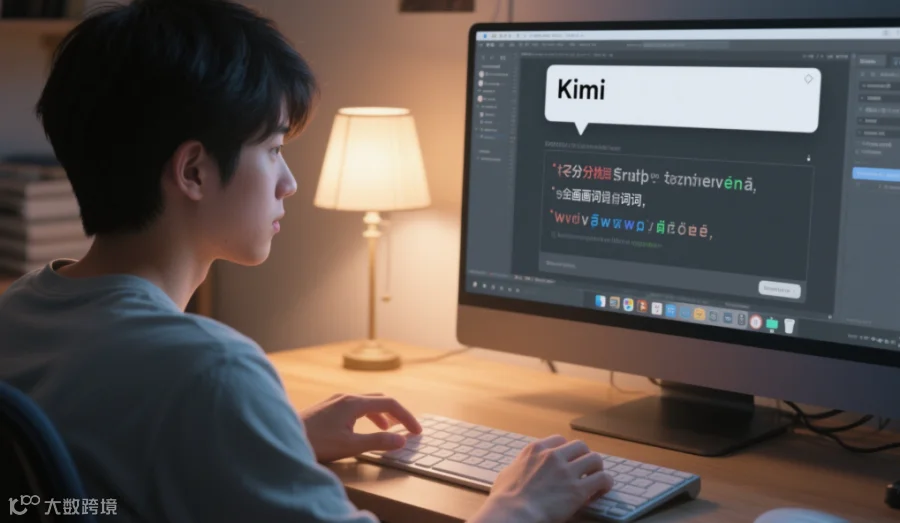
向 AI 提供详细的分镜脚本,要求其转换成绘画软件可理解的提示词。进入的第二个环节,分镜画面的绘制。要想 AI 绘画,那得先写提示词,再拷贝到绘画软件。所谓的提示词,就是把人类的自然语言转换成该绘画软件能理解的语言。既然都是语言,那提示词的生成肯定还是可以使用 GPT4 、deepseek和 Kimi等。只是这次我们得换一套指令来跟他聊天,在这套新指令里,让 AI 扮演了一位有艺术气质的 AI 助理,并向他详细的介绍了提示词的书写规则,最后要求他将输入的话转换成提示词。
3.2 选择 AI 绘画软件
推荐使用ComfyUI,利用工作流简化操作步骤。接下来只需要把这段话再复制粘贴到 AI 绘画软件就可以了,是不是超简单。我们只是使用了一款 AI 软件,通过两套不同的指令就得到了短片的剧本、分镜、旁白和每张画面的提示词。接下来要做的事情就是要更换 AI 软件绘制画面了。该选哪款 AI 软件呢?其实国内可用的免费的 AI 绘画软件有很多,但是想量产还是首推 ComfyUI。它独有的节点是工作流,非常的适合小白一键 get 同款,极大的简化了调参数的步骤。打开 ComfyUI 导入我的分镜竞争画面的工作流,看起来一点都不适合小白,对不对?别怕都是纸老虎,你只需要在左边第一个框里填上刚才得到的提示词,其他啥都不用改。看到最右边的第一个按钮没,点它一下,第一个分镜画面出炉了,点一次画一张,总有一张你满意,是不是超简单说是一键 get 同款不过分。当然了,如果你想深究,也可以尝试改改参数,想换画风就可以调这仨地方,想改尺寸就改这里,其他的参数新手不建议改,老司机按喜好调好了,换套提示词就换幅画面。

四、动画生成
4.1 利用 AI 软件制作动画
使用科目 ComfyUI,导入视频工作流,将静态图片转换为动态视频。接下来就要进入本期最最重要的环节,让这些静态的画面动起来。尝到了工作流的甜头,那视频部分咱就还是用 ComfyUI 来做。老规矩要打开 ComfyUI,把我的第二个工作流竞争变视频工作流拖进来,点击 up 的按钮,将刚才的静帧图片传上来。其他还是啥都不用改,直接点右边的第一个按钮,稍等片刻看图片动起来了。与刚才的工作流一样,生成视频的参数也是可以调整的。比如尺寸、帧率、动画墙度、视频的格式、名字的前缀等等都可以调。但是作为新手,但不建议随意改动。为了提升视频的流畅度,还加了一个插帧的节点。通过插帧可以实现在同样的时长内播放的画面数量更多,从而提升视频的流畅度。插帧的方式就是通过修改这个倍数值来实现的。比如之前设置的帧数是 25,帧率是 6,那么用帧数除以帧率得到的就是视频时长,也就是 25 除以 6 约等于 4 秒。那么当通过插帧的方式将总帧数设置为原来的四倍以后,也就是总帧数现在就是 25 乘 4 等于 100 帧。那么为了保持视频的总时长不变,帧率也需要去乘以 4,也就是说帧率由六要改为 24 只。有这样设置以后,总时长还是 4 秒,但是每秒播放的帧数却更多了,画面也就看起来更流畅了。

4.2 参数调整与优化
根据需要调整视频参数,如尺寸、帧率等。通过插帧技术提升视频流畅度。如果你感觉不好理解,那咱就直接维持默认也 ok 好了。接下来就是不断的更换图片,不断的抽卡,直到把上一步中得到的全部静态图都生成为视频动画就大功告成了。快了,现在就只剩下最后一步,配音剪辑就完事儿了。要实现这一步,可选的软件也很多。新手首推剪映、配音、配乐、字幕、剪辑一条龙。

五、成片剪辑与配音
5.1 配音合成
利用剪映软件,将旁白文本转换为 AI 配音。还记得咱第一步中用 AI 生成的那个旁白吗?来找出来,全选复制,然后打开剪映,选择新建一个默认文本,将所有的旁白都一股脑的粘贴过来。你甚至都不需要去改一下字体的大小,直接就到右侧边栏找一个叫做朗读的标签页。在这里你可以按照自己的喜好挑选一位。