


你必须停止使用文件和文件夹(files & folders):
我错了。
我自从3月份写“Consult With AI”专栏以来,写过多篇 Cowork 如何使用的详细指南,当然也非常感谢粉丝朋友的支持与订阅。
这也是我自己自从1月份Cowork诞生以来,自己在不断学习和实践的笔记分享。
不过,有一件事我说对了:由于1月份 Cowork 的发布,Claude 的影响力一度超过 ChatGPT。

从 2025 年底开始,那时我还没写“Consult With AI”这个专栏,我就一直在呼吁你从 ChatGPT 切换到 Claude,虽然它的门槛有点高,同时这家公司的确让我有点不喜欢,但奈何人家产品力确实可以。
不过,我惊奇的发现,身边那些OpenAI最忠实的铁杆,居然在最近两个月也倒戈到 Claude 了。
而Cowork 则是自 ChatGPT 诞生以来,AI 领域最棒的创新。
如果你不会写代码不会编程,那你肯定在用 Claude Cowork。
过去这半年来,我分享过怎么把 Cowork 搭起来,而那就是它最新的(已经过时的)版本:
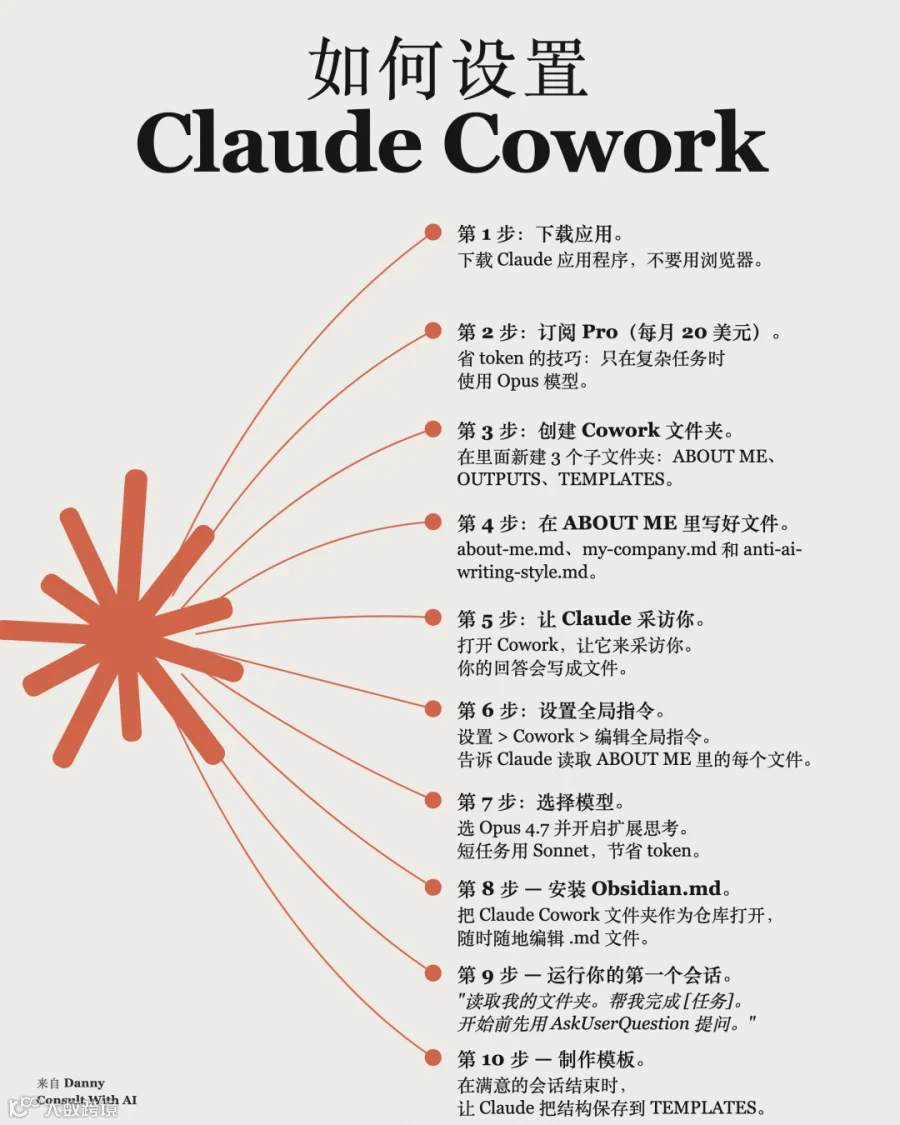
直到今天,我一直以为 Claude Cowork 就该这么组建。
这个设置其实是不错的……
直到我不断学习与研究实践,花了无数个小时更新我的配置。昨晚在 EFC 星巴克与老麦探讨他的 Claude Code 如何介入他的工作流时,我顺便跟他说我会很快更新 Cowork 的使用方法。
那这篇指南会详细告诉你具体更新后的使用方法。读完之后,你会知道如何开始用新的方式来使用 Claude Cowork,以及在使用过程中要避免什么问题。
开始之前,我想请你做两件事:
收藏这篇指南,并在本周腾出 30 分钟来设置 Cowork。
把它发给任何还没试过 Cowork(或 Claude)的朋友。
关于如何访问 Claude Cowork 的简要提示:
-
访问 claude.com/download,在你的电脑上下载该应用程序。 -
你需要拥有一个 Pro 账户(每月 20 刀),我购买的是每月 200 刀的套餐,由于走的是Apple 订阅,实际要支付 249 刀。 -
打开 Claude 桌面客户端,点顶部 Chat 和 Code 之间的 Cowork 标签页。 -
你可以在左侧菜单里添加 Skills、开启 Projects,这个后面会细说。 -
复杂任务记得选 “Opus”,它是默认模型,当然最近几天 Fable 5 可以使用,它会更强大。
01|Cowork 是许多个 Claude
Cowork 比普通的 Claude 好得多。
用最简单的话说,为什么 Cowork 更好?
因为它是用许多个 Claude 同时回答你。

这里,Cowork 读了那份 Excel,并规划怎么把我的问题解决得最好。
在给我答案之前,相当于 3 个 Claude 已经处理过我的 prompt。这一个正在搜索。
10 分钟、许多许多个 Claude 会话之后,它给了我一个很棒的答案。我只问了一次,其余全是 Cowork 自己规划的。
Claude Cowork 会唤起许多个 Claude 来回答你的问题。
你得把它想象成一群各自独立的 AI 在协作找解决方案。
Cowork 可以执行一个任务很长时间,有时会超过 30 分钟。
不过,关键在于如何设置。我曾经花了好几个月时间研究与实践,把 Claude Cowork 用错了。如果你参考过我的旧指南,那你也用错了。
首先,你必须忘掉这个。
02|别再纠结文件和文件夹了
曾经一度我非常痴迷于设置文件和文件夹。
至少我身边的朋友和订阅专栏的粉丝,都在用我介绍的方法,虽然过去它一直是有效的。
那曾是个靠谱的设置……但我错了。
文件和文件夹有时的确很烦人。
我曾经告诉你,把你的 Claude Cowork 这样设置:在你电脑上放一个文件夹,里面存放文件(关于你的 about-me 文件,以及 Cowork 干活用的 output 文件):
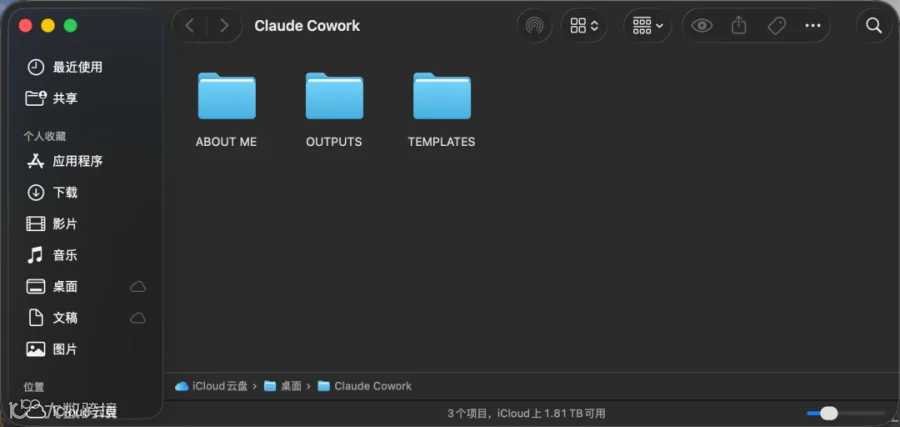
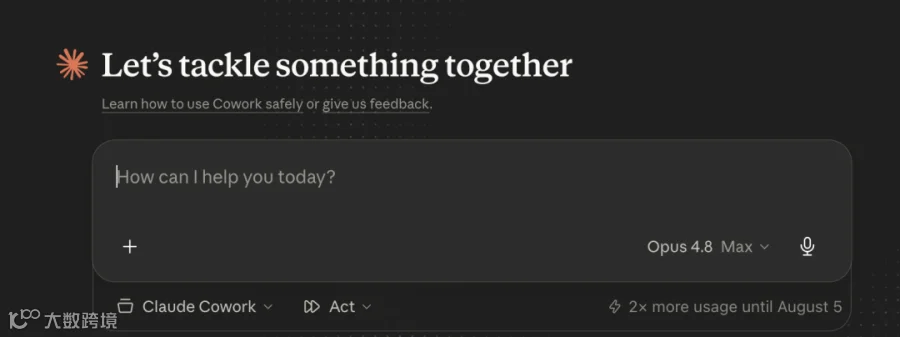
我会让你建一个 Cowork 文件夹,里面放上文件。
而且我还告诉你,开一个 Cowork 会话时选中你的(装着文件的)文件夹。
但这么干了几个月之后,我发现有两个主要问题:
1.文件夹会泄露数据。即使我告诉我的Claude Cowork “千万别查看我的输出文件夹”,Claude 有时还是会这么做。这会让我的上下文环境被过时的输出结果所污染。这点就很讨厌。
2.文件根本没法维护。你有一份全职工作,我也是。我不可能每周花好几个小时更新我的“about-me”文件。一开始还挺好,后来就成了一个让我头疼的瓶颈。
相反,在使用 Cowork 时,你必须关注这两件事。
03|Skills + Projects,别的都不需要
Skill = 你可以调用的能力。它会出现在任何聊天对话中。当然,它也会出现在任何 AI(比如 ChatGPT、Gemini……)。
Project = 一个你可以访问的地方。文件 + 指令会一直加载在页面上,系统会记住这些内容。
我们先逐一讨论这些内容,然后再将它们综合起来。
A. 关于 Skills 你需要知道的
Skills 的定义取决于你的使用方式,只需在任何聊天框中输入斜杠命令即可(比如,“/org-report-template”)。

你用 /命令 来调用它,我后面会教你怎么创建一个。
这个具体的 Skill,是基于我的工作场景,很多时候要给企业客户做组织诊断与咨询报告,然后写出来的 Skill。
我自己攒了一个最常用的 Claude Skills 库,并让 Claude Code 帮我在 Notion 中建立了一个管理列表。你也该给自己整理一下 Skill 仓库了。
现在,你已经掌握了怎么用一个 Skill。
但如何创建一个 Skill 呢?其实很简单。
1.你用 Claude 里的 /skill-creator。
1)你要回答 Claude 问你的问题。
2)测试这个 Skill,保存它。然后用 /命令 调用它。
2.或者,你可以用我整理的 Skills。我把它放在了 Notion 仓库中,你已经是我的专栏订阅会员了,可以给我留言找我要一下我的 Skill 仓库分享给你。

这是我日常实践操作以来,慢慢积累的内容,此刻完全分享给你。
好,实际操作起来是这样:

用 /skill-creator 命令在 Claude 里创建一个 Skill。
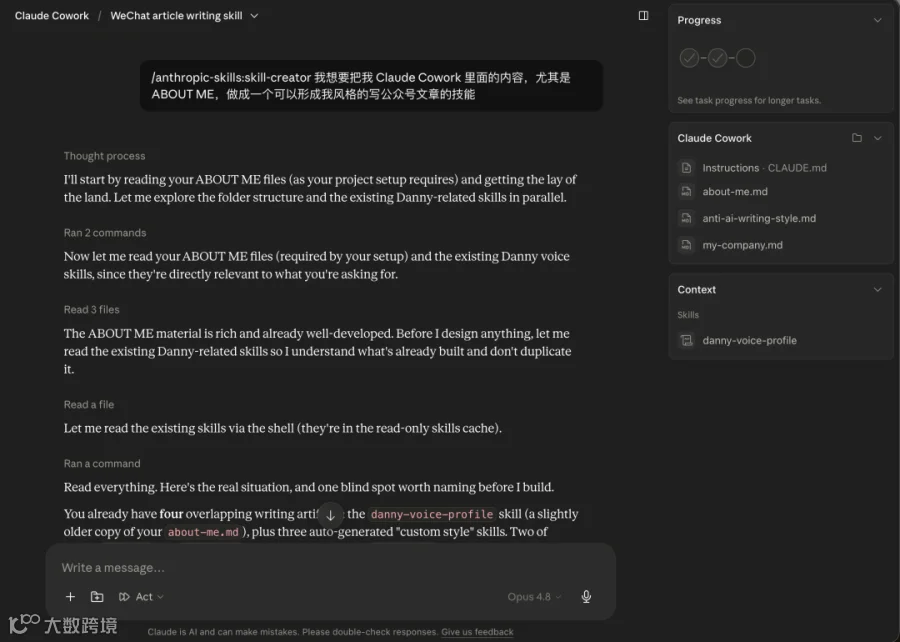

你回答那些问题。

Cowork 进入“多个 Claude 合一”的会话。等着就行。

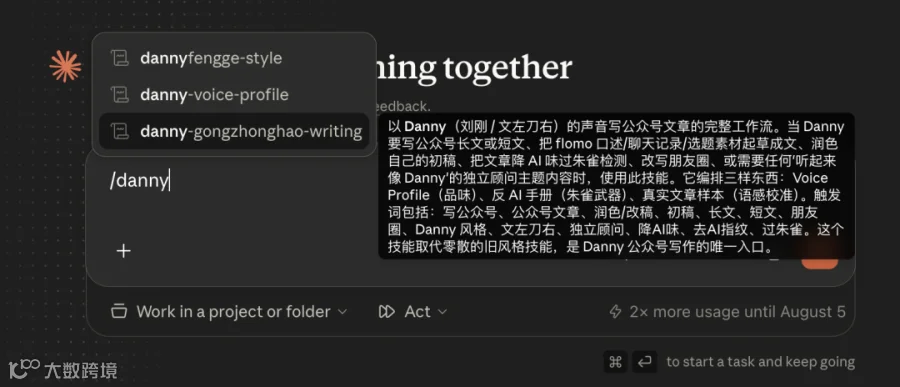
你可以在这里保存。它有名字,可以用 / 调用。这里叫 /danny-gongzhonghao-writing。
那是创建 Skill 的第一种方式。
差点忘了,还有另一种创建 Skill 的方式。如果你正在和 Claude 聊天,你可以让它“把这个变成一个 Skill ”。
按回车。它会创建一个你能保存的 Skill。
Claude 会替你把这个 Skill 创建出来,你等着就行。
好,Skills 就到这。现在讲讲 Projects。
B. 关于 Projects 你需要知道的
Projects 在这里:

左侧菜单 > Projects > New project。

从零开始。
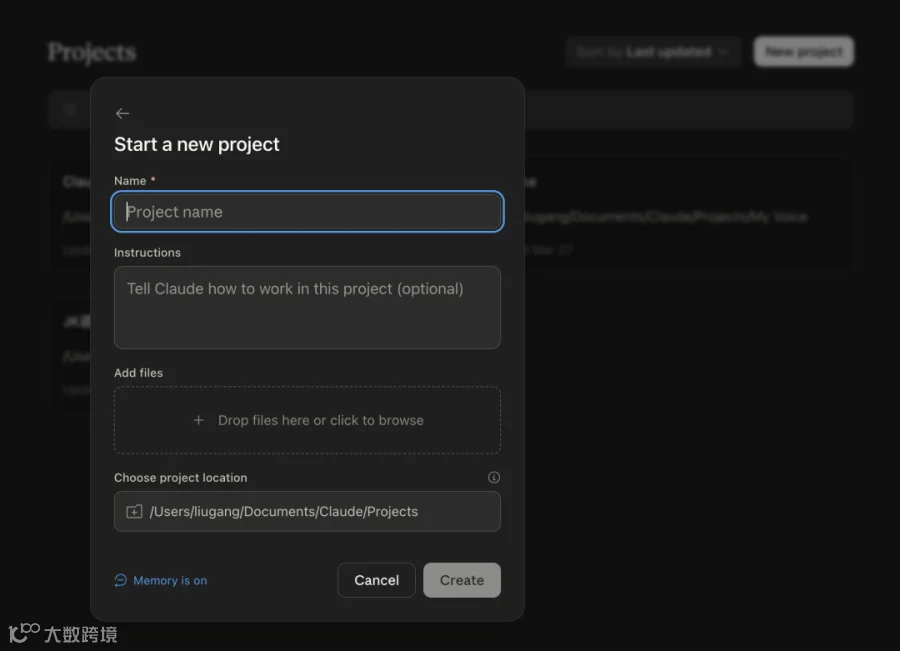
给它起个名字 + 添加文件。我更喜欢把指令留空。
给它 prompt 提示,你的 Project 会在对话里带上你文件里的上下文。
一个 Project 里的每一段对话,都拥有这个 Project 的全部上下文。
举例来说,你上传了你某个客户的全部信息,你们往来的邮件,你们谈定的边界,你给他做的组织诊断报告,历次会议纪要……
Claude 会在每一段对话里都记得它。而且它不会污染你 Projects 之外的其他 project(或对话)。
C. 到底是 Skill 还是 Project?
我有一个简单的判断:
这是一项可以传授给别人的技能 → Skill。
这是一个特定的上下文(例如客户、营销活动)→ Project。
你必须把这个区别搞清楚,否则你最后会得到几百个本该是几个 Project 的 Skill。
D. 将 Project 与 Skill 结合起来
是的,你可以在 Projects 里用 Skills。
而且这是用 Claude 的最好方式。
1.把你最常复用的能力做成 Skill(比如:写一份三选一的咨询提案、签订合同)。
2.在你客户的 Project 里用它(比如:上传了他的组织信息、诊断数据等)。
3.先把它连到你的 Gmail 和 Slack(外贸企业客户可能会用,以便获取更多背景信息)。
Cowork 什么都知道,连我喜欢怎么谈判都知道。
E. 并不是一切都完美
关于这种设置,我讨厌的几个问题:
1.Skills 会根据其描述自动触发,真的希望 Claude 能把这个功能关掉。我只想在主动调用时才激活这个 Skill。
2.Projects 对上传的文件数量有上限。我希望这个限制能放宽一些(就像 Chat 里面上传的文件大小不能超过 30M)。
说到这个:Claude 有一大堆设置可以开 启或关闭。
而你应该把大多数都关掉。
下面是我怎么设置我的 Claude.
04|不做设置,才是最好的设置
我以前总是围绕这个文件夹来构建一切,文件都放在里面。
它简直就是我 Cowork 的毒药,我前面有放之前的文件夹图片。
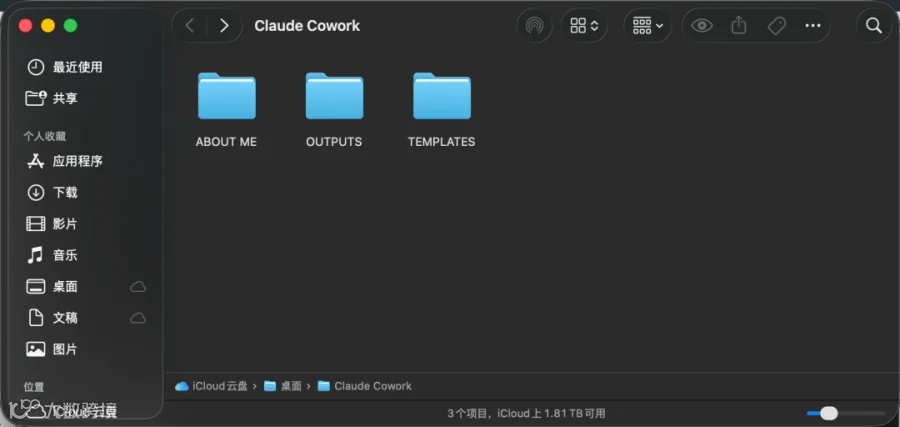
随着慢慢使用的过程中,我发现有两个大问题:
没人喜欢建文件夹,也不喜欢管理它们。没人喜欢创建文件并维护它们。
我也坚信一点,尽管大家都持相反观点:不应该给人工智能下达太多的指令。
一旦你给 Claude 太多上下文背景信息,它每次给出的答案都会千篇一律,就再也没有创造力了。
当你需要起草同一份合同时,这没问题。
当你要头脑风暴、找有创意的解法时,这就有问题了。
如果你给 Claude 太多上下文,它就会原地打转,陷入循环。
所以,这就是我今天这个非常简单的设置:
