


本文约840字,大概需要花费3分钟。我们为本文配备了详细的视频讲解,已在抖音「专利西餐厅」发布,欢迎关注!
你有一款产品想销售但又担心侵权怎么办?让专利局首席审查员教你如何入手。
最简单直接的方法就是先自己动手——学会查找现有专利。
说到查专利,很多人第一反应是:是不是要花很多钱请专业机构?当然请专业人士会更省心,但如果只是想做一个初步检索,其实完全可以自己来。
在上一篇文章中,我们详细介绍了Advanced Search(高级搜索)的操作界面和检索方法。
对于刚接触专利检索的朋友来说,如果你只是想快速了解某项技术的专利概况,或者进行初步练习,USPTO网站提供的Basic Search(基础检索)功能,是最简单、最适合的入门途径,如图1所示。
本文将手把手带你,通过Basic Search快速找到所需的专利信息。
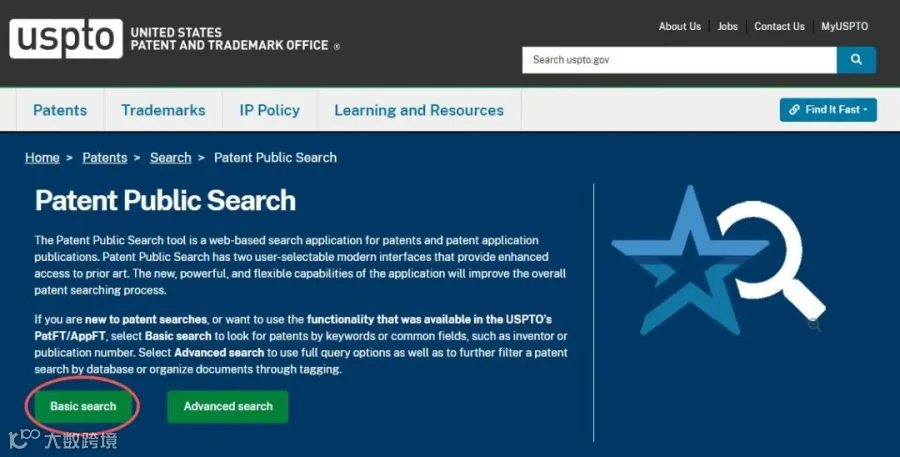
图1
点击Basic Search图标即可进入基础检索界面,在这里有两种查询方式:
其一是通过输入Patent Number(专利号)或Publication Number(公开号)进行快速查询,如图2所示。
需要注意的是,输入时须按照示例中的格式填写,即去掉逗号或斜线。
特别提醒:此处不支持以Application Number(申请号)进行检索。
在输入Patent Number(专利号)或Publication Number(公开号)后点击Search,系统会显示检索结果。
此时,你可以选择Preview(预览),直接查看Text(文本内容),或下载PDF文件进行查看。
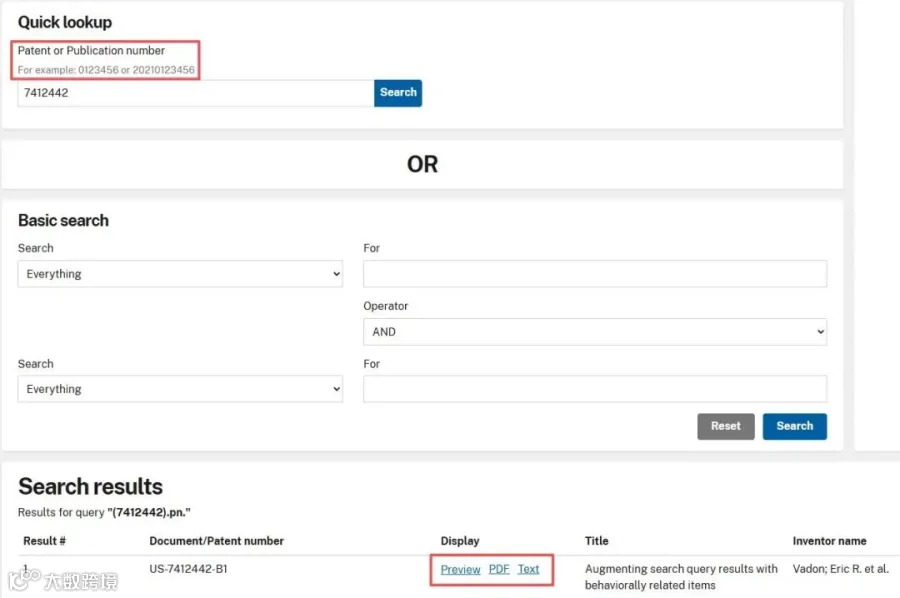
图2
其二是按不同字段进行关键词检索
在Basic Search界面的下拉菜单中,你可以选择不同的检索字段,如图3所示:
Everything:在所有字段中检索
Applicant name:按申请人姓名检索
Assignee name:按专利权人检索
Attorney agent/firm:按代理机构检索
Attorney name:按代理人姓名检索
Patent/Application publication number:按专利号或公开号检索
Inventor name:按发明人检索
Publication date:按公开日期检索
选择好检索字段后,在右侧输入框中填入关键词或条件,然后点击Search,即可获得匹配的专利列表。

图3
掌握了Basic Search的使用方法,你就拥有了专利检索的“入门钥匙”。下一步,你可以尝试结合高级搜索功能,将检索技能提升到更高的水平,让专利查找更快、更准、更高效!
为了帮你打下全面系统的基础,我们在小鹅通上开设了专门的课程,用最清晰的逻辑、最实用的案例,带你从入门到实战,全面搞懂美国专利检索。


欢迎扫码,咨询课程问题