



本文约1500字,大概需要花费6分钟。我们为本文配备了详细的视频讲解,已在抖音「专利西餐厅」发布,欢迎关注!
你有一款产品想销售但又担心侵权怎么办?让专利局首席审查员教你如何入手。
最简单直接的方法就是先自己动手——学会查找现有专利。
说到查专利,很多人第一反应是:是不是要花很多钱请专业机构?当然请专业人士会更省心,但如果只是想做一个初步检索,其实完全可以自己来。
在美国专利检索里,如果你想快速锁定目标专利,没什么比直接用专利号、发表号或申请号检索更高效的了。
在USPTO的Patent Public Search(PPS)系统里,你只要掌握不同后缀的用法,就能轻松实现精准定位。本文就带你一步步操作,让你分分钟锁定想要的专利,再也不用被海量信息淹没。
首先打开浏览器,进入USPTO的Patent Public Search系统,然后进入Advanced Search(高级检索)界面,界面主要分为三个区域:检索输入区(1)、结果列表区(2)、专利内容显示区(3),整体布局如图1所示。
如果不清楚如何进入Advanced Search界面,可参考我们之前的文章《玩转美专利:新手到大师检索全攻略 (1)》,其中有详细操作说明。
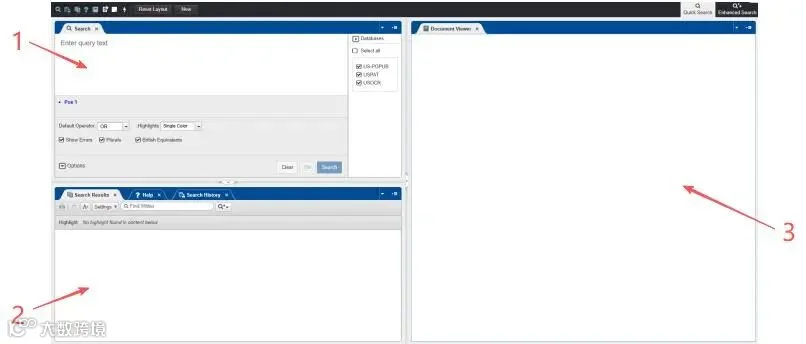
图1
一、通过专利号(Patent Number)检索
在USPTO,每一件授权专利都有一个独一无二的身份证——专利号(Patent Number),比如US 8,480,420。
想要快速锁定这份专利?只要在专利号后加上.pn.,就能精准定位,轻松查看该专利的说明书、附图、权利要求等所有公开信息,就像打开专利的“百宝箱”一样(见图2)。
用这个方法,再也不用翻一堆无关专利,直接直达目标,高效又省力!
注意:.asci.只检索城市,省份要使用其他字段。
例如,如图2所示,输入guangzhou.asci.就可以检索申请人地址中包含广州的专利。
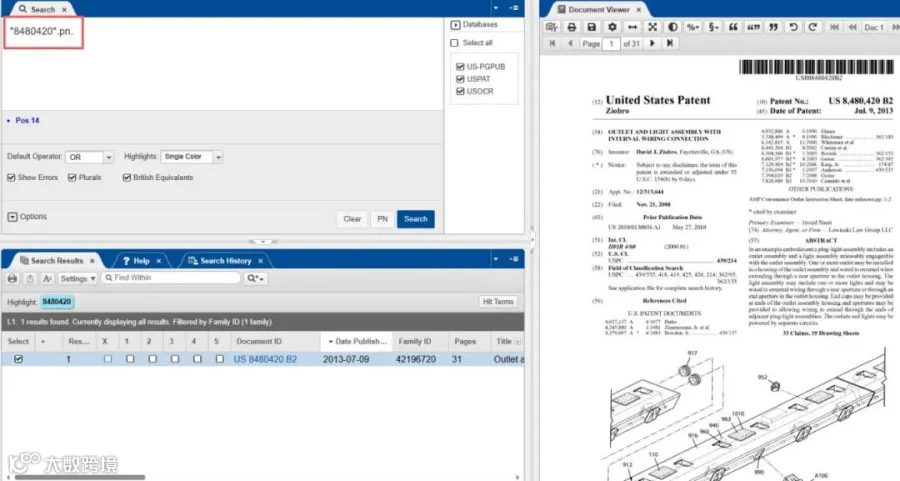
图2
二、通过发表号(Publication Number)检索
发表号(Publication Number)用于检索公开的专利申请文件(A1文档)。
例如:US 2010/0130036 A1,这是某项专利在公开时生成的编号。
在PPS系统中,只要在发表号后加上.pgnr.,点击搜索,就能精准查到该专利的全部公开信息,包括说明书、附图和权利要求(见图3)。就像打开了专利的“公开档案柜”,一切尽在眼前!
通过发表号检索专利时,需要注意以下三点:
输入时不用划斜杠,直接输入数字即可
前四位数字是发表年份,后面通常还有七位数字;如果数字不足七位,需要在年份后补零
如果涉及侵权或赔偿情况,相关日期请参考Pub. Date(公开日期)
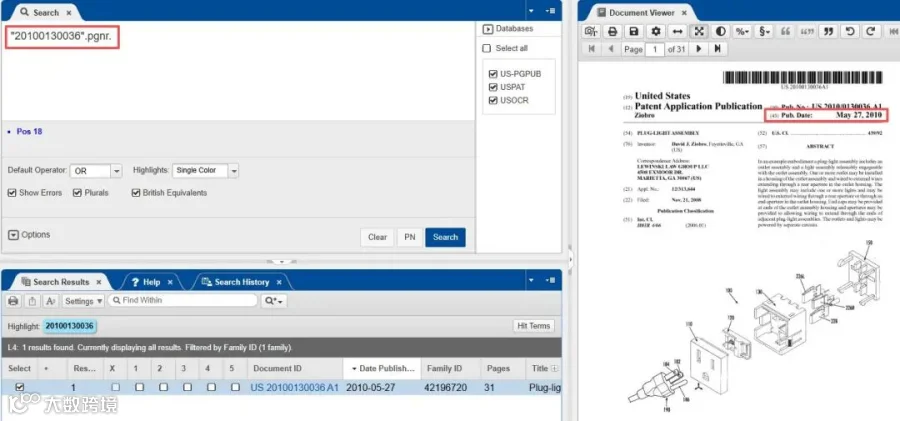
图3
三、通过申请号(Application Number)检索
申请号(Application Number)是USPTO为每个申请分配的内部编号,例如12/313,644。在PPS系统中,只要在申请号后加上.app.,即可直接检索该专利申请文件。
需要注意的是,在输入框内输入申请号时,需要带上斜杠,这与通过发表号进行检索刚好相反。
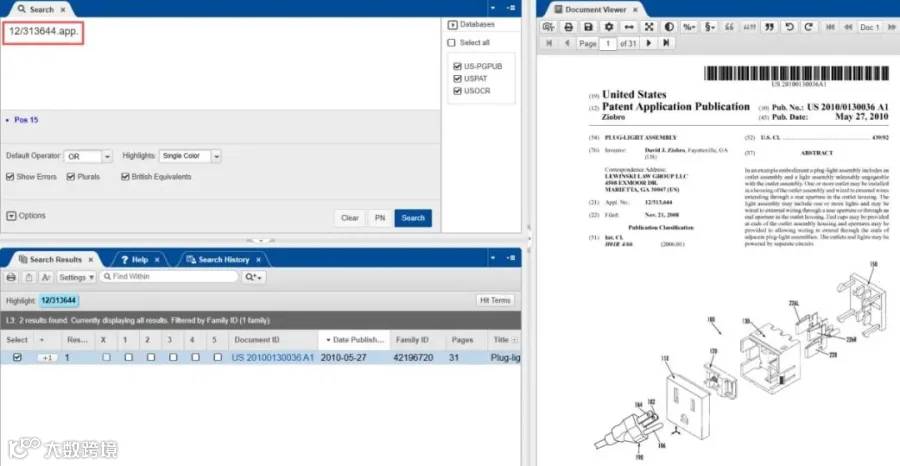
图4
值得注意的是,通过同一专利的专利号和发表号检索出的文件通常存在一些差异。
首先,权利要求书可能不同,这是因为申请人在提交申请时,往往会通过多次修改来“测试”审查员的底线:审查员初次拒绝后,申请人可以提交RCE(Request for Continued Examination)或修改权利要求,逐步缩小保护范围,以争取获得最大的可授权保护。
其次,摘要附图可能存在差异,如图2和图3所示,这是因为通过公开号检索的专利文件,通常是审查员尚未审阅的版本;而通过专利号检索的专利文件,则是经过审查员审核后的版本。
审查员会根据审查意见确定哪幅图更适合作为摘要附图,因此我们只需根据审查员的建议进行相应修改即可。
快速记忆三大精准检索法:
专利号+.pn.→精准锁定已授权专利
发表号+.pgnr.→查找公开申请文件(Publication)
申请号+.app.→定位专利申请文件(Application)
记住这三招,你的专利搜索就能快准狠,再也不用翻一堆无关文件啦!
为了帮你打下全面系统的基础,我们在小鹅通上开设了专门的课程,用最清晰的逻辑、最实用的案例,带你从入门到实战,全面搞懂美国专利检索。


欢迎扫码,咨询课程问题