


作用一句话:
把你的面料照片,几步变成成衣效果图和展示视频,用来发给客户、发社媒、做订货会素材。
一、进入小程序
1. 打开微信 → 上方搜索栏输入 「织见」。
2. 点击进入小程序,即可看到首页【灵感】。
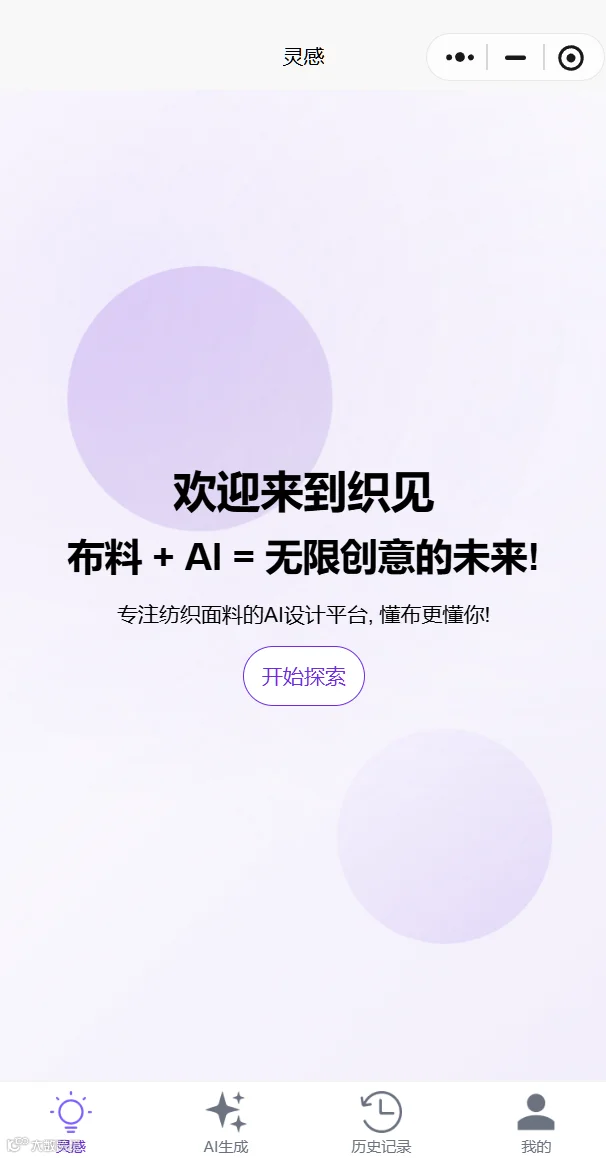
3. 底部有 4 个栏目:
a. 灵感:官方示例、灵感内容(目前此模块开发中)
b. AI生成:所有图片 / 视频生成的入口
c. 历史记录:看之前生成过的内容
d. 我的:账号相关信息
后面的操作,主要用到【AI生成】和【历史记录】。
二、核心功能一:图片生成(从面料到成衣图)
2.1 进入图片生成
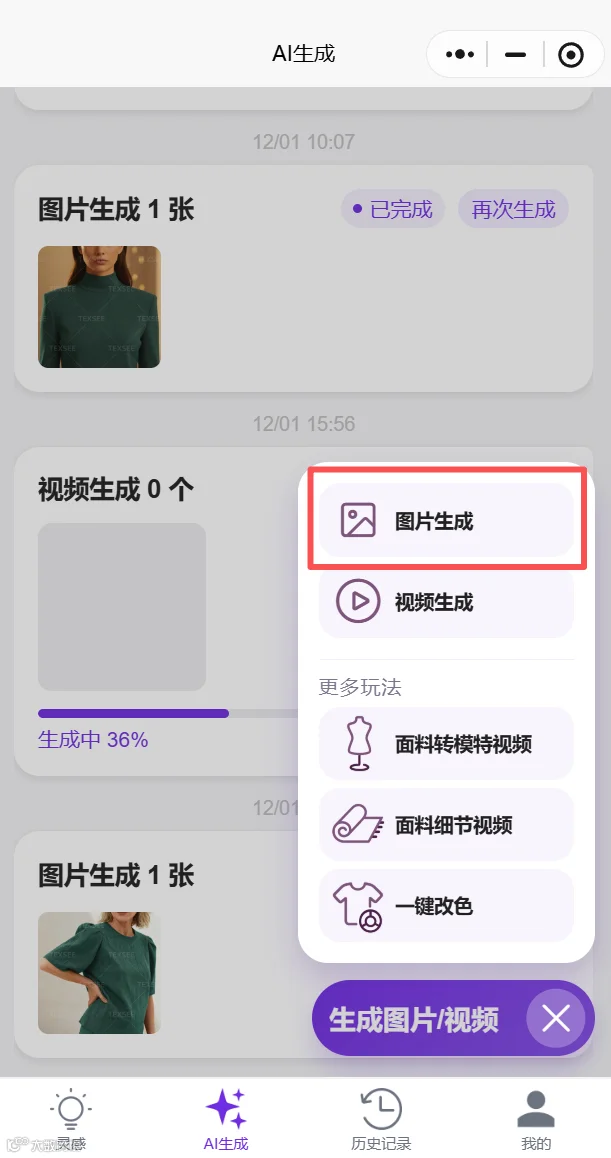
1. 点击底部 【AI生成】。
2. 右下角点击紫色“+”按钮。
3. 在弹出的菜单里选择 【图片生成】。
2.2 填写信息(带 * 为必填)
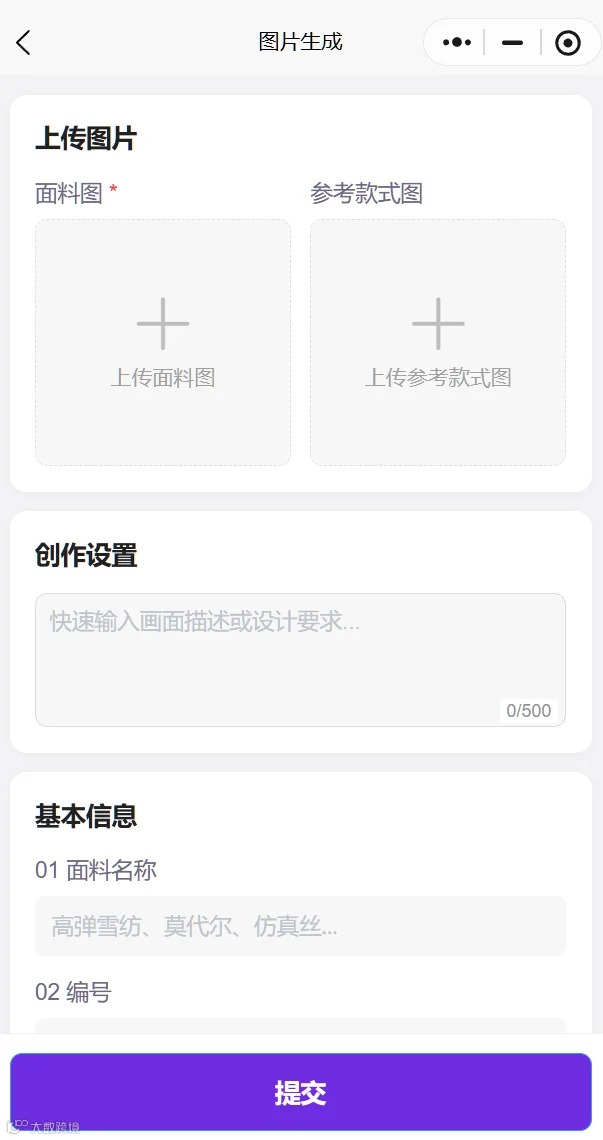
进入「图片生成」界面后,一共三块:
1. 上传图片
a. 面料图 *:必须上传,点击「上传面料图」→ 选相册里的面料照片或现场拍一张。
b. 参考款式图(选填):有要参考的款式、走秀图,可以一起上传。
2. 创作设置(选填):如:通勤连衣裙,30–40 岁女性,室内自然光,简洁背景。
3. 基本信息*(部分为必填)
a. 面料名称:如「高弹雪纺」「TR 西装布」。
b. 编号:填你们内部编号。
c. 成分:如「100% 涤」「80% 棉 + 20% 氨纶」。
2.3 提交生成
1. 检查面料图等必填项是否完成。
2. 点击底部 【提交】。
3. 返回【AI生成】,可以看到一条「图片生成 X 张」任务,显示「生成中 XX%」。
4. 完成后,会看到这一批成衣图的缩略图。
三、核心功能二:图片详情页(所有高级操作都在这里)
在【AI生成】里,点击任意一张小图,进入
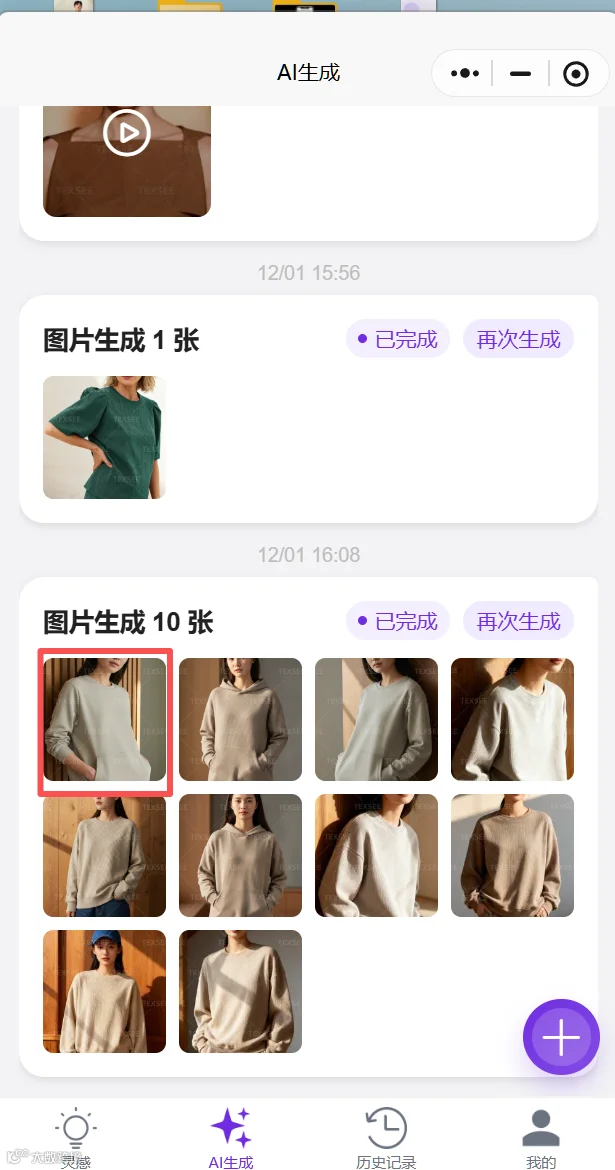
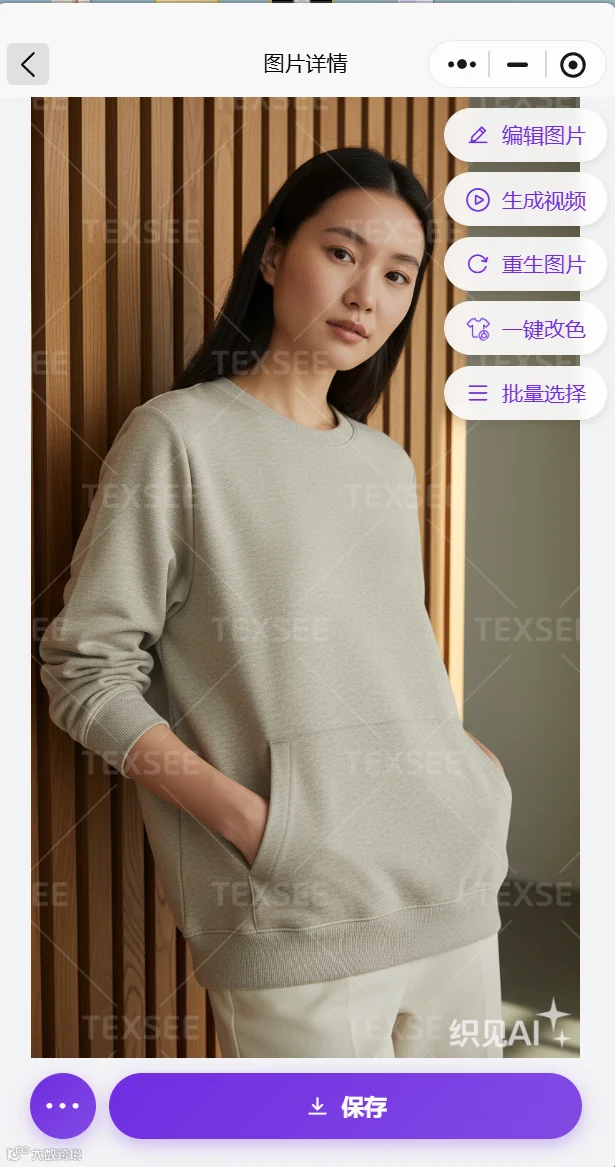
【图片详情】:
● 中间是当前大图
● 下方是本批次的其他图片缩略图
● 右侧有一列按钮:
○ 编辑图片:微调
○ 生成视频:一键视频
○ 重生图片:重新生成
○ 一键改色:换颜色
○ 批量选择:批量操作,进行视频生成和下载保存
● 底部有 【保存】 按钮
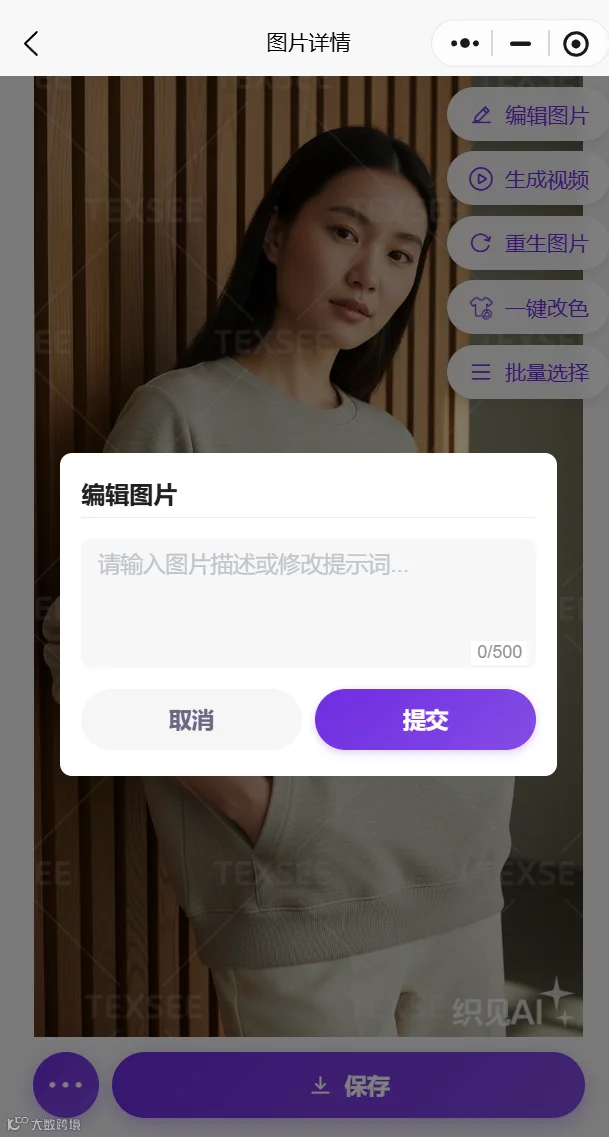
3.1 编辑图片(微调)
图片详情 → 右侧【编辑图片】
● 弹出对话框,输入你想修改的地方:
○ 如「领口低一点」「背景再亮一点」「模特换站姿」等。
● 提交后,会在当前基础上生成新的版本。
3.2 生成视频(基于当前图片)
图片详情 → 右侧【生成视频】
● 直接把当前成衣图,做成短视频展示。
3.3 重生图片(一键重做)
图片详情 → 右侧【重生图片】
● 保留这个面料、这个设定;
● 重新生成一张全新的成衣图(不同模特、动作、场景)。
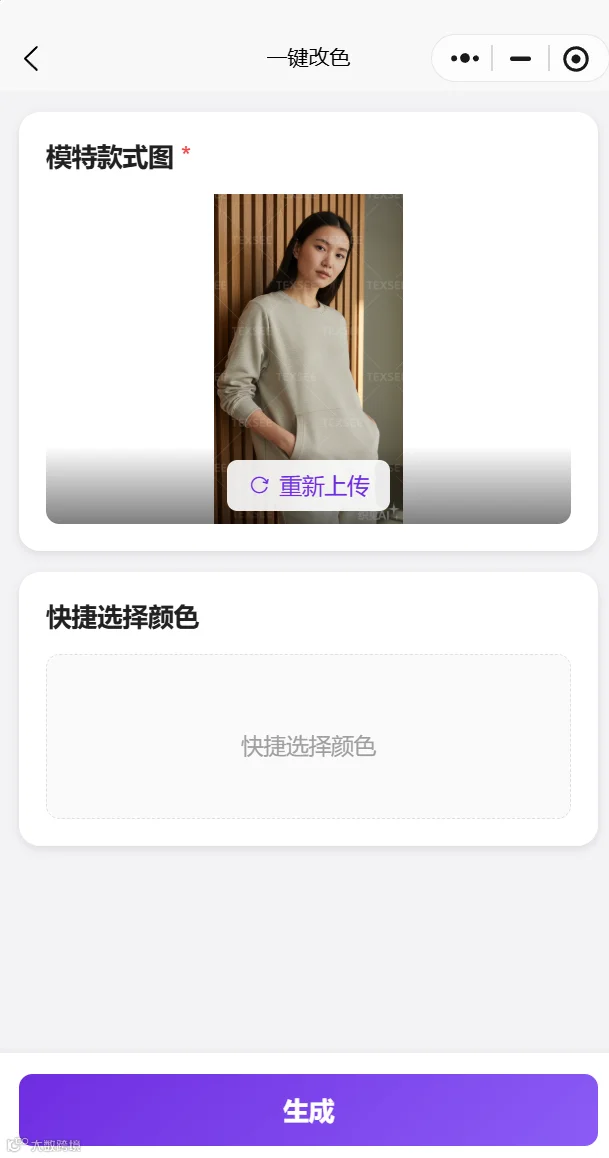
3.4 一键改色(基于当前图片)
图片详情 → 右侧【一键改色】
● 进入色板管理:
○ 可以选择不同系列的配色
○ 也可以用自己的私人色板。
● 勾选想要的颜色,应用后,系统会自动把衣服颜色换成对应配色。
● 用于:一款版型试多个颜色方案。

3.5 批量选择
图片详情 → 右侧【批量选择】
● 勾选多张图,进行批量生成视频或者下载保存

3.6 保存到手机
图片详情 → 底部【保存】
● 单击即可下载到手机相册;
四、核心功能三:视频生成(直接从款式图做视频)
如果你已经有款式图(自己拍 / 走秀图 / 电商图),可以直接用【视频生成】:
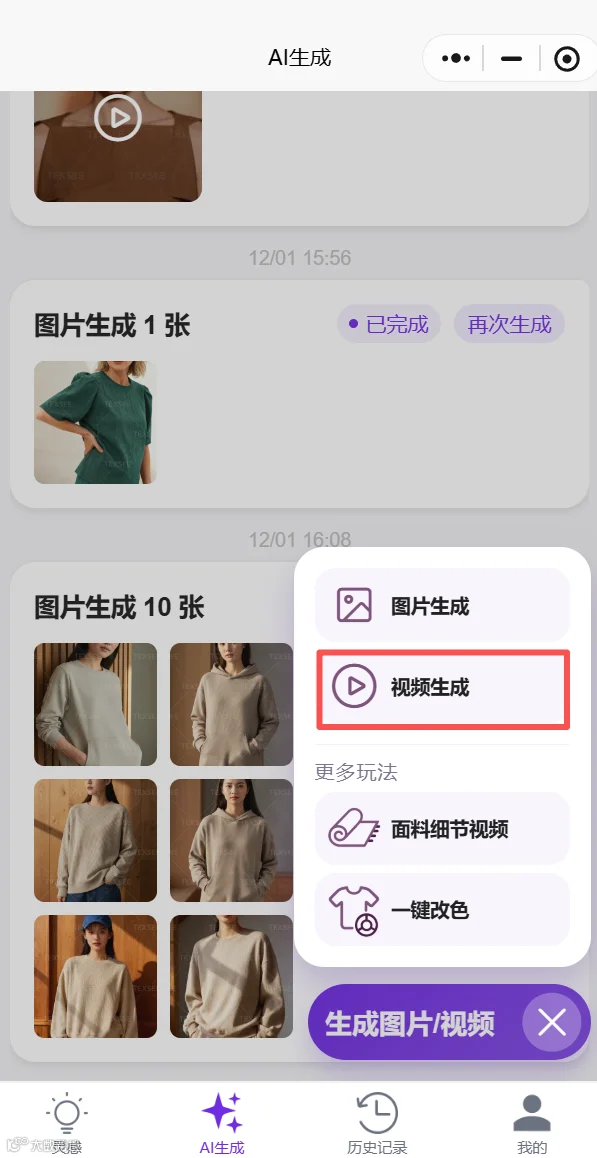
4.1 进入视频生成
1. 点击底部 【AI生成】。
2. 右下角点击紫色“+”按钮。
3. 在弹出的菜单里选择 【视频生成】。
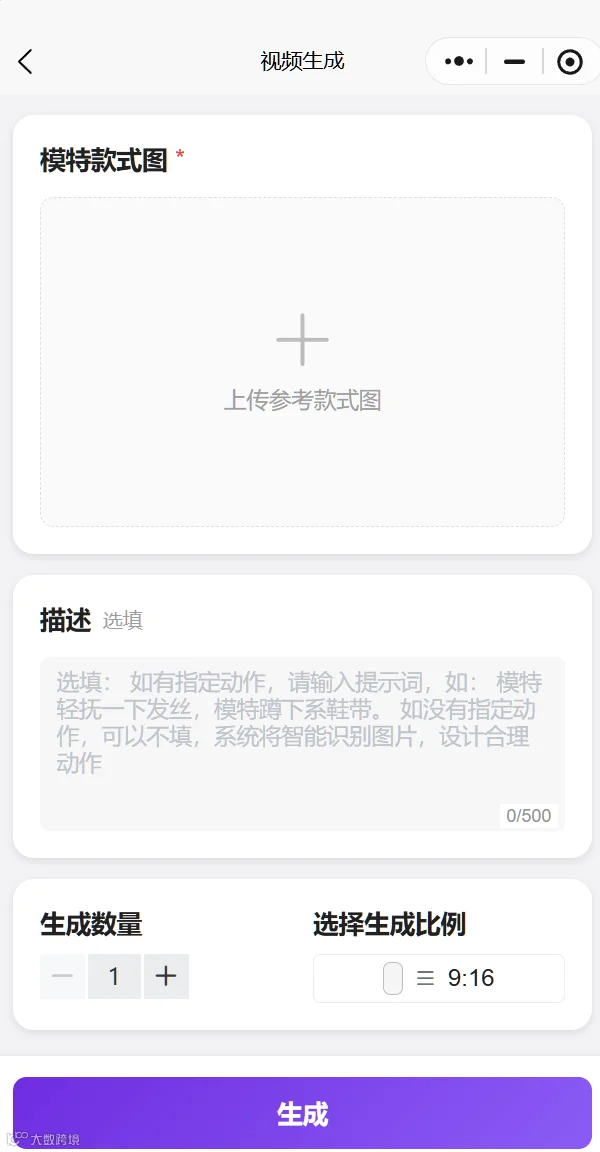
4.2 填写信息
1. 模特款式图 *(必填)
a. 点击上传,可以选择:
i. 拍照
ii. 从相册选择
iii. 选择已生成的图片(推荐,用刚才在织见里做好的成衣图)。
2. 描述(选填)
a. 简单写想要的视频感觉,如:「适合发社媒,镜头慢推进,突出质感。」
3. 生成数量
a. 使用「− / +」调整条数。
4. 选择生成比例
4.3 开始生成
1. 填写完毕,点击底部 【生成】。
2. 返回【AI生成】,可以看到「视频生成 X 个」任务。
3. 完成后点击缩略图即可预览视频、保存下载。
五、 更多玩法:面料细节视频 & 一键改色入口
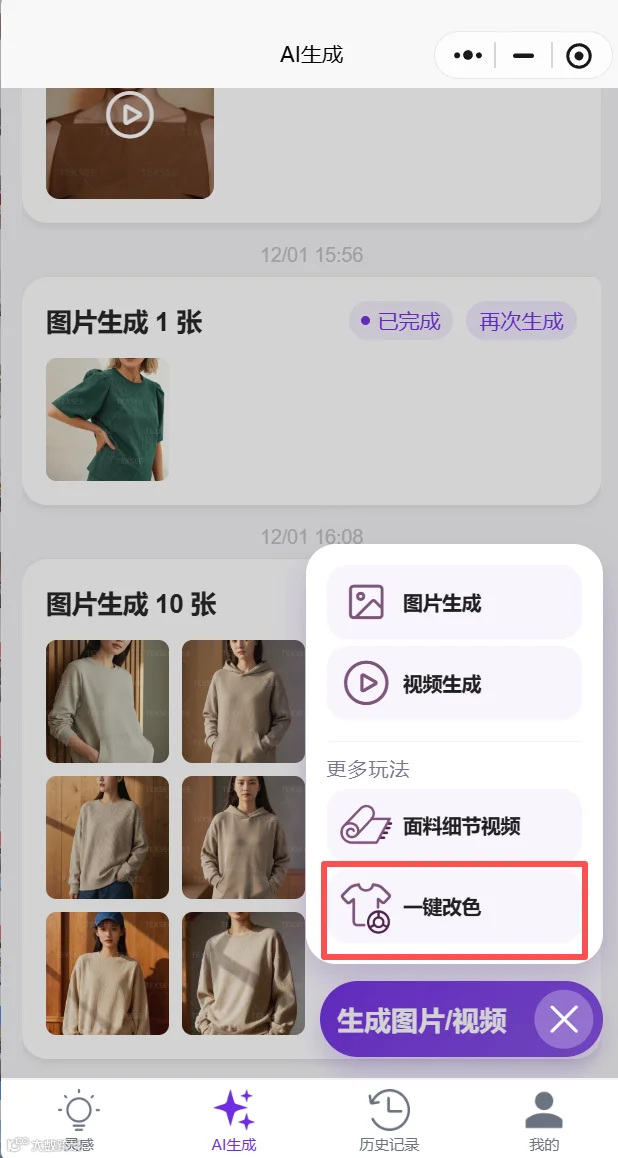
在【AI生成】页面点击紫色按钮后,还可以看到:
● 面料细节视频
● 一键改色
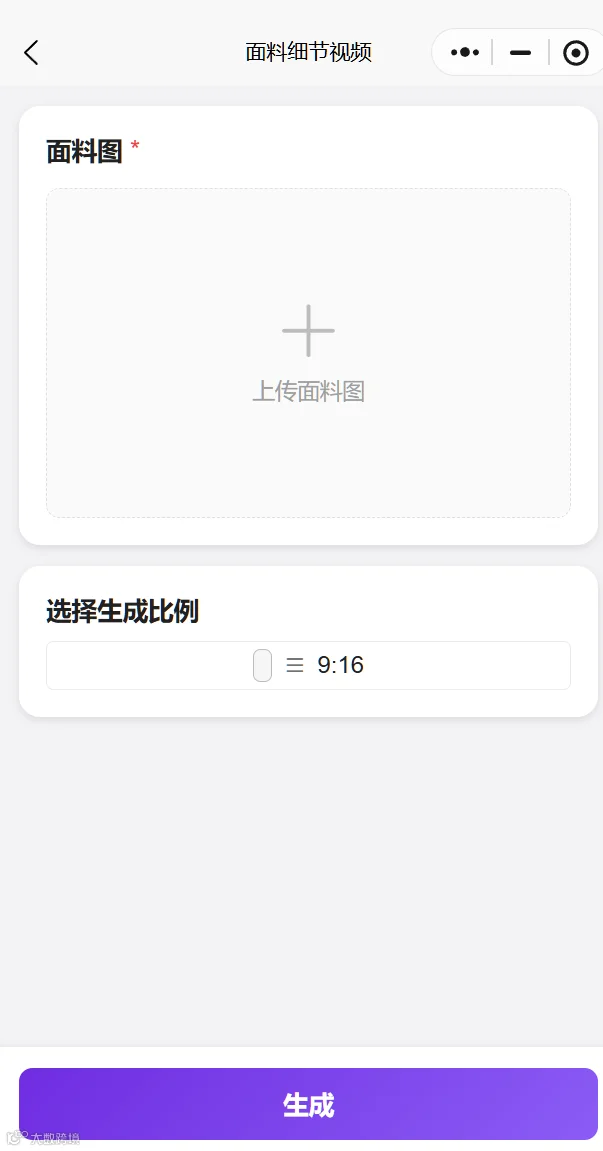
5.1面料细节视频
只拍“布本身”的质感视频。
● 入口:AI生成 → 紫色按钮 → 面料细节视频
● 步骤:上传面料图 → 描述想强调的细节 → 生成
● 效果:放大纹理、光泽、厚度等,让客户更直观感受布料。
● 用途:给对面料要求高的客户看细节

5.2 一键改色(菜单入口)
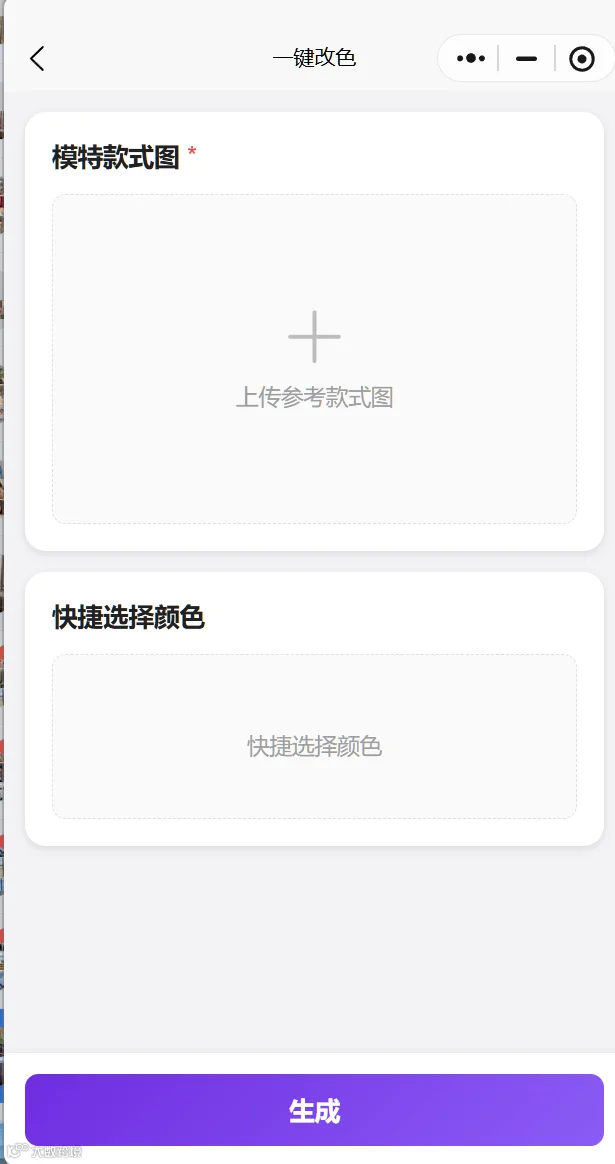
用外部款式图,快速试配色。
● 入口:AI生成 → 紫色按钮 → 一键改色
● 界面有两块:
○ 模特款式图 *:上传款式图(拍照 / 相册 / 已生成图片)
○ 选择颜色:从色板中选一组颜色
● 点击【生成】后,会自动输出同一版型的多种颜色方案。

六、历史记录:找到你做过的所有内容
所有在织见里生成的图片和视频,都会自动进入【历史记录】。
6.1 进入历史记录
● 底部导航点击 【历史记录】。
6.2 可以怎么筛选?
顶部工具区支持:
1. 搜索框
a. 直接输入产品编号,搜索该编号的所有图 / 视频。
2. 收藏 / 图片 / 视频 标签
a. 点【图片】:只看图片;
b. 点【视频】:只看视频;
c. 点【收藏】:只看你标了星的重点款。
3. 日期筛选 / 编号筛选
a. 按生成日期浏览:今天、昨天、过去某天;
b. 按编号分组查看:适合按布号管理。
右上角还有视图切换:
● 网格大图 / 列表等,按个人习惯切换。
6.3 收藏功能
● 每张图 / 每条视频右上角有「⭐」;
● 点击即可加入收藏;
● 再点一次取消。
建议把:主推、客户特别喜欢的效果、打算反复使用的素材,全部标为收藏,方便下次快速找到。