同信财税EXCEL课堂开课啦!
现场几十名学员人手备一台电脑,跟拥有十年大数据分析工作和丰富办公软件培训经验的翟老师一起,开始学习EXCEL高级函数和数据分析课程。

课堂上,翟老师非常注重实操,每讲解演示一个技巧和知识点,都会留充足的时间给下面的学员们练习。学员们认真听讲,看老师演示后,开始动手操作。




即使是在休息时间,我们也可以看到大家连这二十分钟都不愿意浪费:有些学员在认真温习前半节课老师讲的知识点,或与身边的学员热烈讨论;而有些学员则是趁下课向老师提出疑问,给老师展示一遍操作,询问错误出在哪……


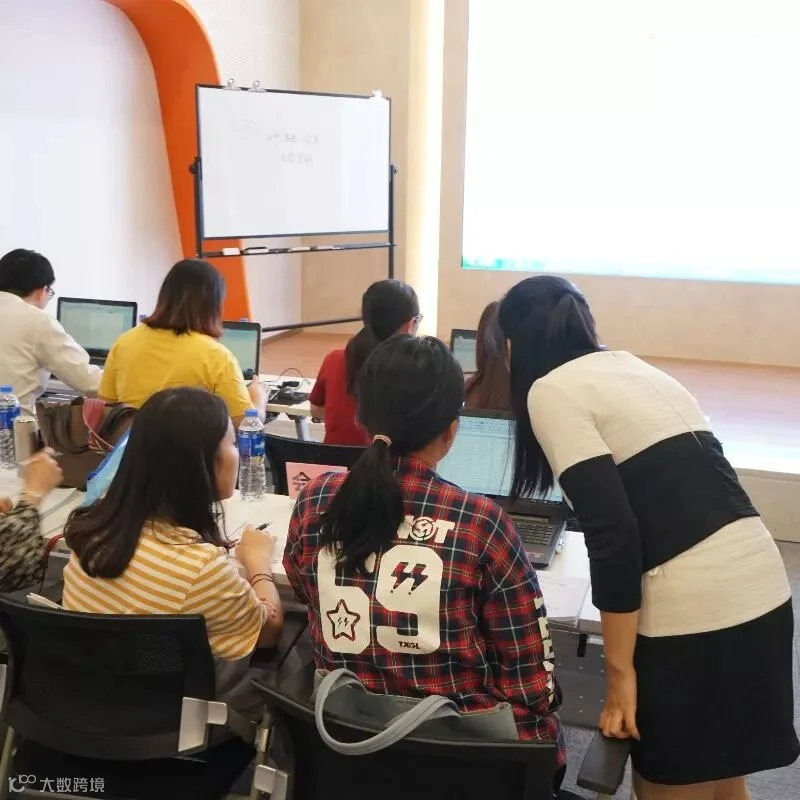
用心做一件事的时候,时间总是过的很快。EXCEL课程在“讲解→演练→操作”三个环节的不断循环中结束了!学员们纷纷表示本次课程内容很丰富,虽然有难度,但是都很实用。最后让我们一起来回顾下部分小技巧和知识点吧!

(1) 单一条件挖掘
例:对合并单元格进行筛选
1) 选定目标单元格,并复制数据到新的单元格备用;
2) 取消单元格合并;
3) 【开始】——【查找替换】——【定位】(或直接Ctrl+G),选择【空值】;
4) 直接输入公式:=C2 (选择需要批量填充的内容所在的单元格);
5) Ctrl+Enter批量填充;
6) 【数据】——【筛选】——按需要筛选数据即可;
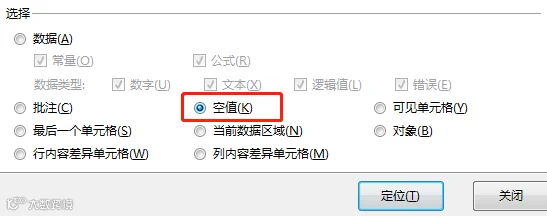

(2) 多条件挖掘 模糊挖掘 动态挖掘
例:使用高级筛选
1) 新增表格,将需要的条件复制到新表,例如要某个城市的分析“货主城市——北京”;
2) 在新增表格内,选择【数据】——【高级】——【高级筛选】;
3) 选择列表区域(即筛选范围)——选择条件区域(即步骤1) 中的条件);
4) 选择将筛选结果复制在其他位置;

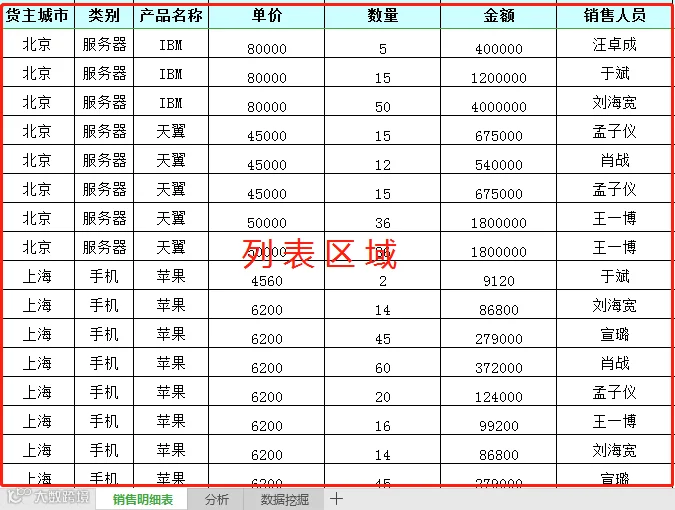
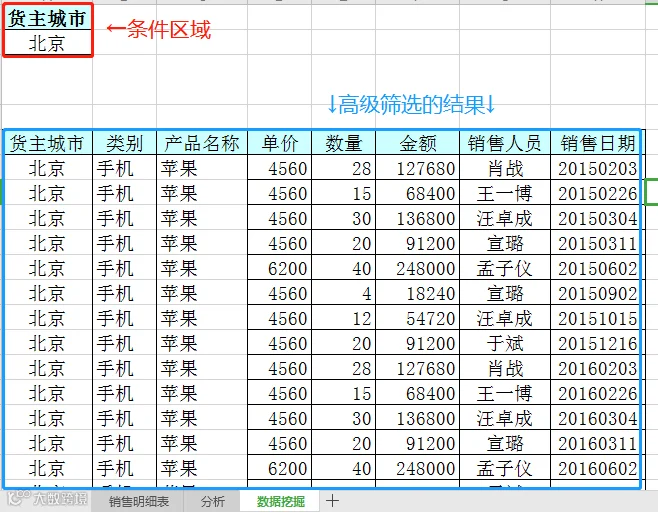
注:模糊挖掘,在条件区域使用*符号即可


录制宏与执行(以上方高级筛选为例)
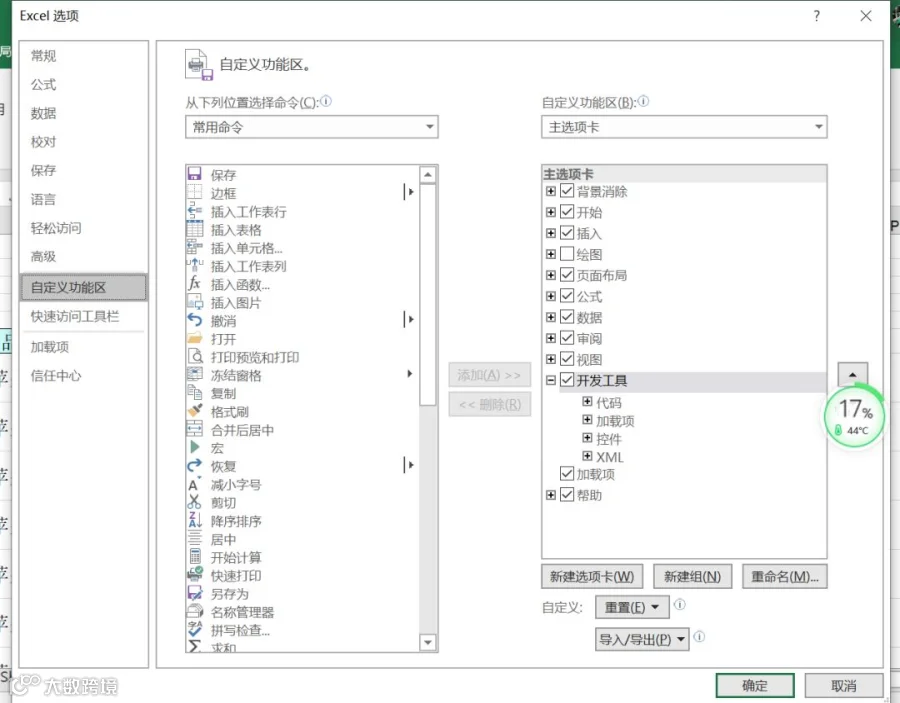
1) 若选项卡中没有开发工具,需要添加:【文件】——【选项】——【自定义功能区】——勾选【开发工具】
2) 【开发工具】——【录制宏】按需求更改宏名称
3) 删除下方数据
4) 把步骤重复一遍
5) 马上停止录制
6) 点击【宏】——看是否录制成功
7) 修改条件区域——选中——执行刚刚录制的宏

3. 高级函数
SUMIFS(把什么求和,1在哪里找,1找什么,2在哪里找,2找什么……);
AVERAGEIFS(把什么求平均,1在哪里找,1找什么,2在哪里找,2找什么……);
COUNTIFS(1在哪里找,1找什么,2在哪里找,2找什么……)
COUNTA 返回包括任何值的参数列表中的单元格个数
OFFSET 通过指定偏移量返回引用数值
INDIRECT 返回由文本字符串指定的引用
常数公式 =342+89-234
地址引用公式 =A2+A3
函数公式 =sum(), round, left/right, lookup, sumif, if
名称公式 =名称(自定义); 引用位置
数组公式 =CTRL+SHIFT+ENTER = {= 公式}
一堂干货满满的EXCEL课内容实在太多啦!我们就挑选了几点进行讲解,希望大家都有get到一些新技巧哦!
如果您也对同信此类技能课程感兴趣,请关注公众号或扫码添加下方客服小同微信,获取最及时的课程消息!

此外,同信有意于2020年开设EXCEL系列课程,欢迎大家在下方或公众号留言对EXCEL课程学习的需求(如需要学习函数、学习大数据等),或直接告知客服小同,我们将听取大家的想法设计符合大众需求的专业EXCEL课程!

小同微信