



先看结果:这不是把同一张白底产品图换 8 次背景,而是围绕买家会问的问题,做出一套能连续阅读的英文详情图。
这次我把一张空气循环扇参考图交给 Codex 电商技能包,让它先锁定产品外观与已确认信息,再拆分每一屏该表达什么。
今天就用这个案例,复盘从参考图到 8 张亚马逊英国站详情图的完整思路。
先看结果
这套图统一采用明亮的象牙白、浅蓝与暖金色体系,产品外观始终保持一致;每一屏却承担不同任务:第一眼建立产品印象,随后解释结构、材质与桌面摆放场景。
对亚马逊英国站来说,信息不宜堆成参数海报。短英文标题配合可见证据,能让买家更快理解产品是什么、适合放在哪里,以及画面中的结构来自哪里。

这次输入了什么,Codex 又先做了什么
已确认的硬信息只有三类:桌面风扇、ABS 材质,以及面向亚马逊英国站。参考图还提供了圆形风扇头、支架和底座这些外观锚点。
因此它没有擅自写风速、静音、续航、遥控、尺寸或认证,而是把未知参数全部排除。先建立产品一致性,再用“桌面适配、可见支架、ABS 外壳、居家摆放”等可证实内容分配到不同页面。
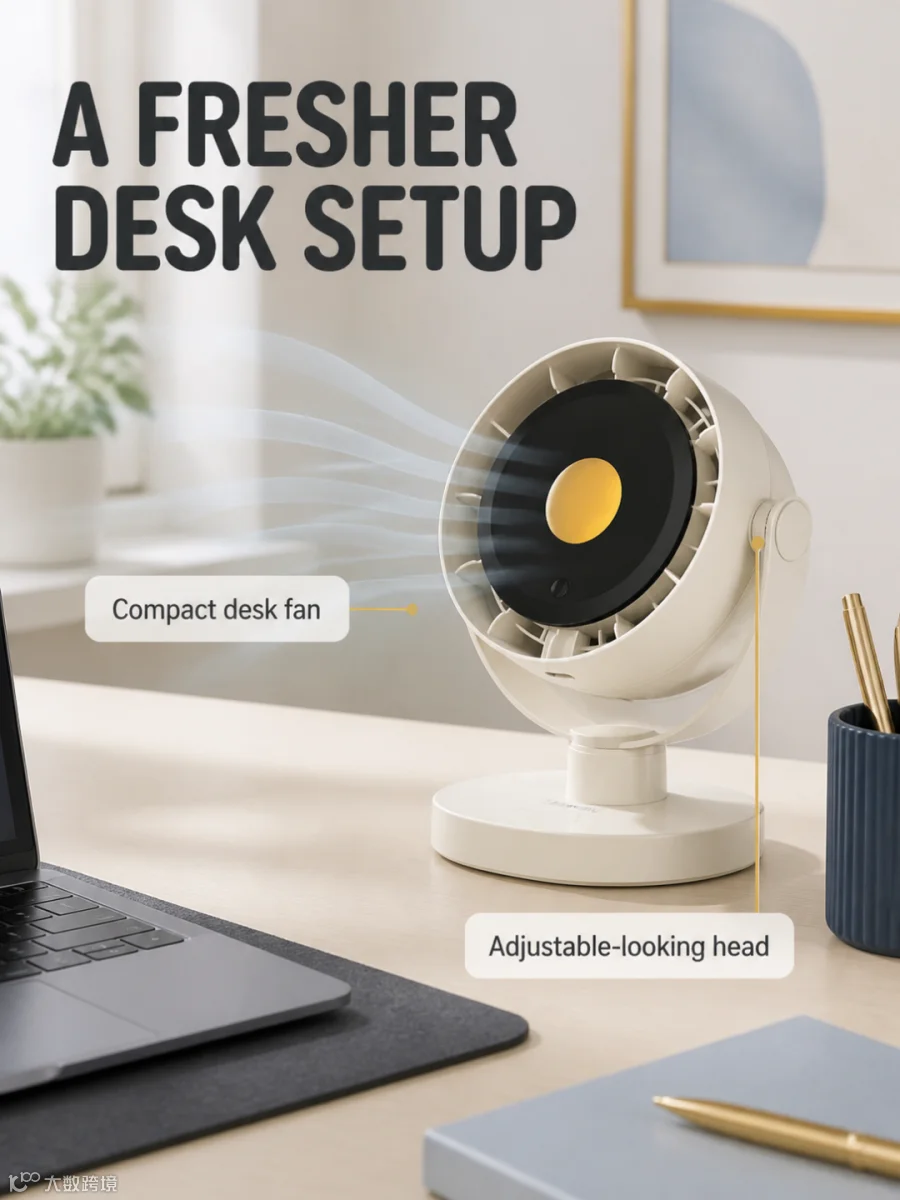
第1屏|先让买家看懂:它属于桌面空间
首屏不急着塞参数,而是让产品进入一个明亮的桌面场景。完整的风扇、笔记本与文具共同给出尺度感。
英文主标题用 A FRESHER DESK SETUP,辅助标签只说明 Compact desk fan 与可见支架结构,不扩大成未确认的性能承诺。
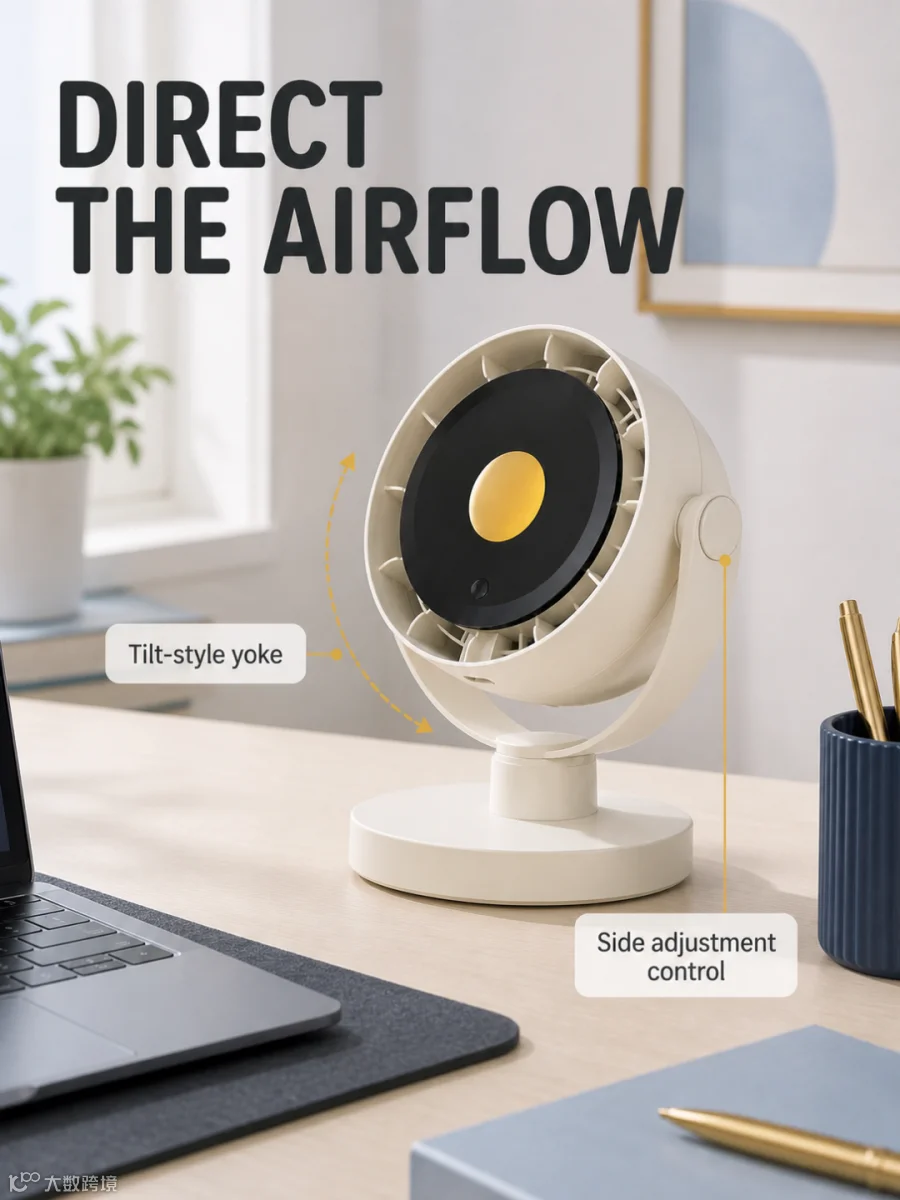
第2屏|把“可见结构”变成理解入口
第二屏换成三分之四视角,把圆形风扇头、支架和侧部圆形部件放大。这样做的重点不是凭空给出调节角度,而是让结构本身被看见。
画面使用短标签指向真实部件,避免传统信息图里常见的复杂箭头、虚构数据和认证图标。
第3屏|从单品图,切到工作区画面
第三屏回答的不是“功能有多强”,而是“桌上摆起来是什么样”。笔记本、杯子、绿植和产品共同构成可感知的办公角落。
对跨境详情图而言,真实场景能替代一部分冗长解释:桌面风扇的形态、配色与体积关系被自然地读出来。

第4屏|材质信息,不再只是一行字
用户确认材质为 ABS,这一屏就把信息落到近景:象牙白外壳、前圈、底座和内部可见栅格成为画面主体。
比起把“ABS”孤零零放在角落,材质近拍能让文字有对应的视觉落点,也让整套图的观看节奏发生变化。

第5屏|用一张结构图,减少理解成本
第五屏将可见的圆形出风区域、支架和桌面底座拆开说明。标注只指向参考图确实存在的部件,不写型号、尺寸、风量等未知信息。
它的作用是建立信任:买家能用一眼确认的结构,完成对产品基本形态的判断。

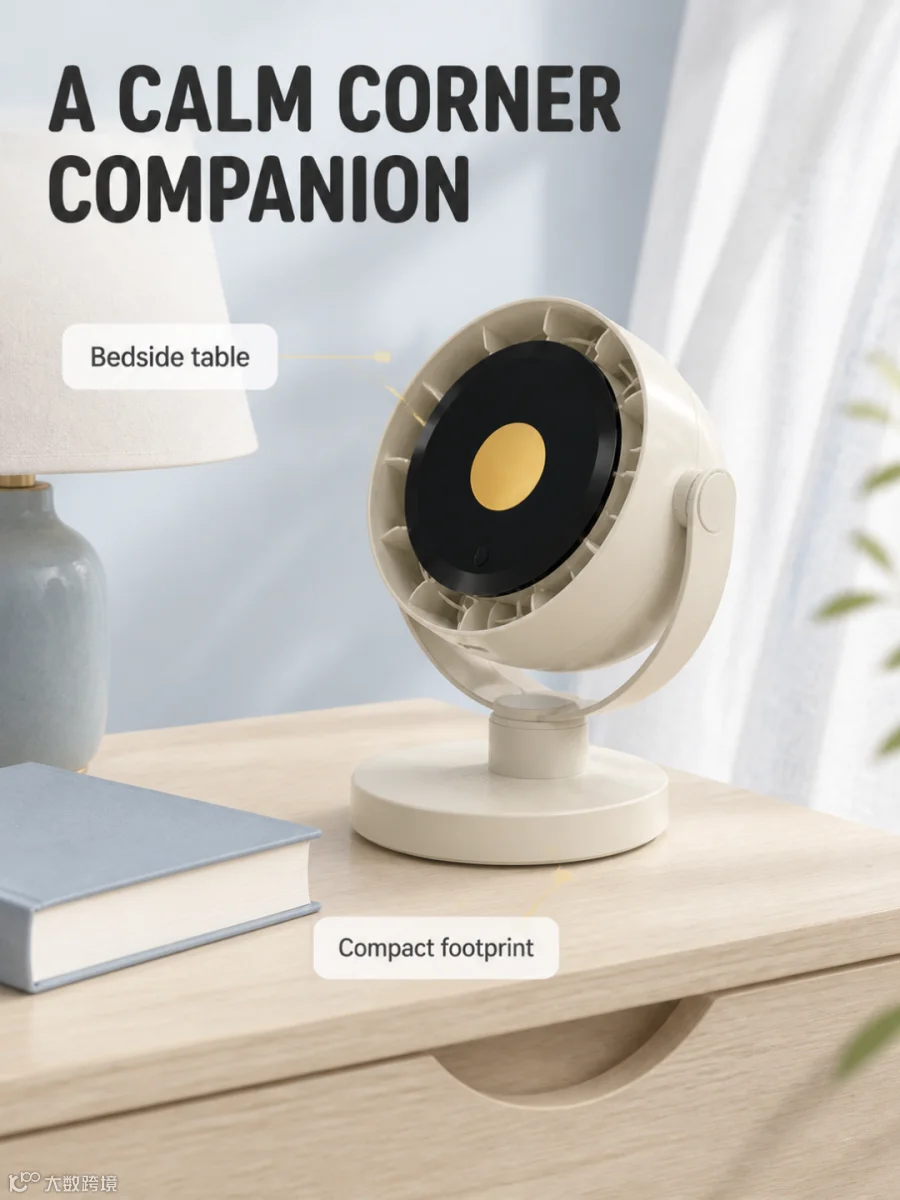
第6屏|用居家场景扩展使用想象
床边小桌的画面延续了桌面风扇这一已确认定位,却换了光线、景别与陈列方式。它表达的是摆放适配,而不是宣称静音、助眠或夜间续航。
同一个产品换一个真实空间,读者会更容易把它代入自己的日常环境。
第7屏|把已确认的信息收拢成一眼清单
这一屏只留下三件已经确认或清晰可见的事情:桌面风扇、ABS 外壳、支架式可见结构。
它是信息确认页,不是万能参数表。把未知内容留在人工补充环节,反而能避免详情图因为夸张承诺带来审核与售后风险。

第8屏|最后一张,只回收已经讲清的理由
收尾页再次给出完整产品,并回收桌面形态、ABS 外壳和可见支架结构。没有新增卖点,也没有虚构紧迫感。
这就是整套详情图的底层原则:每一屏都换一个问题来回答,但所有回答都回到同一件真实产品。

这套图可以复用到哪些商品
本技能可广泛应用于:国内电商/跨境电商,包括主图/副图/详情图/A+页面等;
支持主流语言:中文/英语/日语/德语/韩语/俄语等;
可复用公式:产品参考图 + 已确认事实 → 产品一致性锁定 → 买家问题拆分 → 分屏英文短文案 → 场景、结构、材质轮换表达 → 统一成套输出
想把这套做图流程部署到自己的工作流?
评论区回复“生图”,我把 Codex 安装和详情图 Skill 的部署流程发你。