



现如今,在淘宝开店的门槛越来越低,想在淘宝开网店的人也越来越多,年龄阶段横跨老、中、青三代,其中不乏很多不太懂电脑的中年人甚至是老年人。那么网上开店怎么开, 如何在淘宝开店?小编为大家汇总了淘宝开店的流程,不会淘宝开店的朋友赶紧收藏起来吧。

一、注册淘宝账号
二、选择开店类型
三、开通个人店铺
四、开通企业店铺
五、升级店铺企业
这五个步骤是开店的大概流程,下面我们对这五步进行详细讲解。
1
进入淘宝网首页,地址为:www.taobao.com ,点击页面的左上角“免费注册”或右侧“注册”按钮进行注册

2
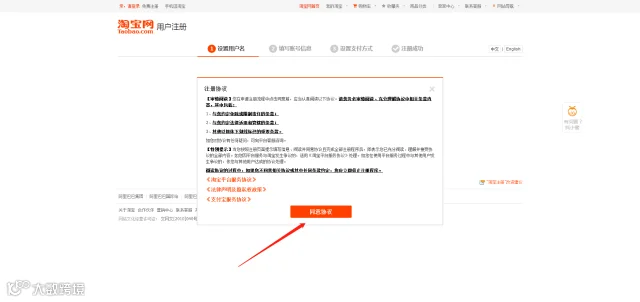
查看“注册协议”之后点击“同意协议”继续
3
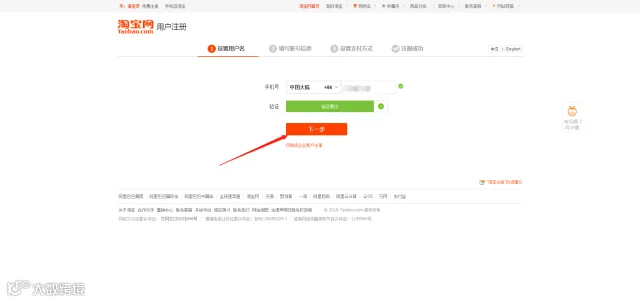
设置用户名:输入手机号,拉动滑条验证,点击下一步
4
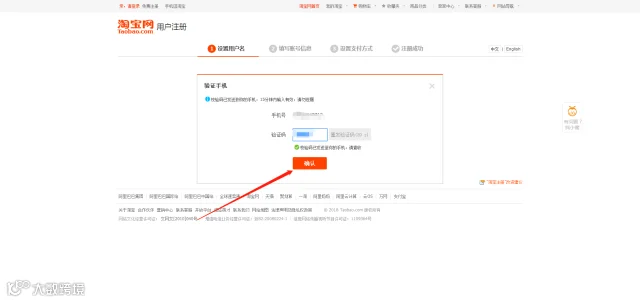
发送并填写正确的验证码,再点击确认
5
填写登陆密码及登录名,登录名有两个,一个是刚才注册的手机号一个是自己设定的名字,而这个名字填写后就不能更改。所以要慎重,最后点击提交

6
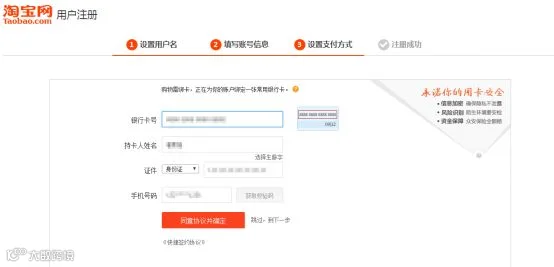
绑定银行卡及持卡人身份信息并验证手机号,填写成功后点击“同意协议并确认”
7
淘宝账号注册好后,一定准确记住自己的登录名和密码,不要轻易泄露,以免造成损失

1
打开淘宝网首页,点击登陆按钮,打开登陆页面

2
在登陆页面输入注册的账号和密码,拉动滑条验证,点击登陆

3
回到首页,点“卖家中心”的“免费开店”

4
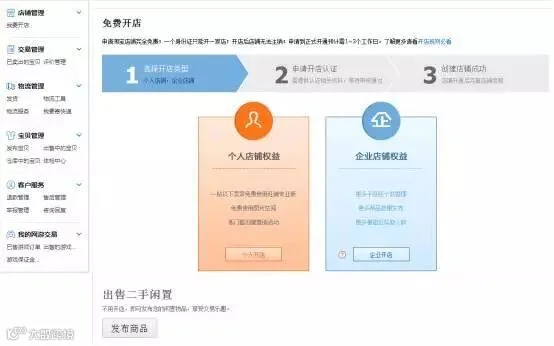
这里可以选择个人店铺和企业店铺。如果自己想出售二手商品的话,可以不用开店,直接点击左下角“发布商品”进行发布就可以啦
1
点击“个人开店”进入认证页面,点击“继续认证”
2
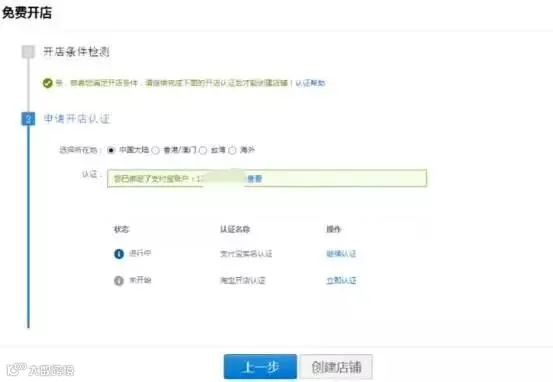
提示我们已经通过实名校验,还需要完成银行卡验证,点“立即验证”,继续下一步

3
查看身份信息是否正确,然后点击“下一步”

4
然后进入银行卡验证,因为此时为v1等级,交易额度较小(单笔1万,月累计5万),所以我们需要升级到v2,因此点击“立即升级认证”

5
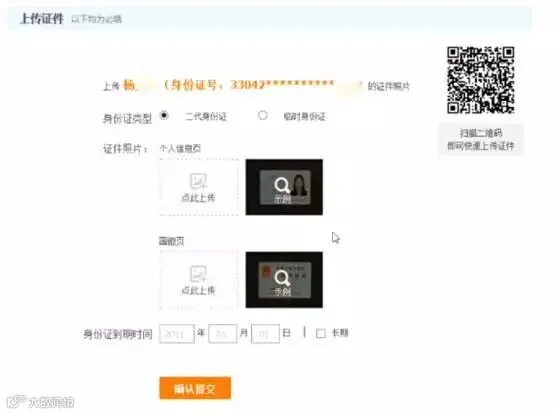
根据提示上传身份证正面照和反面照片,填写身份证到期日期,点击“确认提交”
6
如此我们就认证通过了支付宝实名认证,接下来就进行淘宝开店认证

7
有两个认证方式,“电脑认证”和“手机认证”,我们选择其中一个开始认证

8
我们先看“电脑认证”:根据提示填写信息,向绑定手机号发送验证码验证,准确填写后点击“提交”


9
接下来我们看一下“手机认证”:手机安装阿里钱盾,然后用阿里钱盾扫描二维码,进行认证

10
我们需要认证以下几个内容,跟刚才的“电脑认证”类似,在手机上根据提示填写资料上传照片,完成认证

11
提交之后,系统会提示“认证审核中”,我们需要等待大概48小时的时间,然后就可以进行下一步,成功开店了

12
等待审核通过之后,点击进入卖家中心,点击“创建店铺”,同意“开店协议”就可以完成开店了

1
点击“企业开店”,进入企业店铺的认证页面,进行操作

2
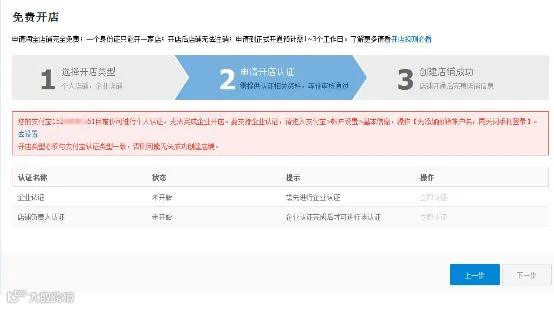
因为刚才申请的淘宝账号是以个人身份认证的,所以需要进行一些设置,此过程有些复杂,但是按照提示进行操作就可以了
3
还有一种简单的方法就是在淘宝网首页,点击注册

4
直接切换成企业账户注册,根据提示操作

5
准确填写邮箱后,点击下一步

6
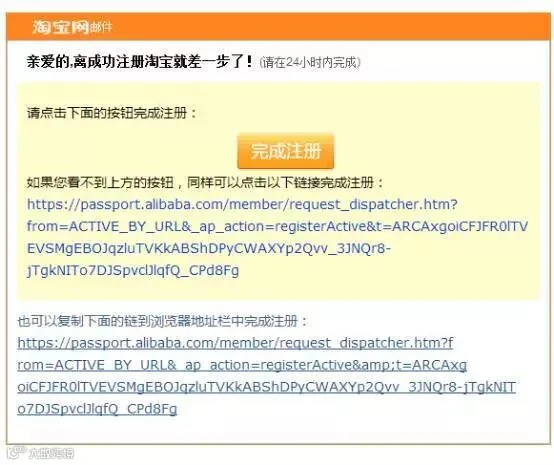
接着就会收到系统给我们发送的邮件,登陆邮箱查看邮件

7
打开邮件后,点击“完成注册”即可
8
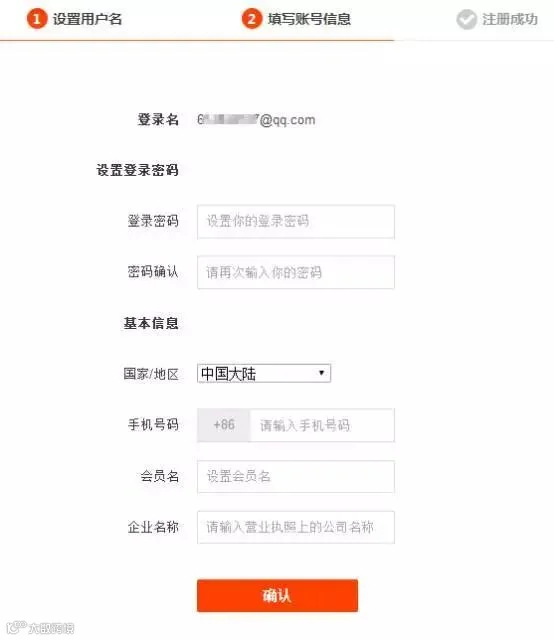
再按照要求填写账号信息,并验证手机号
9
点击确认后就完成账号申请

10
再登陆淘宝账户,点击进入卖家中心,选择“企业开店”

11
根据系统提示需要绑定企业版支付宝,接下来欧美需要注册一个企业版支付宝

12
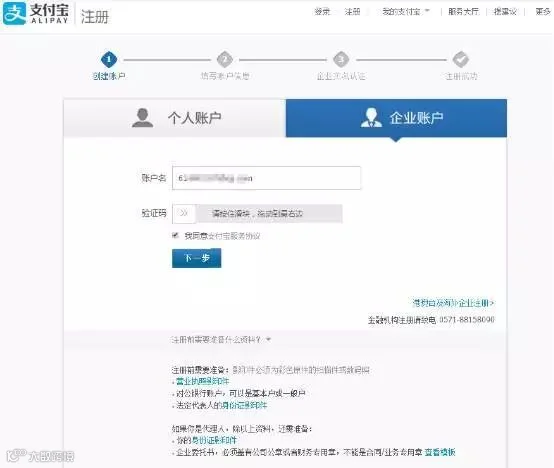
支付宝官网官网地址为:alipay.com ,登录后点击“立即注册”

13
选择企业账户,输入刚才注册淘宝店铺账号用的邮箱,验证通过之后点击下一步。记得提前准备好下图中所提需的资料,方便注册
14
根据提示,填写好账户信息,点击下一步

15
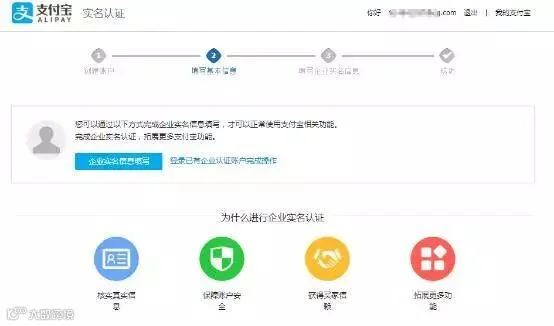
填写企业实名信息,并按照提示上传证件照

16
准确填写银行卡信息,点击下一步
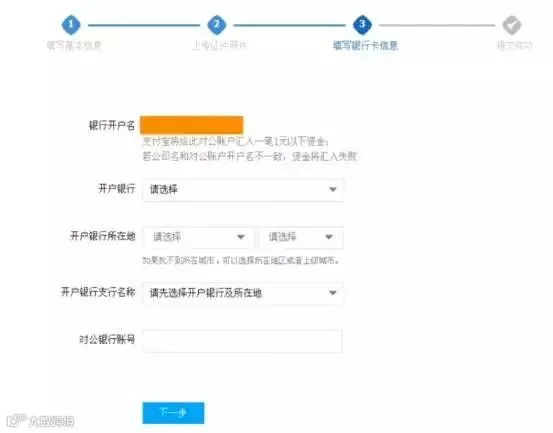
17
提交成功,进行对公账户的汇款验证
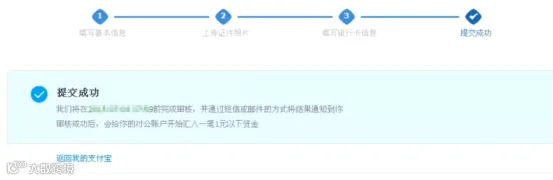
18
正确输入汇款金额,点击确认,进行汇款

19
通过认证后,开通企业版支付宝

20
然后将此支付宝账户与开通的淘宝店铺店铺进行绑定,点击下一步
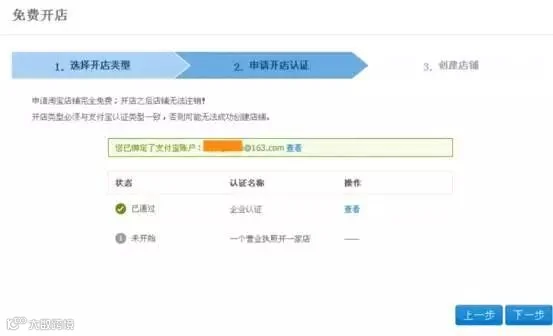
21
填写店铺的基本信息,创建店铺

22
最后,成功创建店铺

1
登陆淘宝,进入卖家中心,找到客户服务点击店铺升级

2
根据提示,准备好相应材料,按照流程进行操作升级

开店完成后,只要经营推广得当,剩下的就是等着赚钱啦。如果还有不清楚或者不会的地方,可以在下方留言咨询哦,小编定当知无不言言无不尽~

