


自动化办公技能在当代工作环境中扮演着至关重要的角色,而Python以其丰富的库资源和对简洁语法的偏好,成为了提升工作效率的首选工具。
接下来,本文将向您展示3种常见办公场景下的自动化处理策略。
案例1:Excel报表自动化
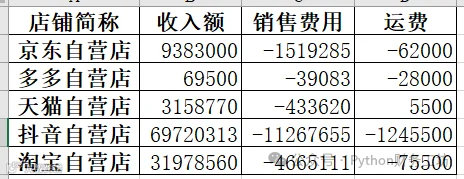
场景:定期从报表中提取数据,并将其整理成规范的标准化报表
时间:10秒
工具:Pandas
import pandas as pddf=pd.read_excel(r"D:\订单明细账-2024.12.xlsx")df_pivot=pd.pivot_table(df, values=['Shipping cost','Total fees','Total revenue'], index=('店铺简称'),aggfunc='sum')df_pivot=df_pivot.rename(columns={'Shipping cost':'运费','Total fees':'销售费用','Total revenue':'收入额'})df_pivot=df_pivot.reindex(columns=['收入额','销售费用','运费'])df_pivot.to_excel(r"D:\订单明细账-分店铺汇总表.xlsx")
案例2:批量合并文件
场景:针对从平台导出并自动拆分的数据,将这些文件按照行方向进行纵向拼接,以便将拆分的数据统一合并为一个完整的文件集进行后续分析。
时间:10秒
工具:os+Pandas
import osimport pandas as pdfolder_path = "D:\\测试\\" # 目标文件夹路径files = os.listdir(folder_path) #遍历文件夹,获取文件的名字files = [file for file in files if file.endswith('.xlsx')] # 筛选一下,xls结尾# 初始化一个空的DataFrame用于存储合并后的数据merged_df = pd.DataFrame()# 遍历文件夹中的每个文件for file in files:# 构建文件的完整路径file_path= os.path.join(folder_path, file)# 读取当前文件的数据df = pd.read_excel(file_path) # 如果是Excel文件,使用pd.read_excel(file_path)# 将当前文件的数据追加到合并后的DataFrame中merged_df= pd.concat([merged_df, df], ignore_index=True)# 查看合并后的数据print(merged_df)
案例3:自动发送邮件
场景:从指定文件夹提取文件,并自动执行邮件发送功能。
时间:10秒
工具:os
import win32com.clientimport osoutlook=win32com.client.Dispatch('outlook.application')mail=outlook.createitem(0)mail.To='xxx@xxx.com'mail.Subject="【分析报告】-XXXXX"mail.Body="""你好:附件为XXXX分析报告。"""#整理附件、遍历形成列表file_path=[]for dirpath, dirnames, filenames in os.walk(r"D:\xxxx"): # 遍历目录,指定你想要获取文件名的目录for filename in filenames:file_path_ls = os.path.join(dirpath, filename)# 获取文件的完整路径file_path.append(file_path_ls)# 附件路径列表(获取刚才的形成文件)attachments= file_path# 循环添加附件for attachment in attachments:if os.path.isfile(attachment): # 确保文件存在mail.Attachments.Add(attachment)mail.Send()