3. Listing 上传
3.1 分类审核
3.1.1 什么是分类审核?
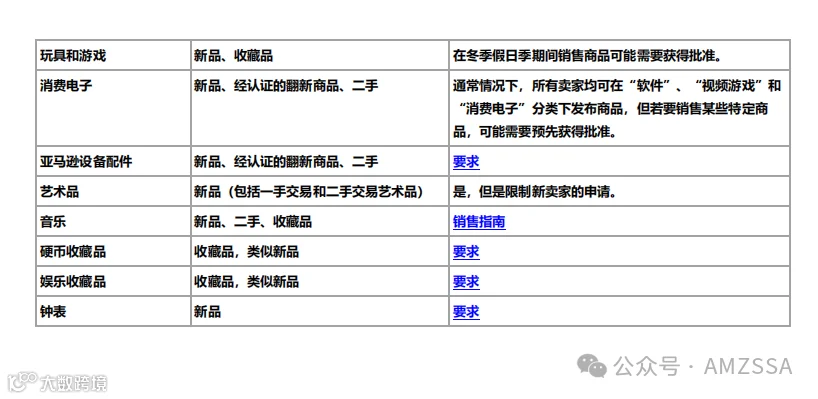
对于某些商品分类,卖家在未获得亚马逊预先批准之前不得创建商品信息。亚马逊限制这些品类的销售,以确保卖家的商品满足质量要求、上线标准以及品类的其他特殊要求。这些标准有助于提升顾客从亚马逊购买商品的信心。因此,在上传商品之前,卖家首先要找到其销售的品类,查看是否需要审核。
3.1.2 常见的需要批准的分类和商品有哪些?(以美国站为例)

3.2 上传方法
3.2.1 添加新商品(单个上传)
定义
一种交互式发布工具,可指导您完成添加和维护库存的过程。
适用条件
面向所有卖家
适合一次添加一件商品且发布少于 100 件商品
适合在“要求和限制”规定的商品分类中发布商品。
两个应用场景
匹配现有的商品信息(跟卖):如果已经有人在亚马逊上销售了您想销售的商品,那么您必须与现有商品详情页面保持一致。
创建新商品信息:如果亚马逊上没有您想要销售的商品,那么您可以发布新商品,亚马逊将创建一个新的商品详情页面。
具体操作步骤
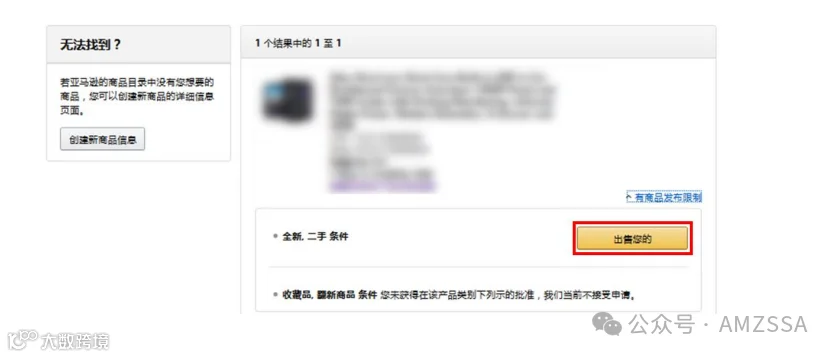
匹配现有的商品信息(跟卖)1. 从“库存”下拉菜单中选择【添加新商品】,然后搜索您想在亚马逊上销售的商品。如果您搜索商品编码(如 UPC、EAN、JAN或 ISBN),搜索结果会更准确。

2. 如果您找到要销售的商品,请执行以下步骤:
a) 点击【出售您的】。
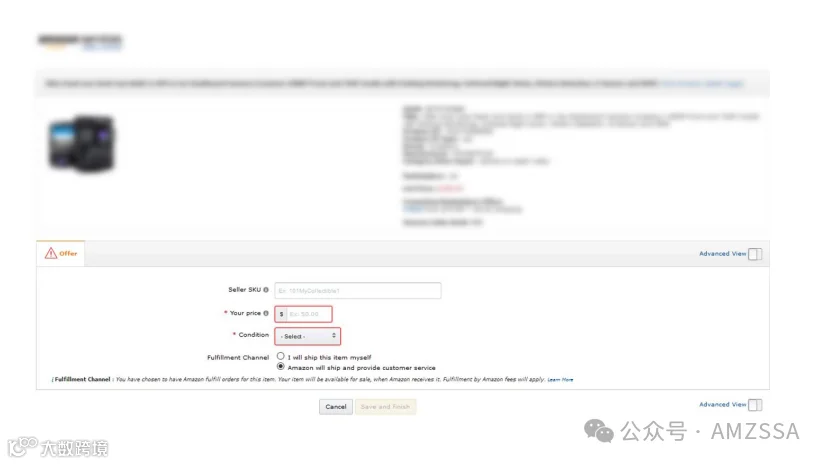
b) 在提供的数据字段中输入您的报价详情(Offer)。必填字段标有星号。
c) 点击【Save and finish】。
创建新商品信息
如果您无法使用“添加新商品”找到您的商品,则可以在亚马逊上创建新商品信息。在亚马逊上创建新的商品信息之前,请务必提供
以下信息:

1. 从“库存”下拉菜单中,选择【添加新商品】。点击【创建新商品信息】。
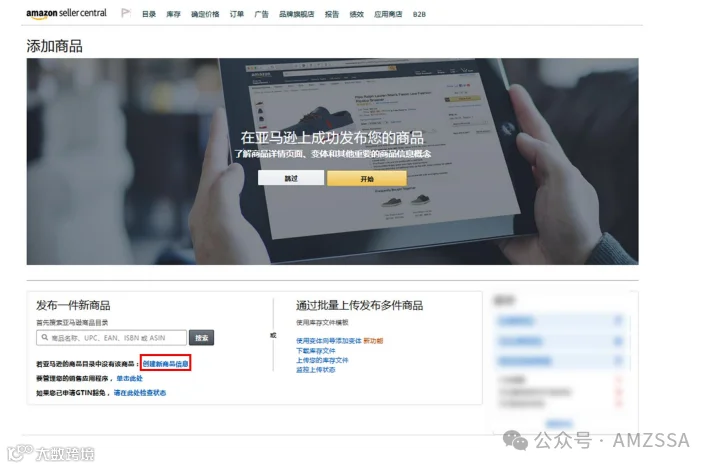
2. 通过搜索或浏览找到您要销售的商品所对应的分类,然后点击【选择】按钮。准确选择您的分类可以帮助买家更轻松地找到商品。
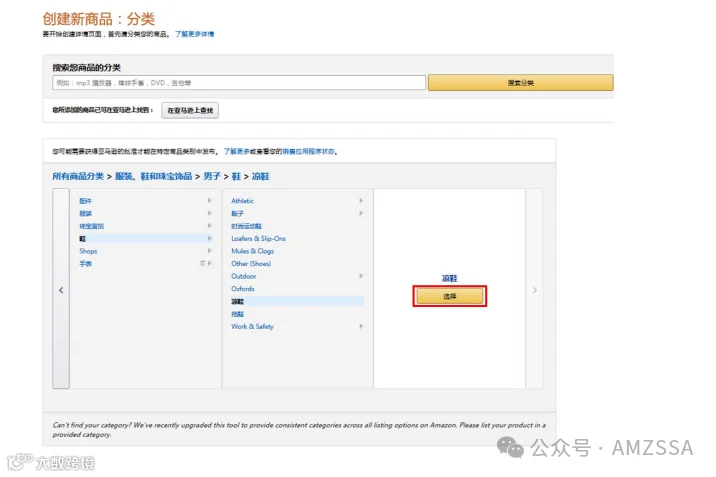
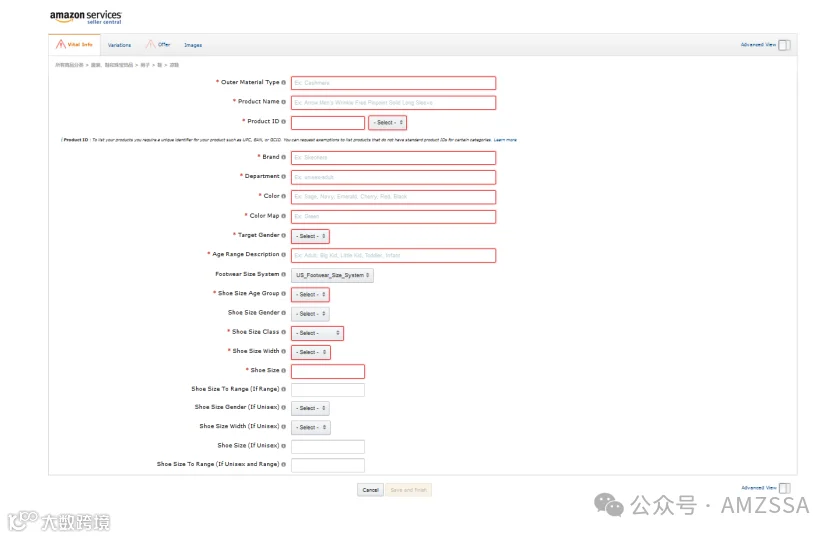
3. 在提供的选项卡中输入必填信息后,您可以点击【保存更改】以完成商品发布流程。您可以在任何时间编辑商品详情信息。
注意
1. 详情页面由提供相同商品的所有卖家共享。亚马逊根据制造商和卖家提供的信息来选择要在商品详情页面中包含哪些信息。要了解更多信息,请参阅商品详情页面和报价。
2. 亚马逊显示详情页面上有相关和准确信息的商品信息。强烈建议您为商品信息提供适当的信息,以帮助买家在知情的前提下购买商品。查看以下帮助指南,了解发布商品时的最佳实践:
Amazon Services 快速入门风格指南
商品图片要求
商品信息指南
3.2.2 库存文件模板(批量上传)
定义
由制表符分隔的文本文件,包含发布商品所需的必要信息适用条件
面向加入专业销售计划的卖家
适合一次添加多件商品以及发布多于 100 件的商品
可在 Excel 中轻松编辑
针对每种商品类型的自定义模板
使用库存文件之前需要执行哪些操作?
在电脑上安装一个电子表格程序(如果没有的话),例如 Microsoft Excel。
为您的商品确定商品分类。请参阅使用商品分类工具对商品分类。
请求批准(如有必要)销售特定商品分类下的商品。请参阅需要批准的分类和商品。
匹配您的商品到亚马逊目录。亚马逊将按照以下顺序根据您在文件中包含的信息为您的商品创建商品信息。
1. 【匹配 ISBN、UPC 或 EAN:】如果您的文件中包含所有商品的商品编码(ISBN、UPC 或 EAN),且亚马逊中存在与之匹配的编码,我们将尝试使用您提供的信息为您的商品查找匹配项。
2. 【匹配制造商或个人资料信息:】如果您的文件不包含特定商品的 ISBN、UPC 或 EAN 编码,我们将尝试根据您在文件中提交的制造商或个人信息进行匹配。创建商品信息要求使用准确的匹配项。
3. 【创建新商品信息:】如果我们无法使用商品编码或制造商/个人资料信息从我们的现有目录找出匹配项,但您在上传文件中提供了充分的数据,则我们将为提供充分数据的商品创建新的商品页面。
在 Excel 中启用宏以在填充和上传文件时执行数据验证、更正错误以及自动执行一些任务。适用于库存加载工具和图书加载工具、音乐加载工具和视频加载工具的文件模板均包含宏,可帮助简化创建库存文件的流程。您可在模板顶部工具栏的 Excel加载宏菜单中找到这些宏:
1. 验证
2. 上传文件
3. 导入文件
4. 更新模板
有关如何使用以上每个宏的更多详细信息,请参阅使用模板宏。
要开始使用宏,请参阅在 Excel 中启用宏。
具体操作步骤
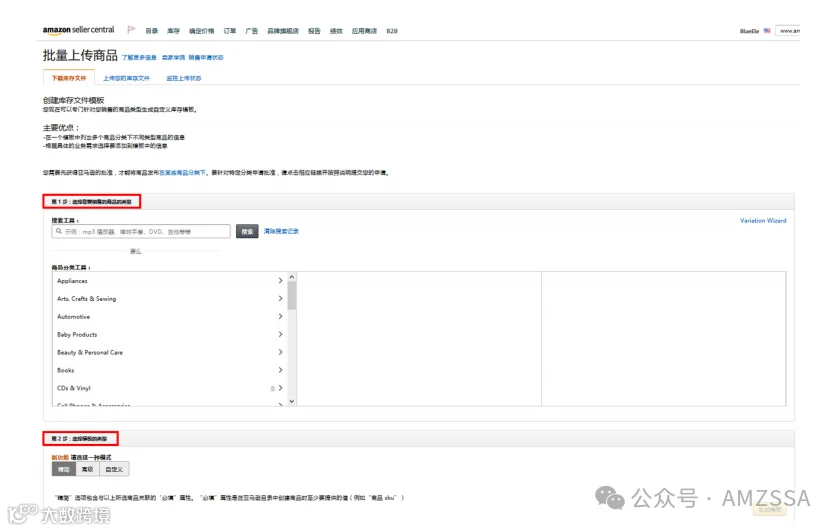
1. 从“库存”下拉菜单中,选择【批量上传商品】。
2. 选择您要销售的商品的类型和模板类型
3. 填写库存文件模板
4. 检查完毕后上传您的库存文件
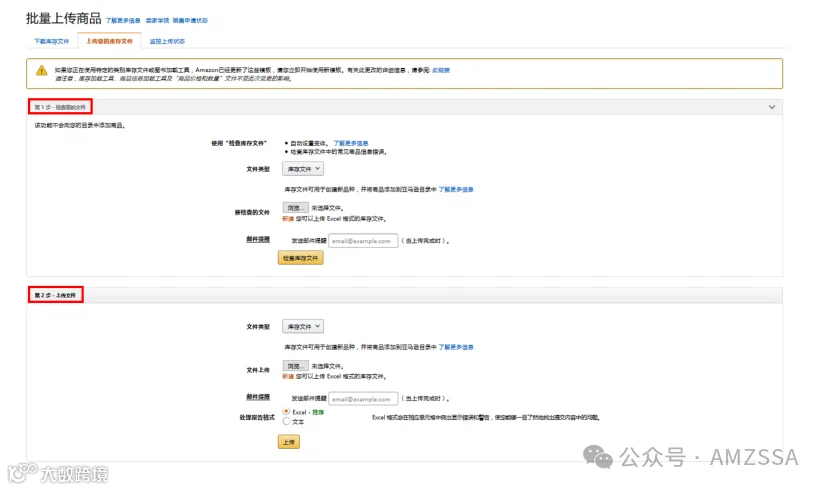
5. 查看库存文件上传状态。如果处理报告出现任何错误,请修改您的库存文件后重新上传。
注意:
更详细的步骤请参考下方教学视频:
视频 1 视频 2
3.2.3 BIL(建立国际商品信息)
定义
BIL (Build International Listings Tool) 即建立国际商品信息,是一种自助服务工具,可以轻松、快速地帮助卖家识别现有商品页面,复制销售情报,以及同步来源商城(例如 Amazon US)的定价,从而将单个来源商城中的商品创建和更新到一个或多个目标商城中。由于只需要管理一个商城中的商品,卖家可以节省大量的时间和精力。
适用条件
面向加入专业销售计划的卖家
拥有对应的联合账户或关联账户
1. 如果在欧洲使用“建立国际商品信息”: 拥有欧洲联合账户
2. 如果在北美洲使用“建立国际商品信息” : 拥有北美联合账户
3. 如果跨区域使用“建立国际商品信息”: 在区域间拥有关联账户
账户在要关联的商城内信誉良好
上架商品需符合以下要求,以便它们可以进行连接和同步
1. 具有相同 ASIN 的商品详情页面必须同时存在于来源商城和目标商城。
2. ASIN 必须在来源商城中有在售上架商品
3. 商品必须遵守所有适用法律且在目标商城中不属于禁售商品。
4. 卖家必须得到批准才能销售受限商品或分类。
注意:要判断您是否拥有联合账户或关联账户,最简单的方法是点击卖家账户顶部的商城切换器,看看是否会显示其他商城(北美:Amazon.com、Amazon.ca 和 Amazon.com.mx;或欧洲:Amazon.co.uk、Amazon.de、Amazon.fr、Amazon.it 和Amazon.es)。
可以同步/翻译哪些信息?

具体操作步骤
1. 从“库存”下拉菜单中,选择【全球销售】,点击【建立国际商品信息】,然后点击【开始使用】。

2. 选择您的来源商城和目标商城,然后点击【保存并继续】。
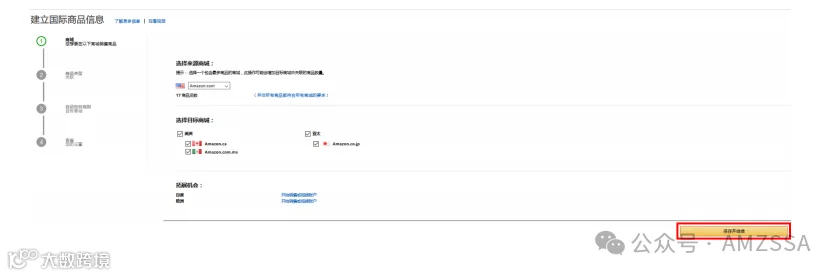
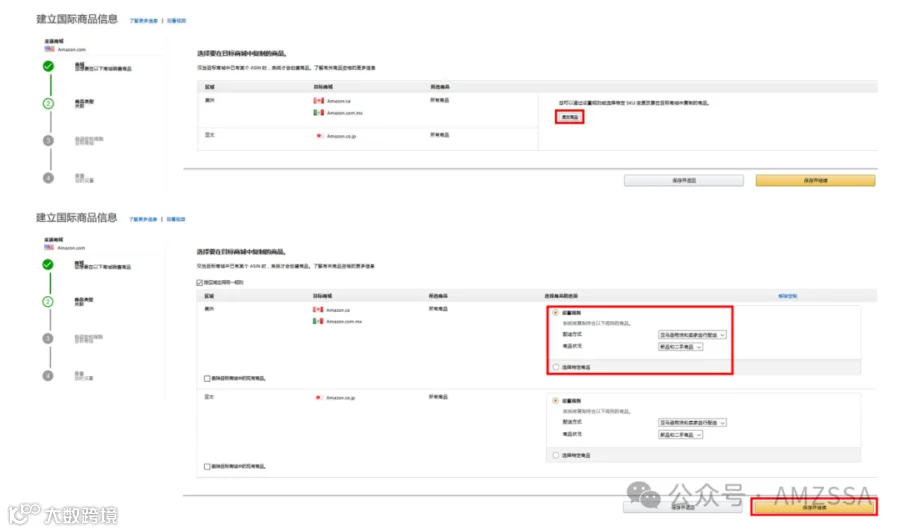
3. 点击【更改商品】自主选择要在目标商城中复制的商品 (设置规则或者选择特定产品),然后点击【保存并继续】。
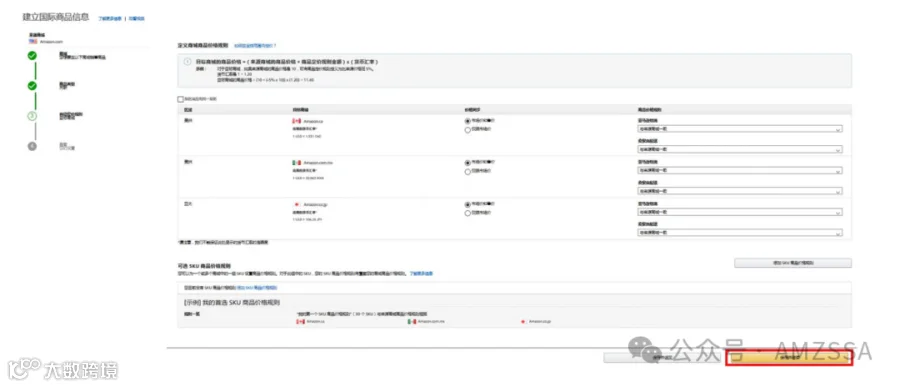
4. 定义默认商品定价规则,然后点击【保存并继续】。
5. 查看您的设置,保存并同意同步。
6. 等待亚马逊处理连接。处理完毕后,您会收到一封电子邮件。
7. 在控制面板上查看您的商品状态并查看建立国际商品信息状态报告。
8. 更新连接和排除商品。
15注意:
更详细的说明请参考教学视频
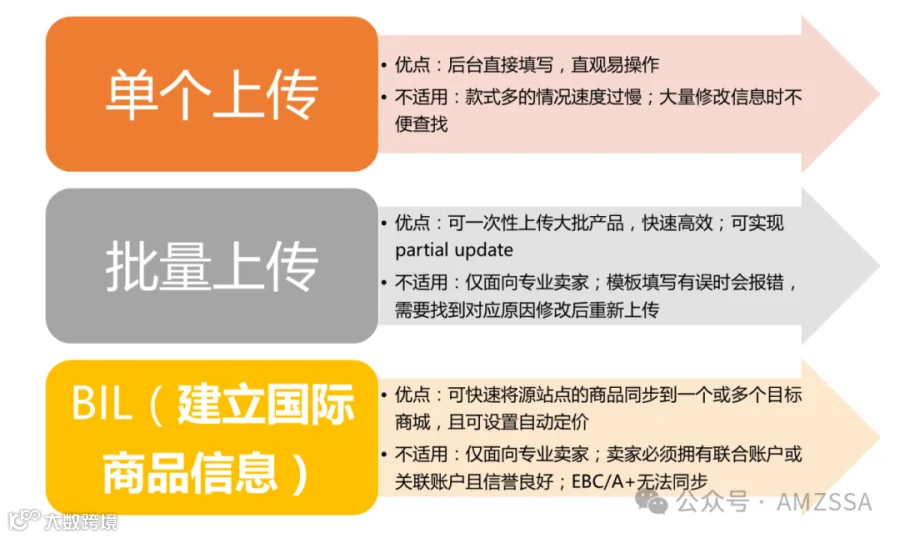
3.2.4 三种方法的特点和区别
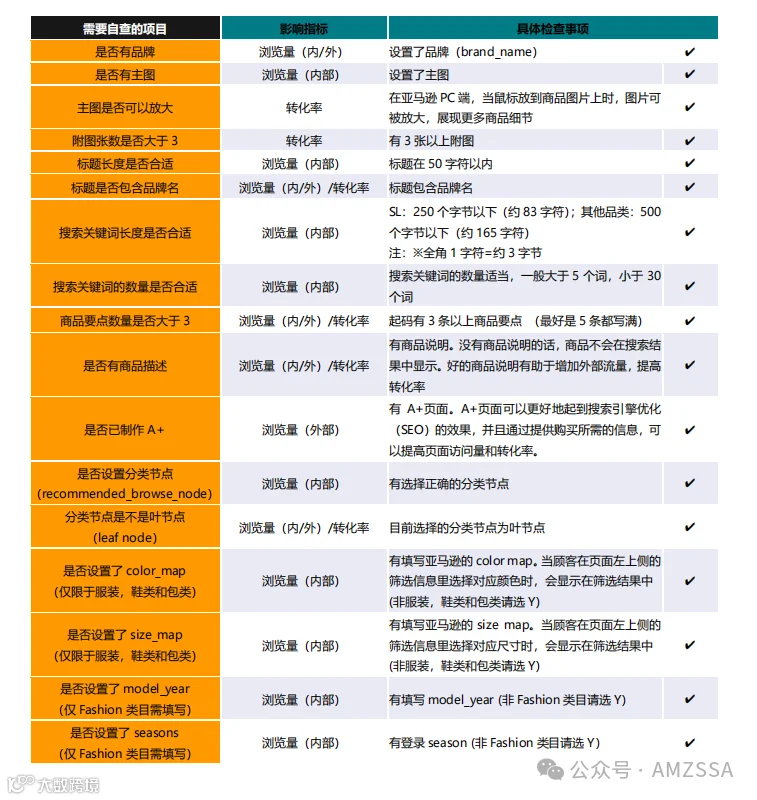
3.3 上传后 Listing 质量自查 – Check List