第一步:登录账号
进入系统后,首先看到的是登录页面。
直接用微信扫码。页面提示:首次使用微信扫码会自动创建账号。也就是说,新用户不需要额外填写很多注册信息,扫码之后就可以直接进入工作台。

第二步:输入亚马逊商品链接,自动采集产品信息
点击“亚马逊产品添加”卡片”。
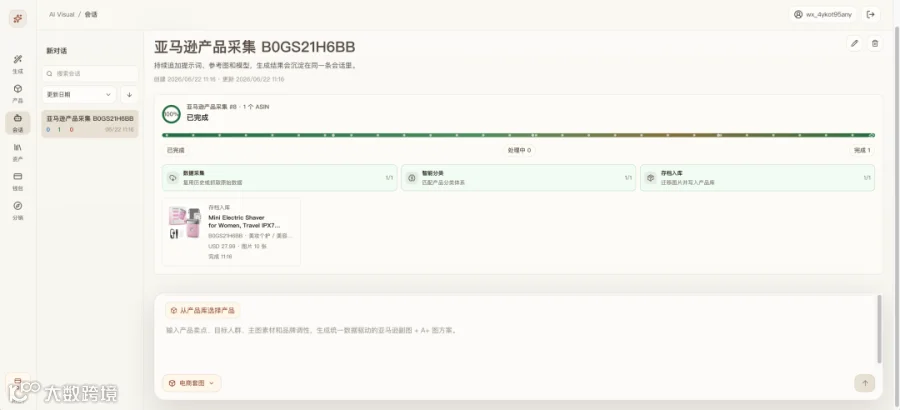
这里支持输入 ASIN 或亚马逊商品链接。
系统会自动做三件事:
采集商品标题、图片、价格等基础信息
智能识别产品分类
将图片和资料存入产品库
采集完成后,这个产品就会出现在产品库。

第三步:进入工作台,选择“电商套图”
登录成功后,会进入 AI Visual 工作台。
首页可以看到点数余额、产品库数量、生成任务数量、正在生成中的任务等信息。左侧有功能导航,包括生成、产品、会话、资产、钱包、分销等。
选择页面中的 “电商套图” 功能。
这个功能适合做什么?
简单来说,它可以基于产品资料,自动规划一套电商图,包括主图方向、副图卖点、A+ 图内容等,让一个产品从“只有链接”变成“有完整视觉素材”。

第四步:选择产品,配置要生成的套图内容
产品入库后,就可以到“电商套图”里选择它。
点击产品卡片后,会进入套图配置页面。这里可以看到系统已经帮我拆好了不同类型的图片任务。
比如副图部分包括:
-
Hero:产品核心价值展示 -
Feature:功能卖点 -
Detail:细节展示 -
Material:材质用料 -
Comparison:对比说明 -
Lifestyle:生活场景 -
Usage:使用方法 -
Trust:信任安心 -
White Background:白底展示
A+ 图部分也会自动规划,比如品牌价值、产品专业度、高价值卖点、品质保障、核心技术、长期体验、信任安全感、购买理由总结等。
右侧还可以填写设计风格描述、自定义要求,并选择生成模型和分辨率。
例如我可以要求:
“画面干净,高级柔和,突出产品质感,文字清晰,适合亚马逊电商详情页。”
也可以勾选一些强制要求,比如:
-
价格不能出现在图片里 -
字体需要清晰醒目 -
标题需要在图片上半区 -
标题需要居中显示


第五步:等待后台生成,一次得到完整套图
提交任务后,系统会进入后台生成状态。
在会话页面,可以看到当前任务的生成进度。任务完成后,会显示已经生成的图片数量。
这次生成的是一整套电商图,包含副图和 A+ 图,一共 16 张。
生成完成后,每张图都会以卡片形式展示出来,并标注对应的用途,比如:
“产品核心价值展示”
“双速调节功能解决不同需求问题”
“旅行锁和使用安全细节展示”
“材质与易清洁展示”
“连接使用场景”
“步骤化操作流程”
“品牌价值主张”
“品质细节展示”
“购买理由总结”

第六步:查看生成结果,像翻相册一样预览每张图
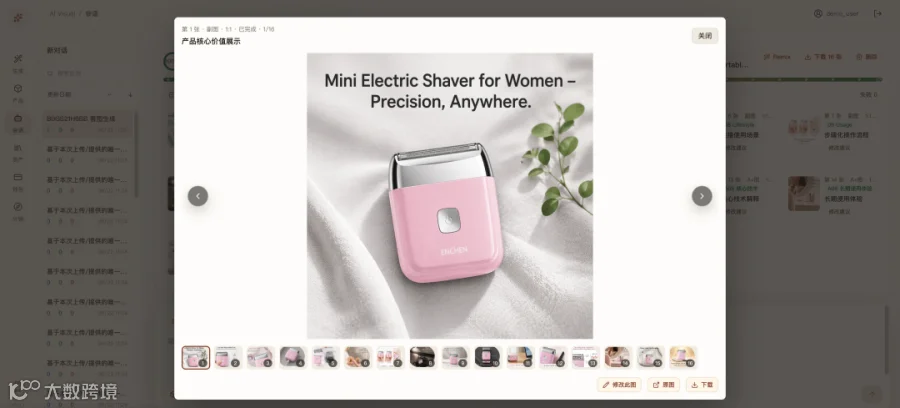
生成完成后,可以点击任意一张图进行大图预览。
底部可以看到所有生成图片的缩略图,左右切换就能查看整套内容。
第七步:不满意?直接用笔圈出来,重新生成
这个功能最实用的地方,是它支持局部修改。
如果某张图整体不错,但有一小块不满意,不需要整张推翻重做。
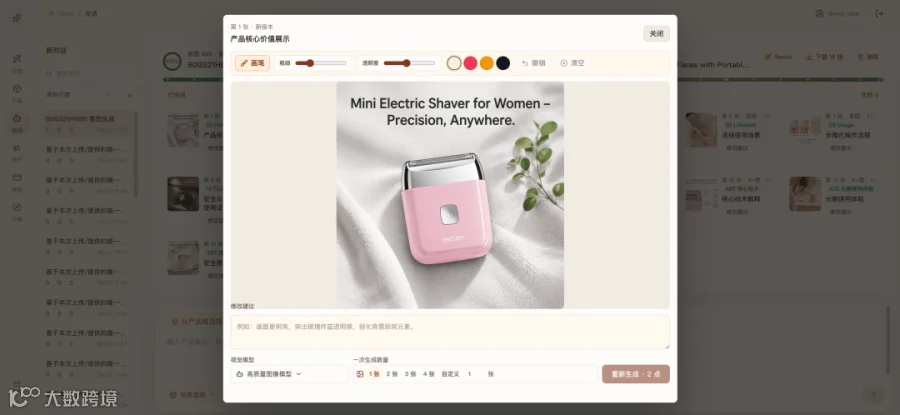
点开图片后,可以进入“修改此图”。页面上方有画笔工具,可以选择笔触粗细、透明度和颜色。可以直接在图片上把不满意的位置圈出来。
比如:
产品角度不够好,可以圈出产品区域;
背景太空,可以圈出背景区域;
文字不够醒目,可以圈出文字区域;
某个装饰元素不想要,也可以圈出来。
圈完之后,在下方输入修改建议,例如:
“让产品更亮一些,突出金属刀头质感,背景保持干净。”
“标题字体更清晰,位置上移,不要遮挡产品。”
“弱化背景植物,让产品更突出。”
然后选择重新生成数量,点击“重新生成”。