


Teams 同声传译功能使用指南
如何开启与账号要求
用户需订阅专用账号,并通过 Teams 网页端或客户端登录即可使用。注意,原有的个人版、商业版或 Microsoft 365 账号均无法直接使用该功能,必须配置全新的独享定制账号。
功能效果与应用场景
购买账号后,用户在发起或加入会议时可为自己开启同声传译。该功能仅对开启者生效:例如,中文使用者在听取英文发言时,可实时听到中文翻译;但对方仍只能听到原声(中文),无法自动接收英文翻译。若需双方均享受互译功能,需分别为各自购买账号。
实测反馈显示,该功能在跨语言沟通中表现稳定,即便面对口音较重的发言(如印度英语),也能准确翻译为目标语言,用户体验良好,复购率较高。
具体操作步骤
Copilot 利用 AI 模型记录会议语音,将其翻译为选定语言,并以目标语言语音播放。操作流程如下:
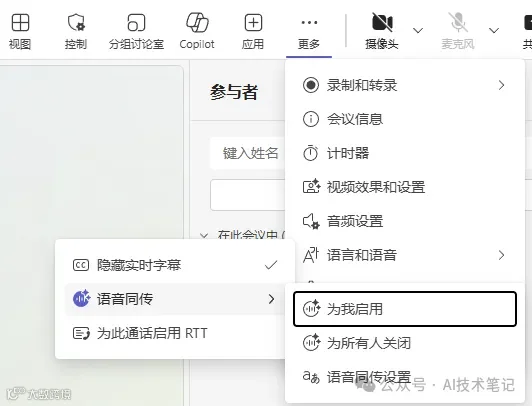
- 加入会议后,点击底部菜单栏“更多”(···);
- 依次选择“语言和语音” → “语音同传” → “为我开启”。
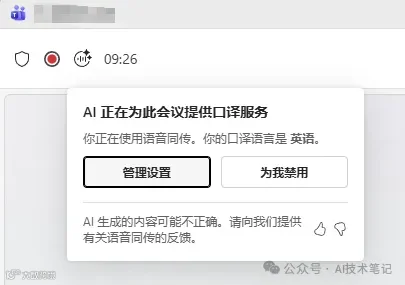
开启后,会议界面左上角将出现提示,点击可进入“管理设置”:
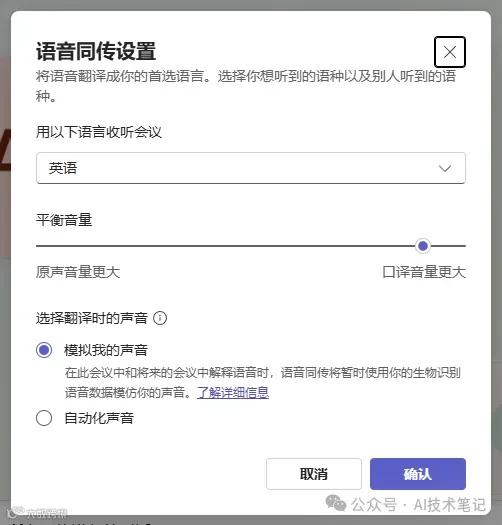
在设置面板中,用户可选择目标翻译语言,调节原声与译音的音量比例,并支持启用“模拟我的声音”功能,使翻译语音更具个性化:
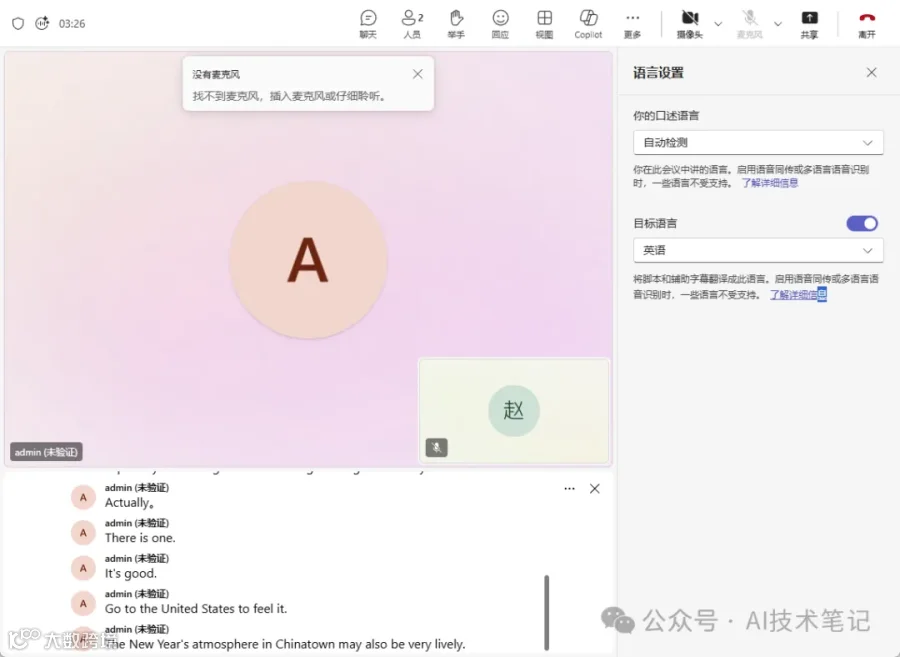
完成设置后,会议中的实时同声传译即可正常运行,显著提升跨国沟通效率。
费用说明与订阅策略
同声传译功能按账号时长计费,单账号每月包含 20 小时使用额度。用户可根据需求选择短期或长期订阅方案:
- 长期用户:建议购买固定账号持续续费;
- 灵活用户:若会议频率不高或可定期更换账号,可通过轮换方式突破单月 20 小时的限制。