

点击蓝字,关注赛门快跑
Hello 大家好,我是 Simon!
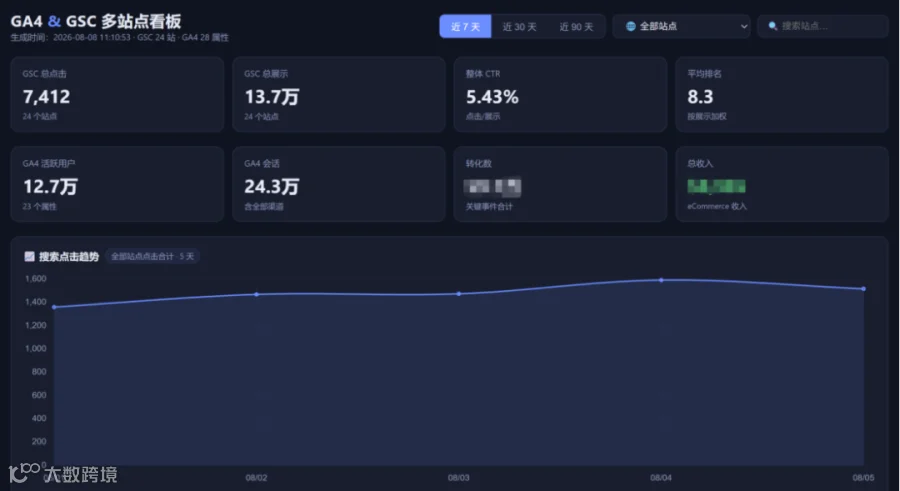
鉴于 Codex 额度消耗过快,且手中 Workbuddy 积分充裕,我决定利用 AI Agent 打通 GA4 和 GSC MCP,以解决管理 20+ 个网站时需频繁切换后台的痛点。
目标是在本地搭建统一的 Dashboard,集中查看多站点数据。虽然理论上只需配置两个 MCP 并完成 Google OAuth 授权即可,但在实际操作中,GA4 连接顺利,GSC 却反复出现启动超时和网络连接失败等问题。
本文将复盘整个部署流程及避坑指南,助大家少走弯路。
PART 01 / 先让 WorkBuddy 配置两个 MCP
直接将需求及以下两个 MCP 项目地址提供给 WorkBuddy:
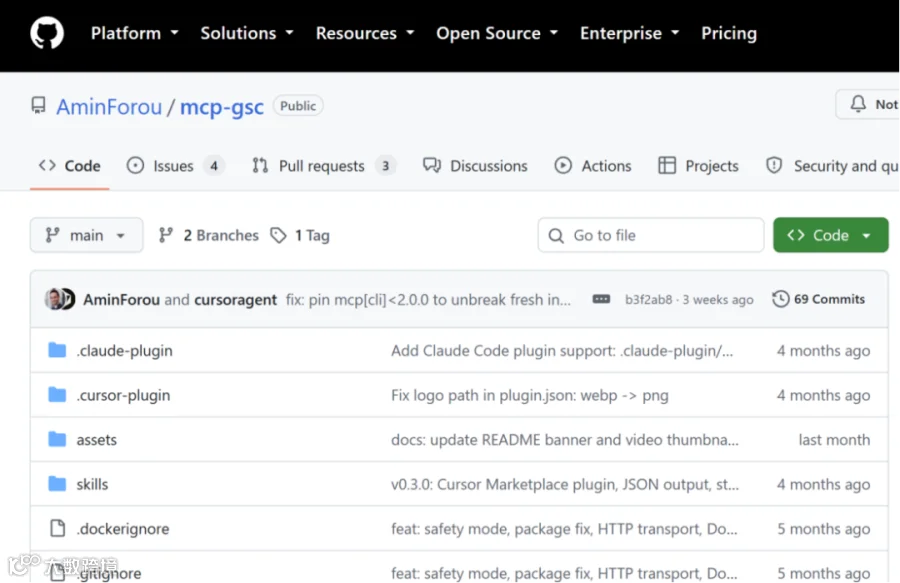
GSC MCP: https://github.com/AminForou/mcp-gsc
GA4 MCP: https://github.com/googleanalytics/google-analytics-mcp
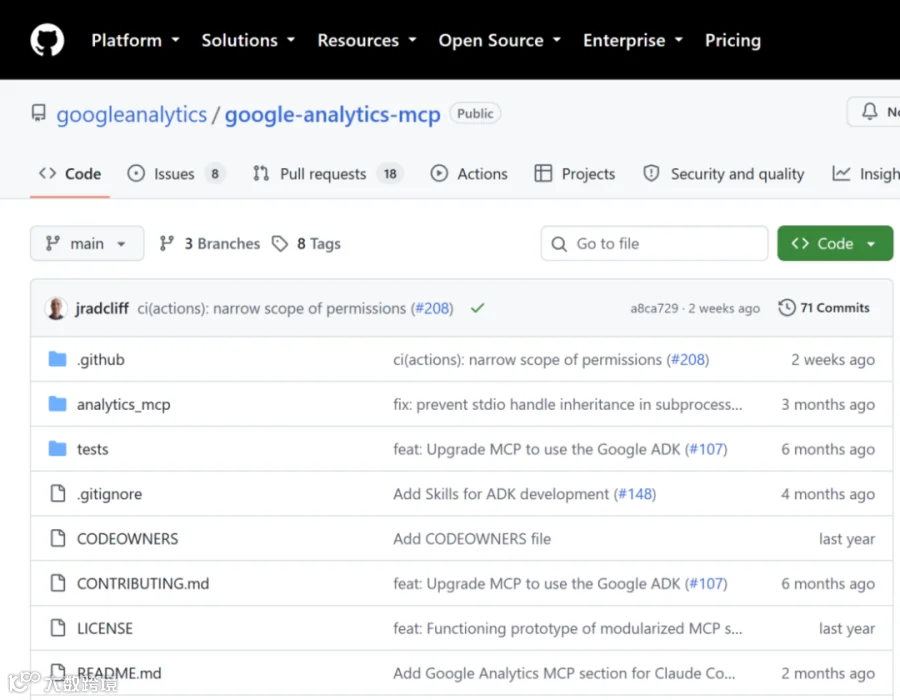
WorkBuddy 将根据项目说明生成配置文件,并提示所需准备的 Google Cloud API 及凭证信息。
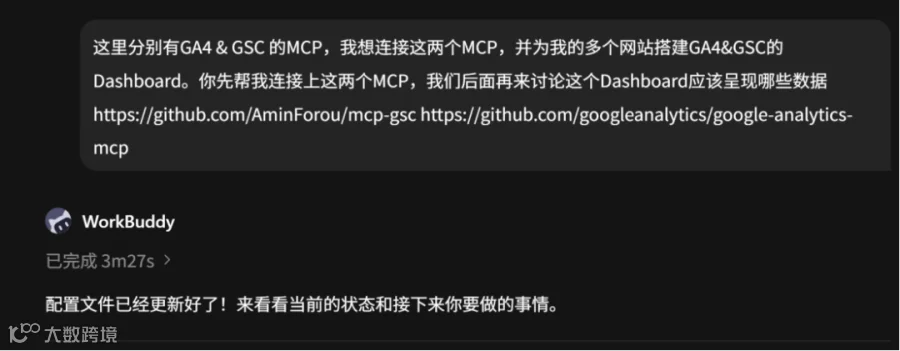
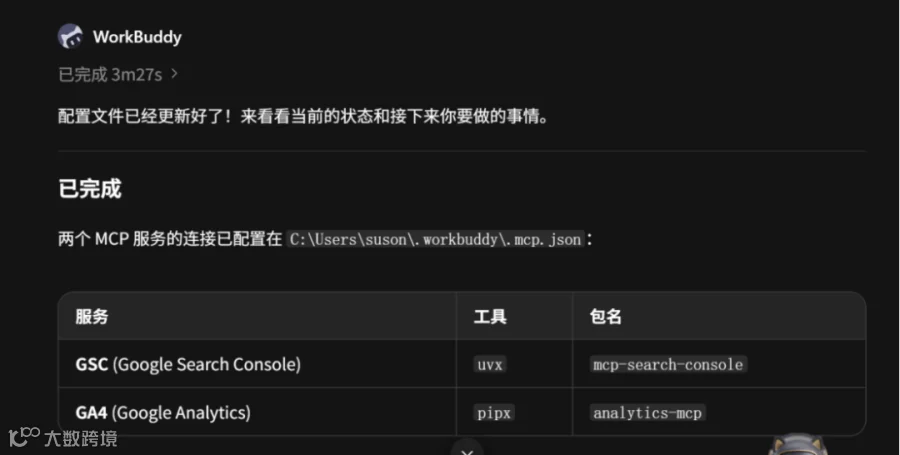
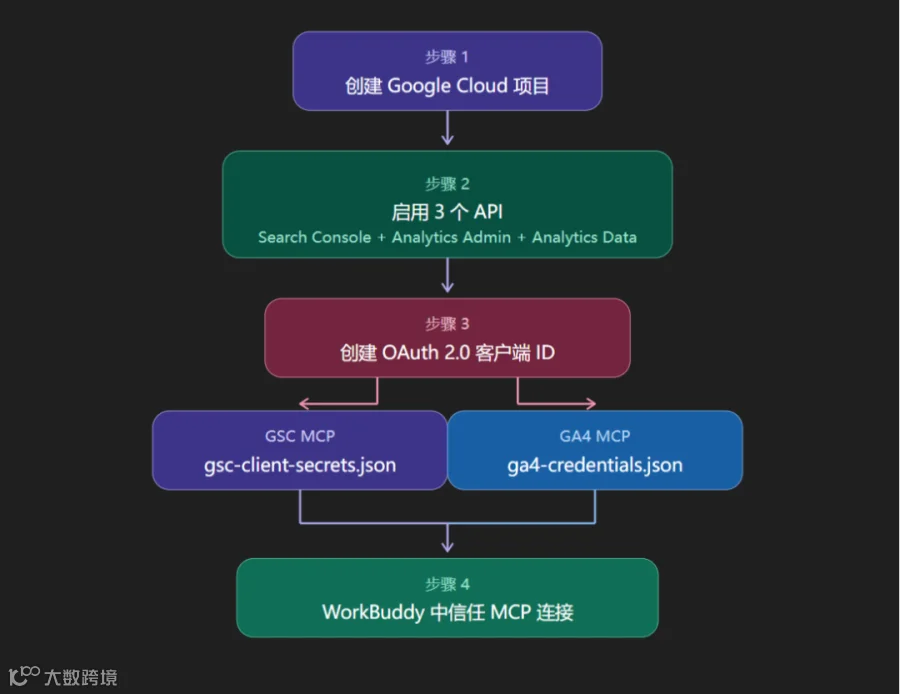
PART 02 / 创建 Google Cloud 项目并启用 API
依照 WorkBuddy 提示,按步骤完成以下操作:
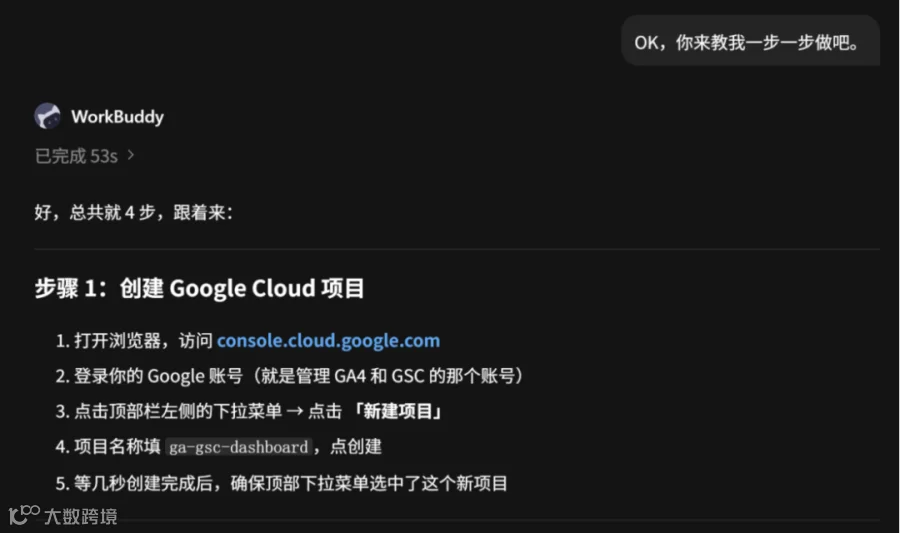
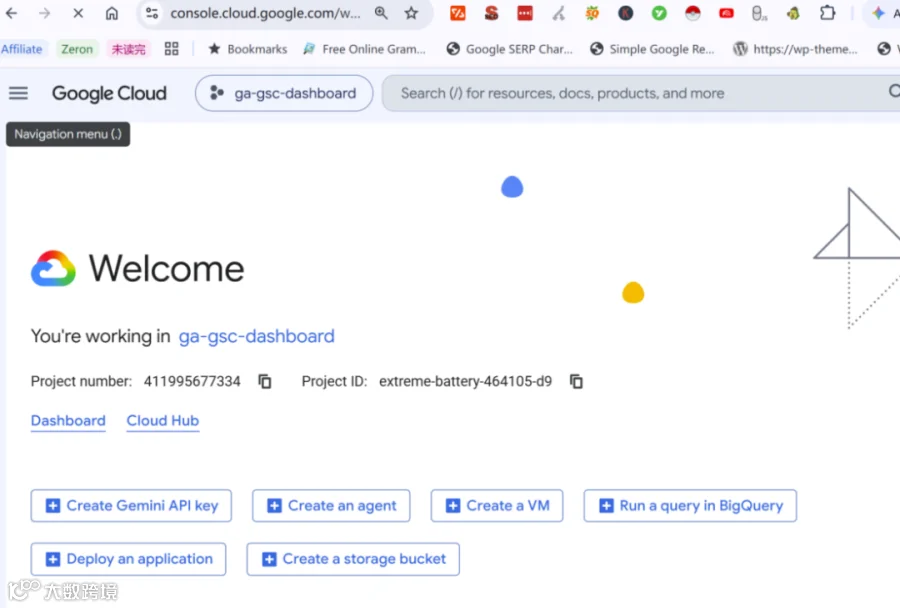
1. 进入 Google Cloud 控制台创建新项目。
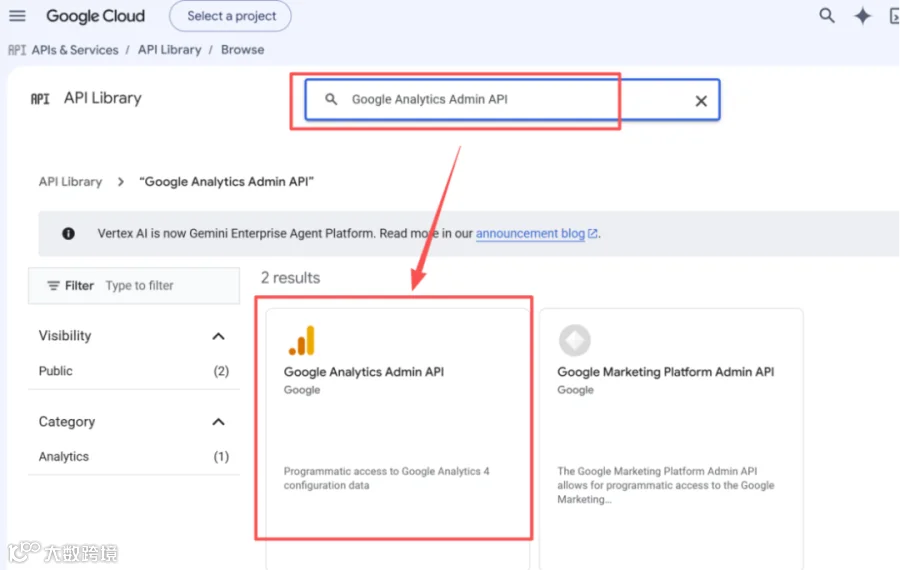
2. 在 APIs & Services 库中,搜索并启用以下三个 API:
- Google Analytics Admin API
- Google Analytics Data API
- Google Search Console API
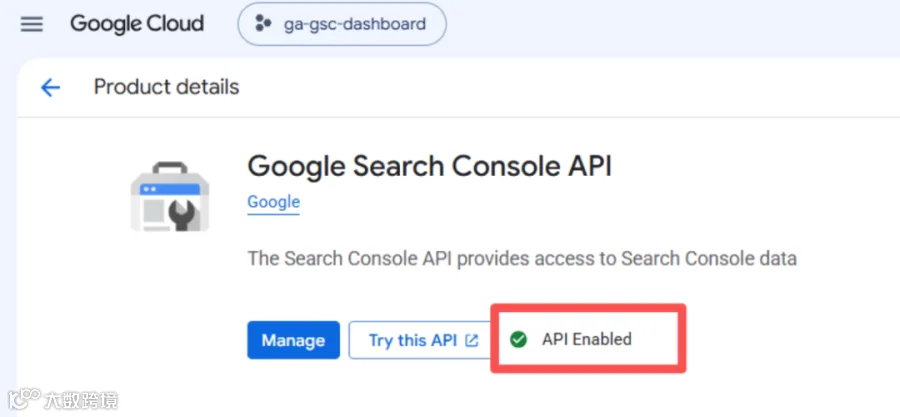
成功启用的 API 将显示绿色对勾标记:
PART 03 / OAuth 授权与 MCP 启用
OAuth 授权包含三个关键步骤:
1. 分别为 GA4 和 GSC 创建 OAuth 凭证并下载 JSON 文件(共 2 个)。
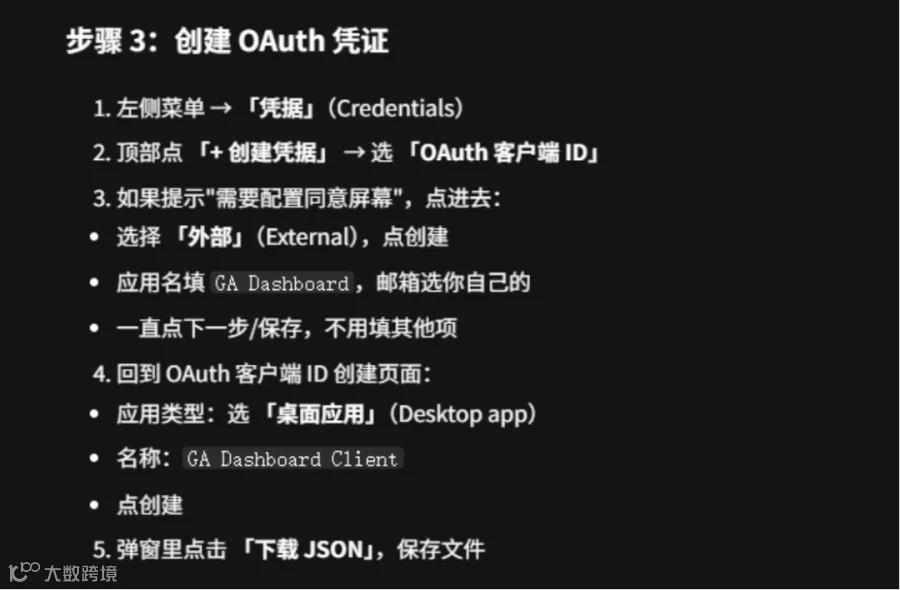
2. 将 JSON 文件存放至指定路径,并告知 Workbuddy。
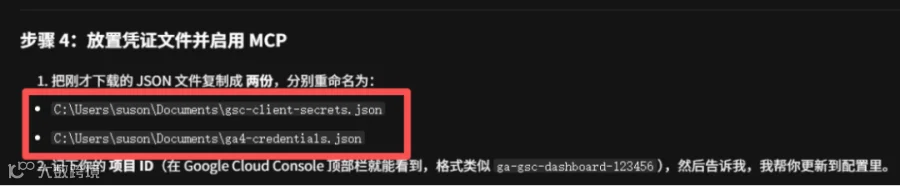
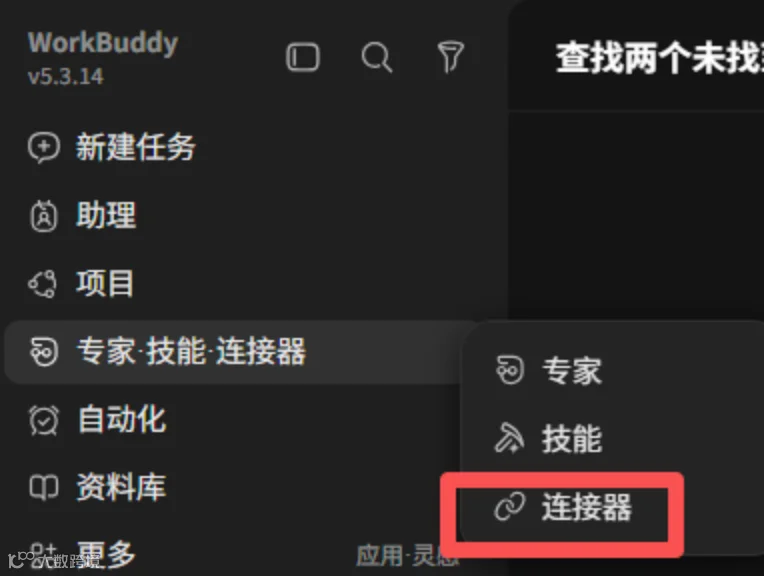
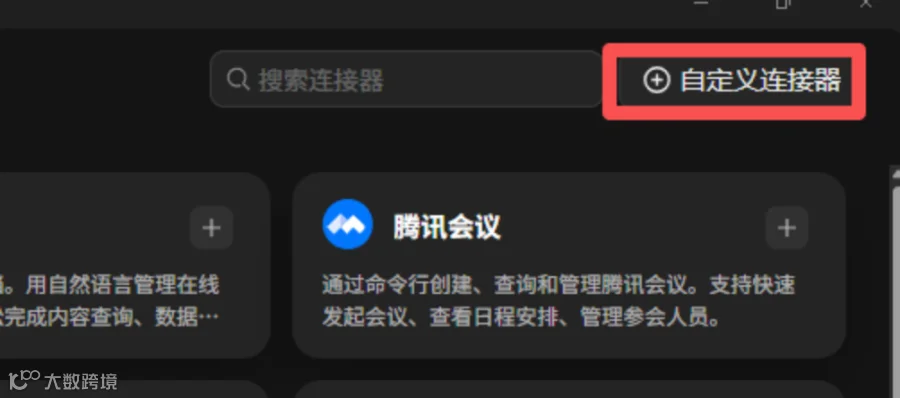
3. 进入 Workbuddy“专家/技能/连接器”界面,选择“自定义连接器”,找到已配置的 GA4 和 GSC MCP 并开启。
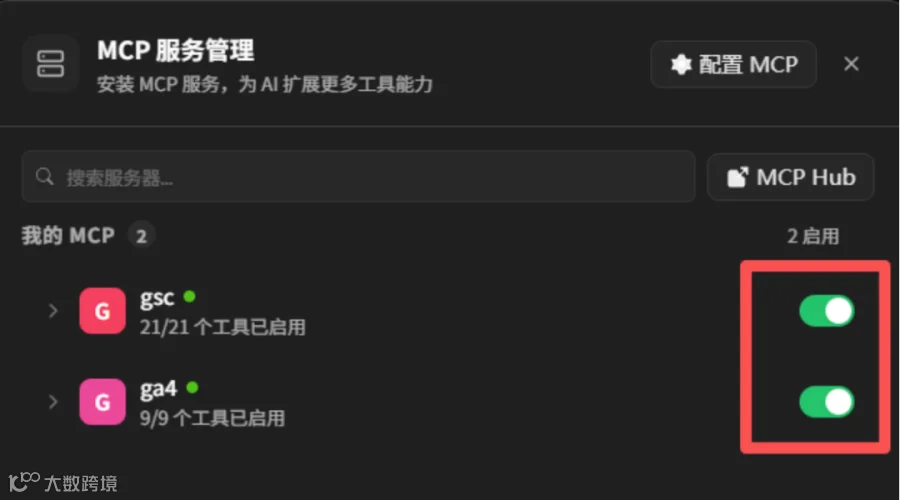
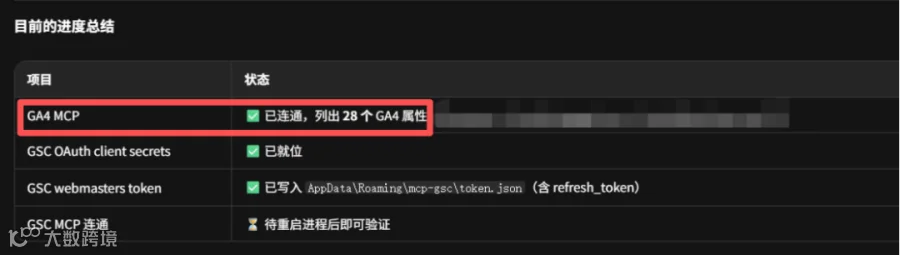
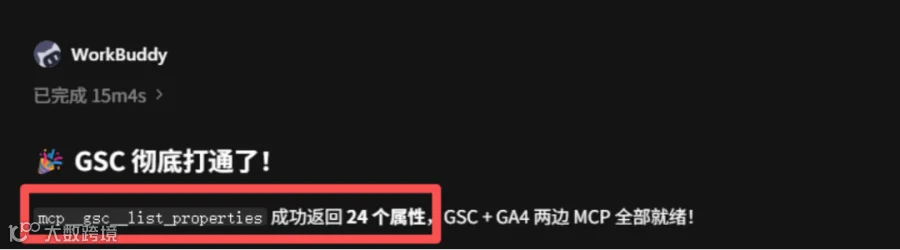
连接成功后,Workbuddy 会列出账户关联的 Property 数量。
GA4 连接成功示例:
GSC 连接成功示例:
PART 04 / 部署 MCP 的 6 个小技巧
1. 遇到部署问题可直接截图反馈给 Workbuddy,利用 AI 自行解决。
2. 发送截图时需使用具备多模态能力的模型(如 Deepseek V4 无法识别图片)。
3. 对不清晰的步骤,可要求 Workbuddy 提供详细指引。
4. OAuth 授权及启用 MCP 时,建议开启代理工具的 TUN 模式,以排除网络因素导致的 GSC 部署失败。
5. 若反复失败,可尝试切换模型。例如从混元切换至 Deepseek V4 Pro,其推理能力有助于解决复杂部署问题。
6. Token 额度充足的用户,建议直接使用 Claude Code 或 Codex 进行部署,效率更高。
PART 05 / 怎么玩儿它?
用法一:自然语言提问分析
直接在 Workbuddy 中描述需求,让 AI 调用 MCP 获取数据并分析。
示例:帮我分析 simonrun.com 2026 年 7 月的 GSC 数据,找出 Top 10 SEO 流量页面及对应的 Top 5 自然搜索关键词,并对比上月流量变化趋势。
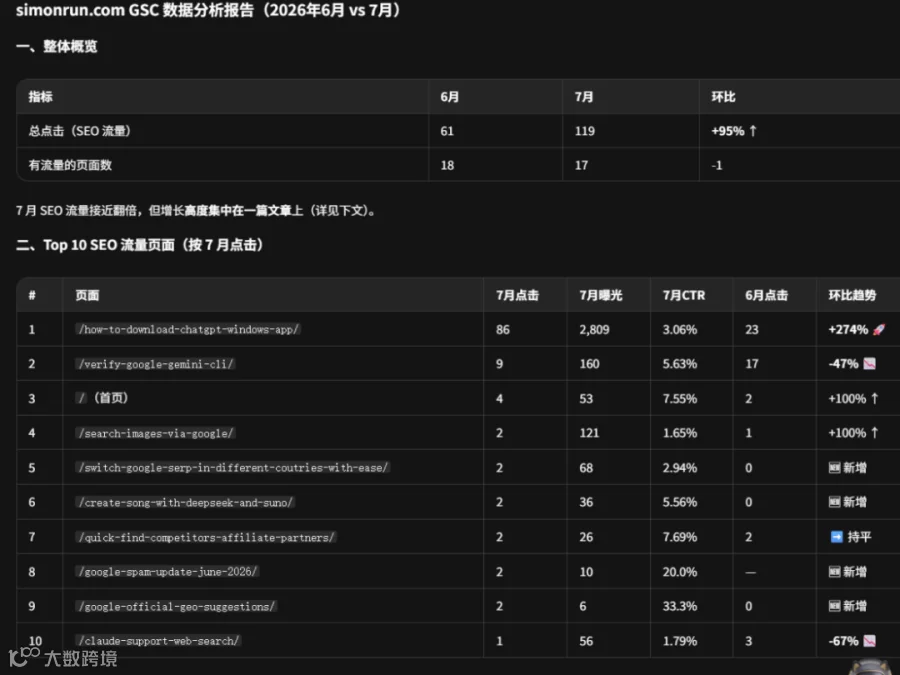
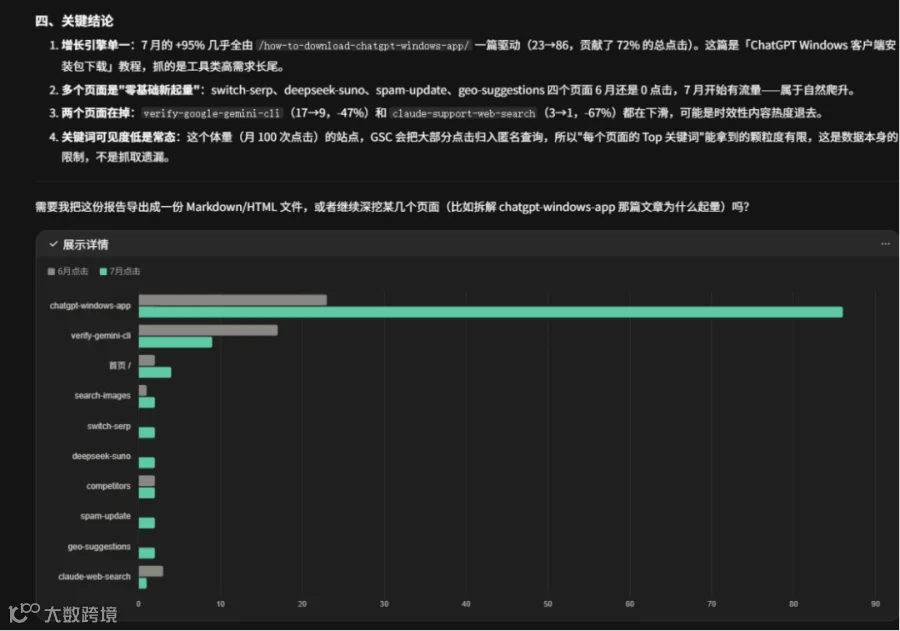
AI 将输出关键总结及可视化图表:
用法二:搭建本地 Dashboard
针对多站点管理者,可搭建专用 Dashboard 罗列关键数据维度,避免频繁切换平台。发现异常数据后,再深入具体站点或使用第一种方法进行详细分析。
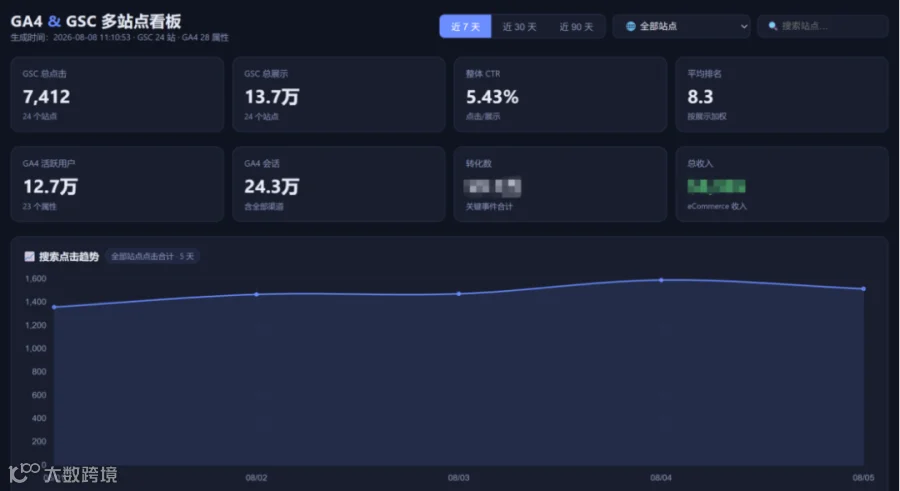
此方案不仅适用于 SEO,任何有网站运营数据分析需求(尤其是 GA4)的用户均可参考。
END