大数跨境

使用Google Tag Manager来设置GA4教程

使用Google Tag Manager来设置GA4教程 Hoan外贸建站
2026-08-20
12
导读:使用Google Tag Manager来设置GA4的好处:方便管理多个营销工具: 比如GA4, Google
利用 Google Tag Manager (GTM) 部署 GA4,是提升网站数据分析能力的专业选择。其核心优势在于:
  • 统一管理营销工具:可集中配置 GA4、Google Ads、Facebook Pixel 及 LinkedIn Pixel 等多个平台代码。
  • 深度追踪用户行为:支持监测 WhatsApp 点击、表单提交、电话及邮箱点击等关键交互。
  • 优化广告转化归因:精准识别带来真实客户的关键词,提升 Google Ads 投放效果。
  • 赋能 SEO 数据分析:通过滚动深度等指标分析页面粘性,为网站内容优化提供数据支撑。
整体部署逻辑清晰:WordPress 网站 → Google Tag Manager → GA4。开始前,请确保已准备好以下三项:
  • 一个 GA4 媒体资源(Property)
  • 一个 GA4 Web 数据流(Data Stream)
  • 一个 Google Tag Manager 容器(Container)

获取 GA4 Measurement ID
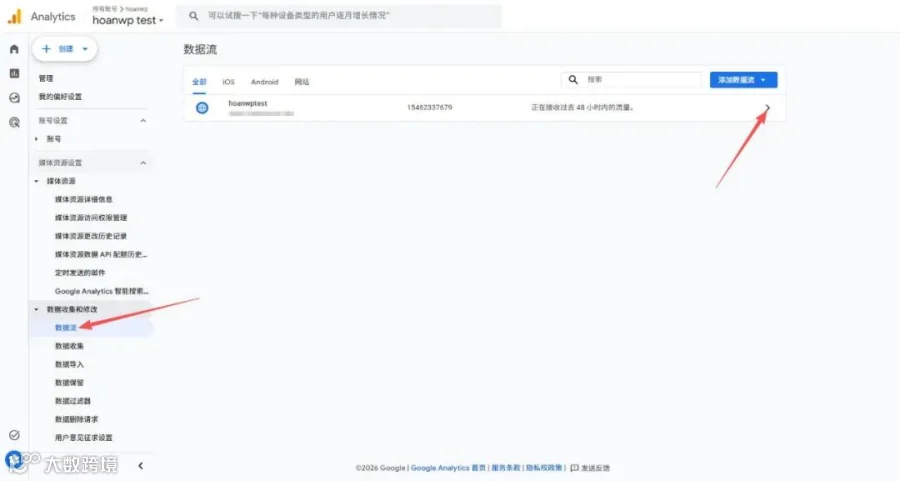
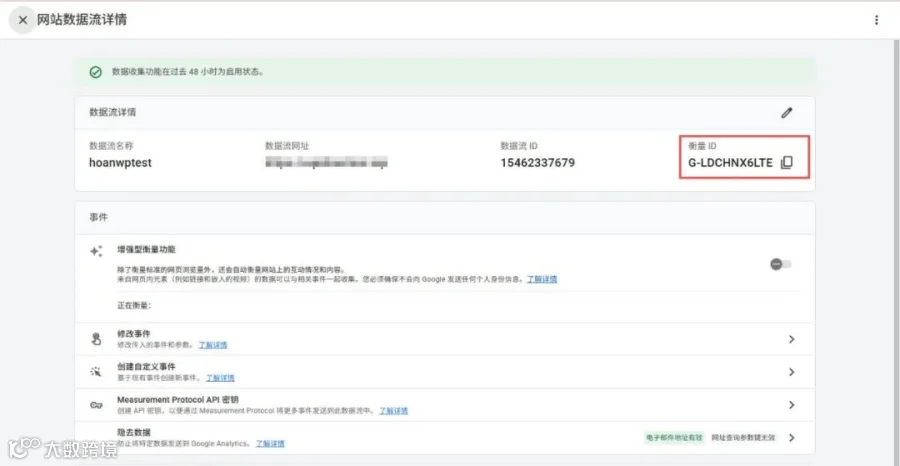
登录 analytics.google.com,点击左下角“管理”图标。
进入“数据收集和修改”下的“数据流”(若无数据流需先添加)。
复制页面上的衡量 ID(Measurement ID),该 ID 通常以"G-"开头。

将 GTM 代码安装至 WordPress

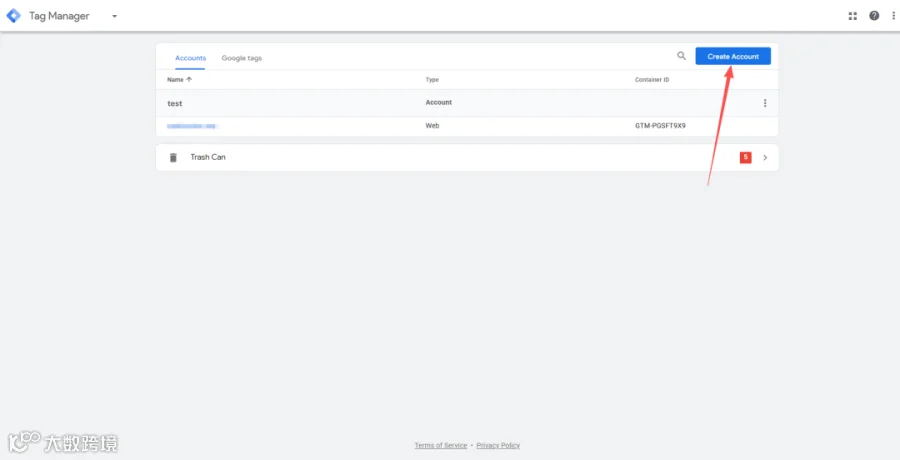
在 GTM 后台依次创建:Account(账户)→ Container(容器)→ 选择 Web。
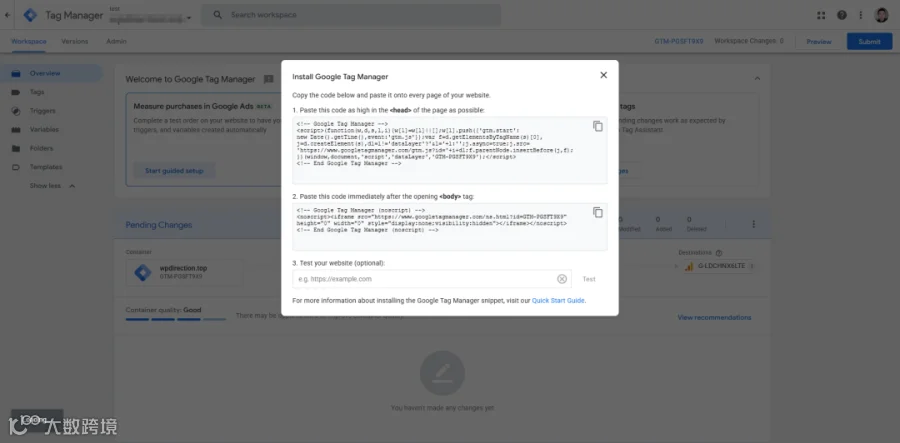
创建完成后,GTM 将提供两段代码。第一段需放入网页部分,第二段放入起始处。
对于 WordPress 用户,推荐使用"Insert Headers and Footers"插件便捷完成代码植入。

在 GTM 中配置 GA4 标签

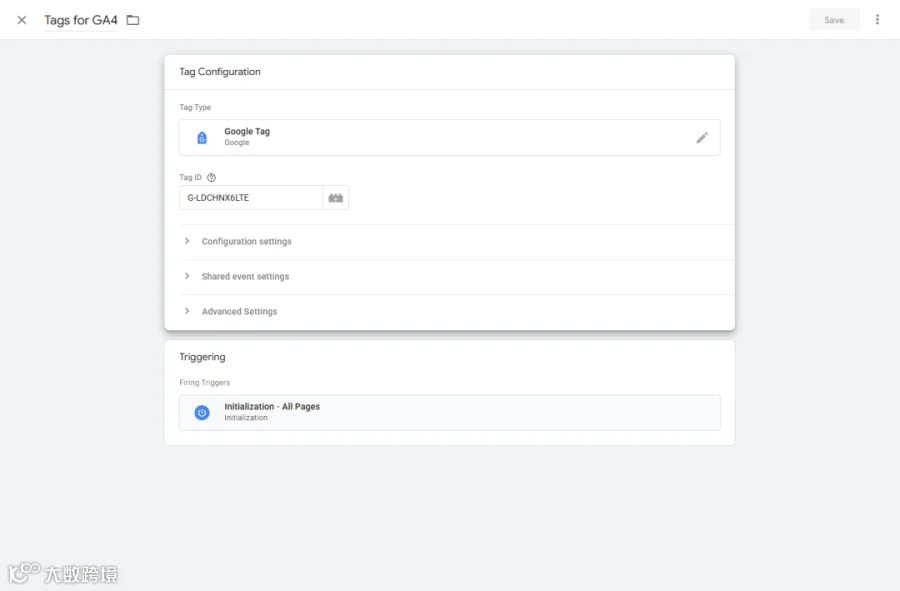
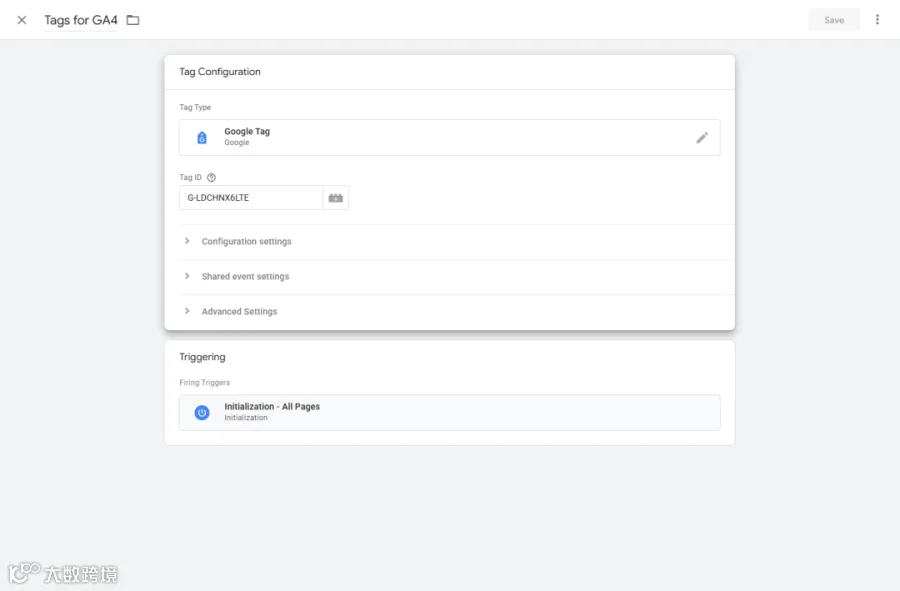
进入 GTM 后台,导航至 Tags → New。
点击"Tag Configuration",在列表中选择"Google Tag"。
在"Tag ID"字段中填入此前复制的 GA4 ID(格式:G-XXXXXXXXXX)。

设置触发条件(Trigger)

点击"Triggering"模块。
选择"Initialization - All Pages",确保标签在所有页面初始化时加载。
配置完成后,点击右上角"Save"保存。

测试与发布

预览测试

点击 GTM 右上角的"Preview"按钮,输入您的网站域名(如 https://www.yourwebsite.com),随后点击"Connect"。
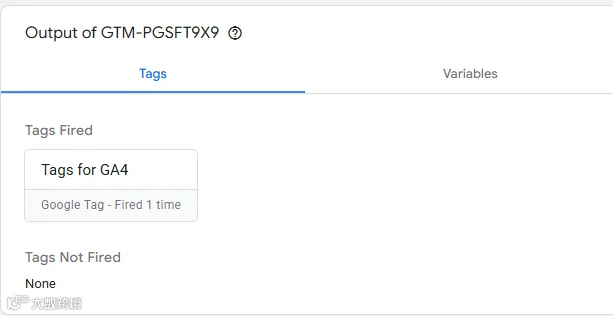
网站将在新窗口打开,此时检查 Tag Assistant 调试窗口。
若看到"GA4 - Google Tag Fired"状态,即代表标签已成功触发。

正式发布

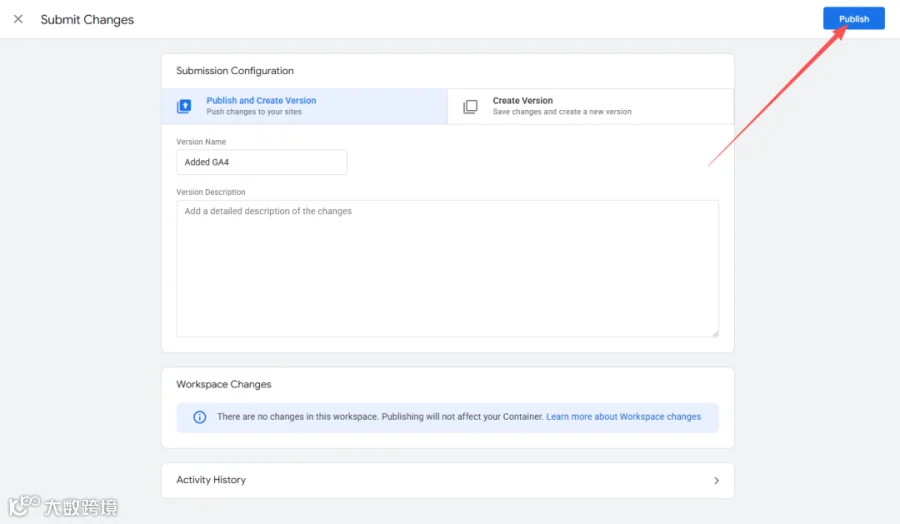
测试无误后,返回 GTM 后台,依次点击 Submit → Publish 完成发布。
重要提示:若您的网站已直接嵌入了 GA4 代码,请勿再通过 GTM 重复安装,以免导致数据双重统计。
【声明】内容源于网络
0
0
Hoan外贸建站
各类跨境出海行业相关资讯
内容 19
粉丝 0
Hoan外贸建站 各类跨境出海行业相关资讯
总阅读1.4k
粉丝0
内容19