


常见痛点包括:
- AI 因缺乏真实数据,只能对流量下降等原因给出泛泛而谈的解释;
- 每周需手动导出相似报表并整理成周报;
- 多维度拆解需在多个报告间反复切换;
- 团队成员统计口径不一致,导致数据难以统一。
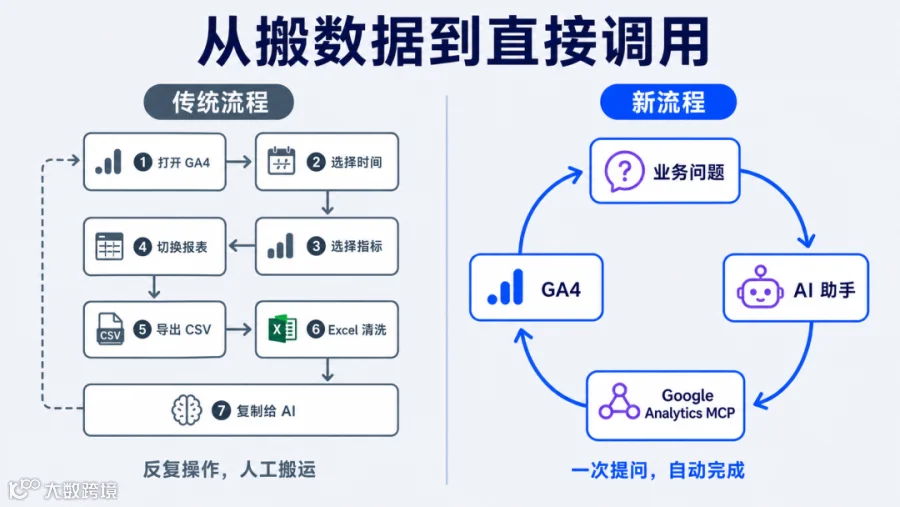
Google Analytics MCP 提供了新的解决思路:不再由人搬运数据给 AI,而是让 AI 在授权下主动调用 API 查询数据。这将“提出问题 - 查询数据 - 拆解原因 - 输出结论”连接为一条可复用的分析流程。
一、Google Analytics MCP 的核心定义
MCP(Model Context Protocol)可理解为连接 AI 与外部工具数据的“连接线”。接入 MCP 后,AI 可在授权范围内自主调用工具、读取数据并回答问题。
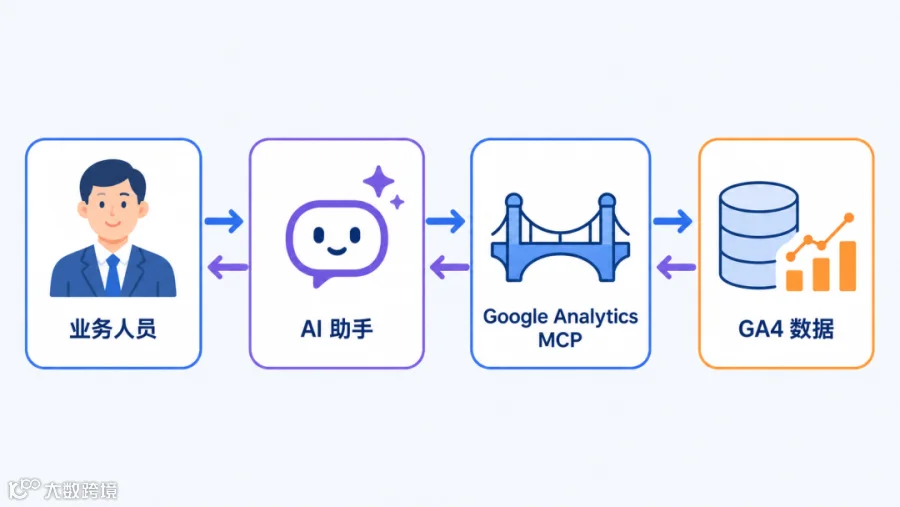
Google Analytics MCP 即为 AI 与 GA4 之间的桥梁。当用户提问时,AI 通过 MCP 读取 GA4 真实数据,按渠道、设备或落地页进行拆解,最终生成基于数据的结论。
核心流程简化为:提出问题 → MCP 查询 GA4 → 返回结果 → AI 整理结论
目前主要功能包括:
- 识别可访问的 GA4 账号和媒体资源;
- 查询日常报表和实时数据;
- 查看漏斗表现及自定义维度指标;
- 关联查看 Google Ads 账号。
注意:当前项目处于Experimental(实验阶段)。适用于日常辅助分析,但重要业务结论仍需人工复核,不建议直接对外发布。
二、核心价值:从“查数”到“工作流”
Google Analytics MCP 的意义不仅是“用自然语言查数”,更是将分散的分析步骤转化为可重复执行的工作流。例如,渠道周报可固定为标准流程:
- 对比最近 7 天与前 7 天的核心指标;
- 按渠道组拆解变化;
- 定位贡献增长或下滑最多的渠道;
- 按国家、设备等维度验证原因;
- 输出结论、证据及下一步动作。
这一转变带来了三项关键价值:
1. 降低分析门槛
业务人员无需记忆报表位置或学习 API,只需清晰描述业务问题,AI 即可协助完成查询和拆解。
2. 统一分析口径
时间范围、指标选取及输出格式可写入固定模板,减少人为操作带来的统计差异。
3. 沉淀分析过程
周报、复盘及异常排查可从一次性操作变为可复用的分析模板。需明确:MCP 负责提供数据,AI 不具备自动的业务判断能力。数据能展示“发生了什么”,但“为什么发生”仍需结合业务背景(如投放暂停、网站改版等)进行人工判断。
三、安装配置指南
安装过程主要分为五步:准备 Google Cloud 项目、开启 API、创建服务账号、授权 GA4 访问、配置 AI 工具。
第一步:启用 Google Cloud API
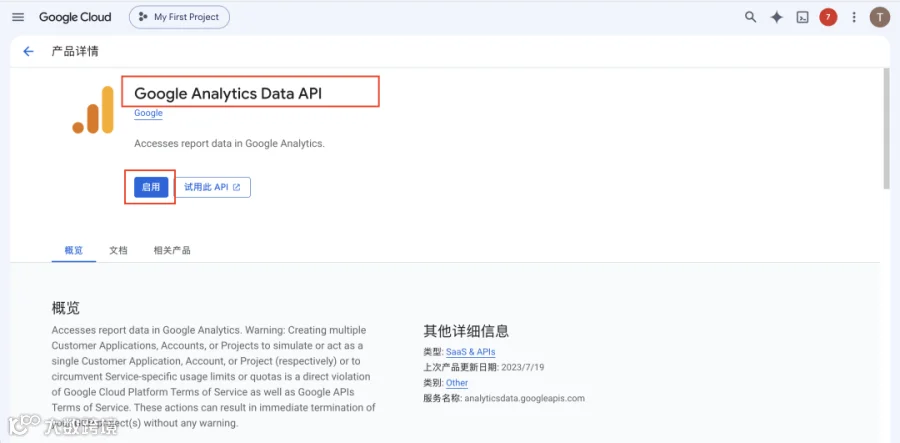
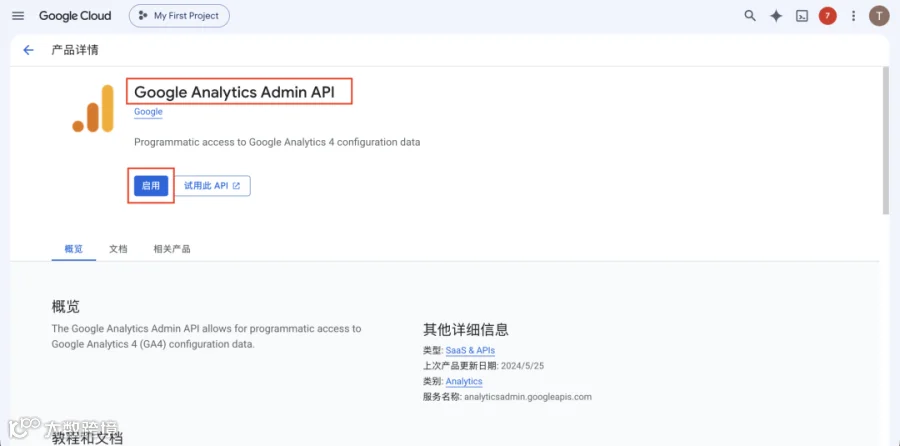
进入 Google Cloud Console,在API 和服务 → 库中搜索并启用以下两个 API:
- Google Analytics Data API(负责读取报表数据)
- Google Analytics Admin API(负责读取账号信息)

第二步:创建服务账号并下载密钥
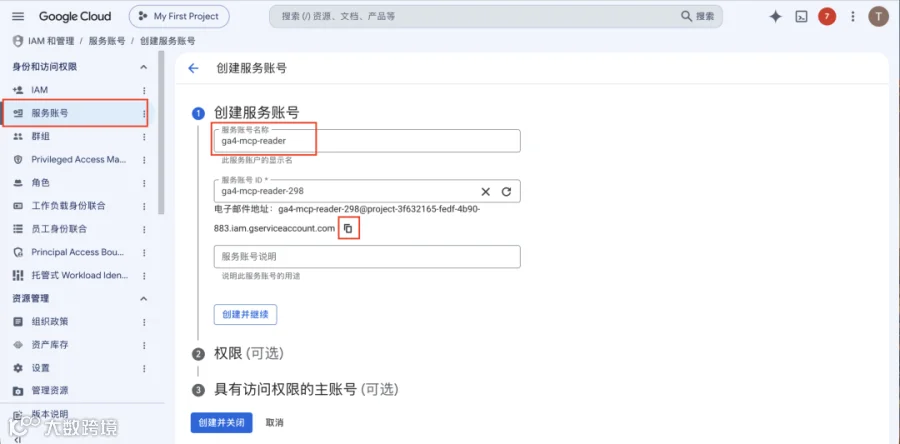
在IAM 和管理 → 服务账号中创建新账号(如ga4-mcp-reader)。创建完成后,复制生成的邮箱地址。
进入该服务账号的密钥页面,选择添加键 → 创建新密钥 → JSON,下载生成的.json文件并重命名保存(如ga4-mcp-key.json)。
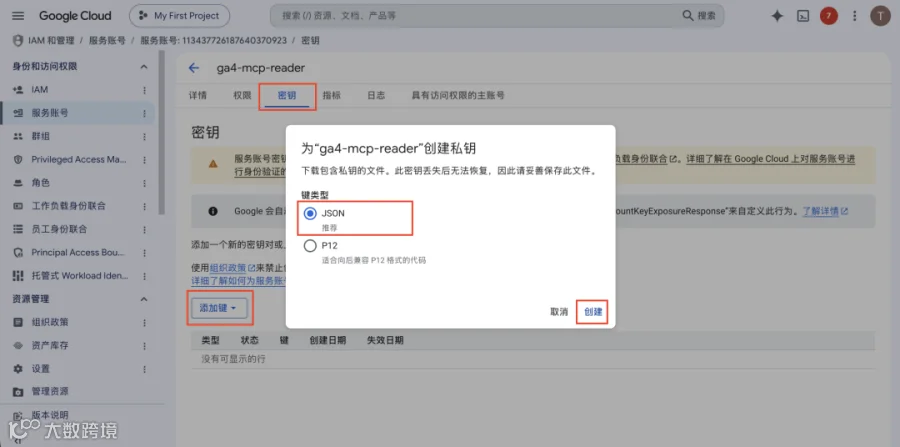
安全警告:JSON 文件相当于账号钥匙,严禁上传至 GitHub、网盘或公共文件夹,切勿在聊天中转发或泄露内容。若怀疑泄露,请立即删除旧密钥并重新创建。
第三步:授权服务账号访问 GA4
进入目标 GA4 媒体资源,在管理 → 媒体资源访问权限管理中添加用户,粘贴服务账号邮箱并授予查看者(Viewer)权限。
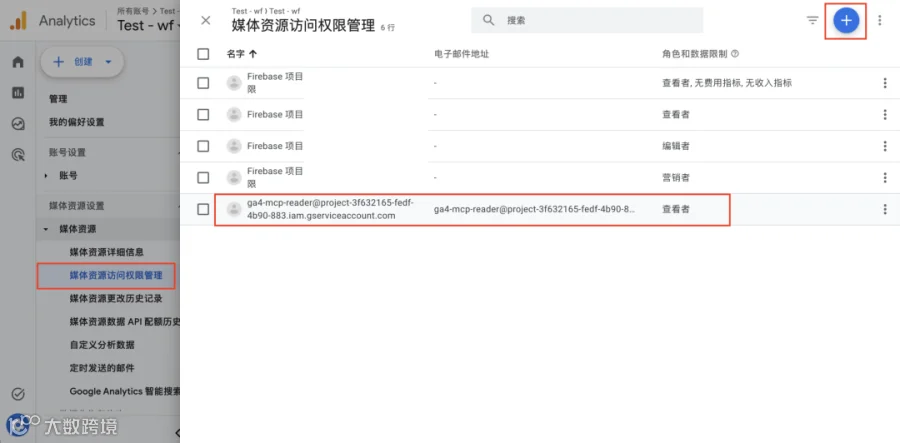
注意:GA4 媒体资源 ID 为纯数字,非
G-开头的衡量 ID。
第四步:配置 AI 工具
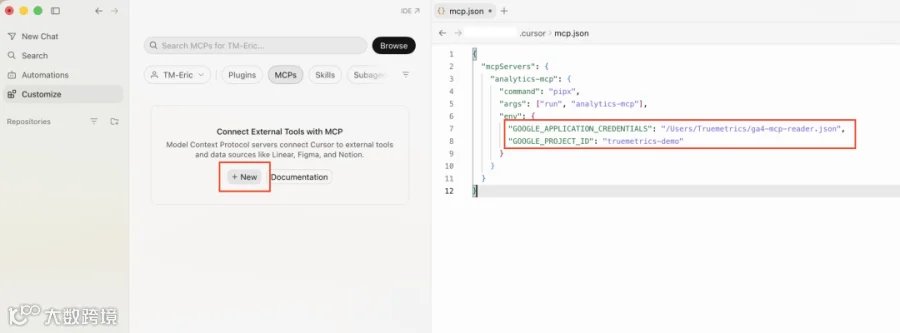
在支持 MCP 的 AI 工具(如 Cursor)中添加以下配置,替换文件路径和项目 ID:
{
  "mcpServers": {
    "analytics-mcp": {
      "command": "pipx",
      "args": ["run", "analytics-mcp"],
      "env": {
        "GOOGLE_APPLICATION_CREDENTIALS": "/ABSOLUTE/PATH/TO/CREDENTIALS.json",
        "GOOGLE_PROJECT_ID": "YOUR_PROJECT_ID"
      }
    }
  }
}
第五步:测试连接
依次测试以下指令以确保连接正常:
- “请告诉我 analytics-mcp 当前提供哪些工具。”
- “请列出我可访问的 Google Analytics 账号和媒体资源。”
- “查询媒体资源 XXXXX 最近 7 天的 sessions 和 activeUsers。”
若无法获取数据,请检查服务账号权限、API 启用状态、JSON 文件路径及媒体资源 ID 是否正确。
四、构建可靠的分析提问策略
为确保分析结果可靠,建议将提问拆分为三个阶段:
第一阶段:明确业务问题与比较区间
避免模糊提问,需指定时间范围和比较基准。例如:“比较最近 7 个完整自然日与此前 7 天,整体流量变化如何?”为避免当天数据不全,周期分析建议使用yesterday作为结束日期。
第二阶段:从总量到细节拆解
总量仅说明现象,需进一步按渠道、活动、页面、设备或关键事件拆解以寻找原因。注意区分“首次来源”与“会话来源”,分析 Sessions 时建议使用sessionDefaultChannelGroup等会话级字段。
第三阶段:规范输出结构
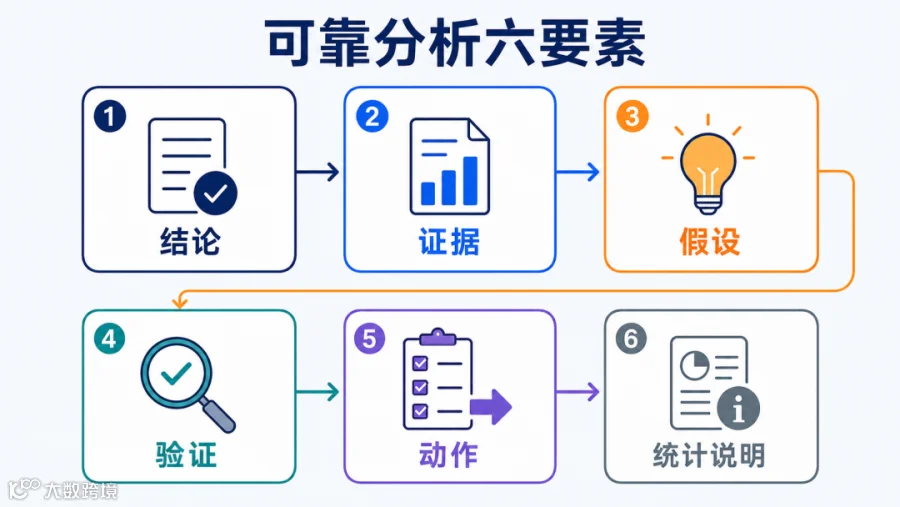
要求 AI 按以下结构输出,确保逻辑严密:
- 结论:发生了什么;
- 证据:支持判断的数据;
- 假设:可能的业务或技术原因;
- 验证:下一步检查项;
- 动作:优化建议;
- 口径:媒体资源、日期、维度及筛选条件。
五、实战提问模板
以下模板可直接复用,替换媒体资源 ID 及具体指标即可:
模板 1:渠道盘面概览
查询媒体资源 XXXXX 最近 28 天数据,按会话默认渠道组拆分 sessions、activeUsers、engagedSessions、keyEvents 和 totalRevenue,按 sessions 降序排列。输出表格并总结前三渠道的流量质量与贡献,列明查询口径。
模板 2:周度下滑归因
比较最近 7 天与前 7 天的 sessions、keyEvents 和 sessionKeyEventRate。按会话来源/媒介拆解,找出下滑贡献最大的 5 个来源。分开输出数据事实、可能原因和排查动作。
模板 3:低转化落地页诊断
查询最近 30 天 Organic Search 流量,按 landingPage 拆分 sessions、engagedSessions 及转化率。筛选高流量但低转化的页面,按潜在影响排序,给出数据发现、假设及验证建议。
模板 4:营销活动复盘
查询最近 14 天数据,按广告系列汇总核心指标。标出流量、转化率和收入最高的活动,分析三者是否一致,并生成适合周会的复盘结论。
模板 5:单日异常排查
查询特定日期 sessions,并与此前 7 个同星期几的平均值对比。按设备、国家和来源拆解差异,输出最大下降项、可复核数据、三个可能原因及验证方法。
模板 6:自动化周报生成
基于最近 7 天与前 7 天对比数据,生成包含总体概览、渠道表现、落地页分析、关键事件、异常点及下周建议的周报。每条结论附数据支撑,末尾列明查询口径,严禁虚构数据。
六、局限性与注意事项
Google Analytics MCP 无法自动修复数据质量问题。若埋点缺失、UTM 混乱或事件定义错误,MCP 只会加速返回错误数据。它不能替代以下工作:
- GA4 实施与埋点质检;
- 指标口径治理与归因逻辑确认;
- 数据隐私与权限管理;
- 重大结论的人工复核;
- 跨平台数据整合(如 CRM、广告成本)。
企业落地应遵循顺序:确保数据采集可信 → 统一分析口径 → 配置 MCP 实现流程自动化。
七、结语:从“页面查看”走向"API 驱动”
Google Analytics MCP 标志着数据分析从“人进页面查报表”向"AI 主动调取数据”的转变。这并非取代分析师,而是将机械的查数工作自动化,让团队专注于指标合理性、归因逻辑及战略决策。
真正的价值在于将“查数 - 拆解 - 解释 - 验证”沉淀为企业可复用的分析能力。当数据、权限和工作流被正确设计后,AI 将成为企业数据体系的新入口。
编辑说明:本文依据 2026 年 8 月可用的开源项目和官方文档整理。Google Analytics MCP 仍处于快速迭代阶段,使用前建议核对最新文档。
参考资料
- Google Analytics MCP Server (GitHub)
- Google Analytics Data API 官方文档
- Google Cloud 服务账号安全最佳实践