


不少开发者在进行 Google Play 12+14 封闭测试时,常误以为上传 AAB 文件是最难环节,实则测试人员配置、国家地区设定及送审流程更易疏漏。需特别警惕:页面“保存”并不等同于“提交审核”。以下按实操顺序梳理完整流程。
前期准备:账号与群组
操作前需备好两项核心要素:一是拥有目标应用封闭测试轨道管理权限的 Google Play Console 账号;二是测试人员所在的群组地址(格式通常为xxx@googlegroups.com)。
若采用群组测试模式,测试人员须先加入该群组,随后通过邀请链接确认参与。仅群组成员方可访问对应的封闭测试版本。
第一步:添加测试人员群组
进入目标应用控制台,依次导航至“测试和发布”→“测试”→“封闭式测试”,选择需管理的测试轨道。在测试人员页面选择“群组测试”方式,填入群组邮箱(支持批量输入,回车确认),最后点击右下角“保存”。
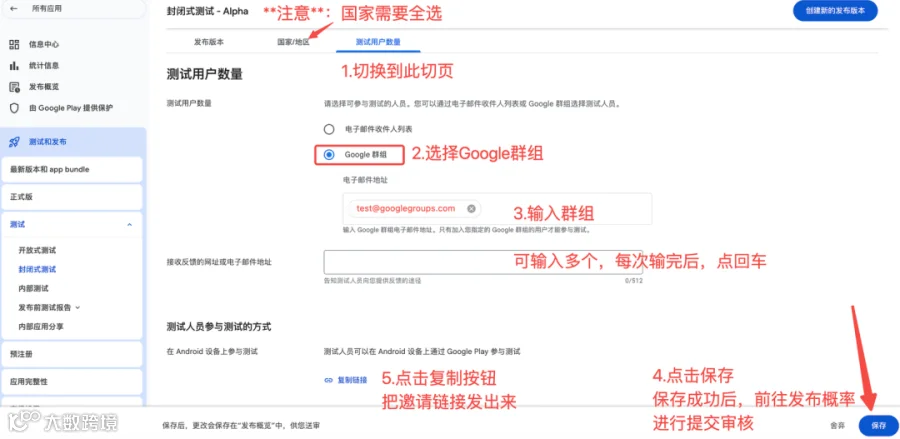
此时可预览页面下方的“测试人员参与测试的方式”区域,此处将生成邀请链接,但暂勿发送。
第二步:确认国家和地区范围
切换至“国家/地区”页签,确保所有目标测试区域均已勾选。若有遗漏,点击“修改国家/地区”进行补全并保存。
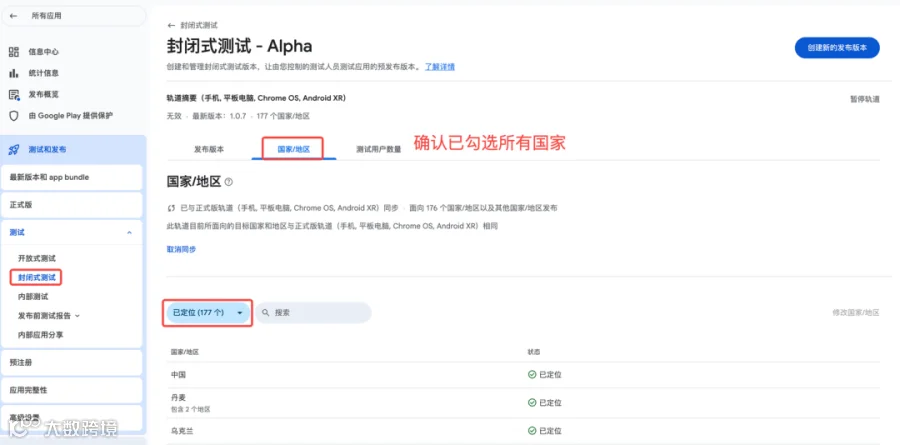
注:截图数量仅为示例,实际范围请以控制台显示为准。地区设置直接决定测试版本的可见性,提交前务必二次核对。
第三步:前往“发布概览”提交审核
此为最易被忽视的关键步骤。完成测试配置保存后,需进入左侧导航栏的“发布概览(Publishing overview)”。待系统检查完毕,在“尚未提交送审的更改”区域点击右侧蓝色按钮,正式发起审核请求。
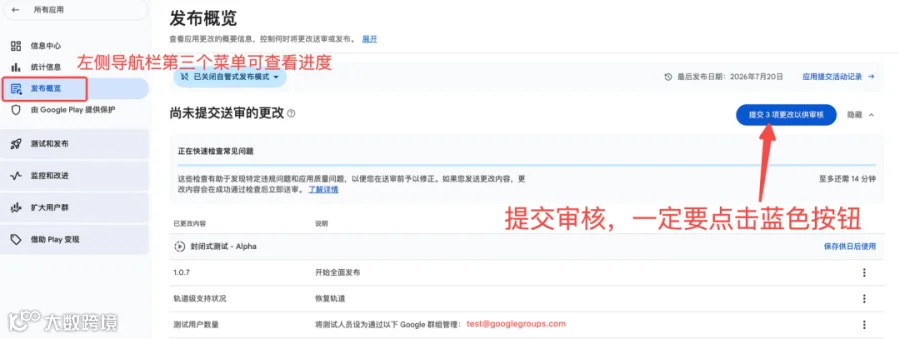
按钮内显示的项目数量随修改内容动态变化。唯有当状态变更为“审核中”或页面不再提示有待提交更改时,方视为成功送审。
第四步:审核通过后分发邀请链接
审核通过后,返回封闭式测试的测试人员页面,在“测试人员参与测试的方式”区域复制 Android 设备对应的链接。
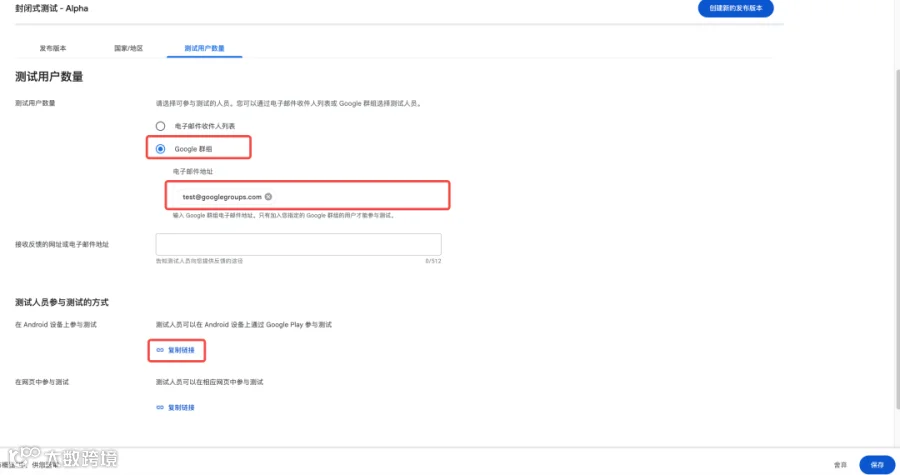
请将此邀请网址发送给测试人员,切勿发送控制台后台地址或仅提供截图。需注意,首次发布测试后,邀请链接可能需要数小时生效;若页面仍显示草稿或待发布状态,链接可能暂时无法生成。
第五步:监控信息中心进度
测试人员加入后,可在 Google Play Console 的“信息中心(Dashboard)”查看参与人数及持续天数。数据刷新存在延迟,实际状态以后台显示为准。
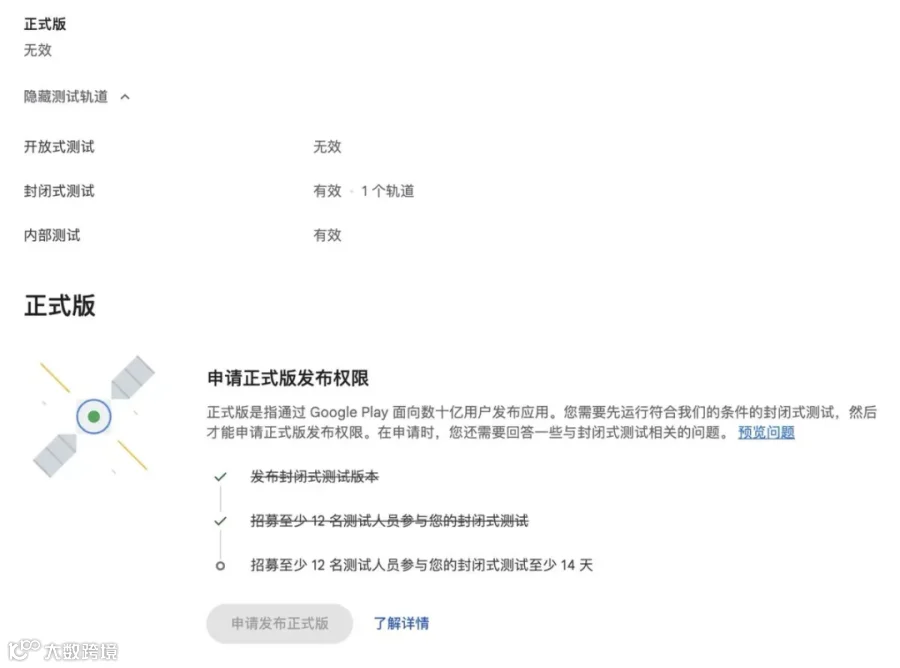
针对2023 年 11 月 13 日后创建的个人开发者账号,Google Play 明确规定:申请正式版发布前,须满足至少 12 名测试人员连续参与封闭测试满 14 天(即"12+14 封闭测试”要求)。不同账号类型的政策细节可能有所差异,请严格遵循控制台提示及官方最新政策。
提交前自检清单
- 测试群组已正确添加并选中;
- 国家/地区覆盖范围已确认无误;
- 当前页面配置已执行保存操作;
- “发布概览”中的变更已正式送审;
- 审核通过后,向测试者发送的是专用邀请网址;
- 信息中心已显示进度数据或处于正常等待更新状态。
Google Play 12+14 封闭测试流程本身并不复杂。关键在于区分“保存”与“提交审核”两个独立动作,并确保邀请链接有效可访问,即可规避绝大多数返工风险。