佰马汇孙琦
亚马逊 14 年老卖家
拥有 200 人卖家团队
300 位亿级卖家顾问
授课学员超 10W+
2026 全网突破 80 万粉丝
痛点直击:
明明单票发货,亚马逊系统却强制拆分为 2~3 个仓库,导致头程运费翻倍?补货周期被打乱,库存管理陷入混乱?
本文揭秘资深卖家常用的「不分仓建仓操作法」,核心逻辑仅一句:先录入 1 箱数据通过系统校验,待货件创建成功后,再补全所有真实箱数。
创建发货计划:填写基础包装信息
启动发货计划:选择 SKU 进入 FBA 发货流程。
填写总箱数:按实际发货总箱数填写。
进入装箱设置:点击【准备包装】。
确认商品:核对本次发货的 SKU 列表。
关键技巧:无论实际多少箱,包装类型统一选择第一个选项。
录入临时数据:仅录入 1 箱的真实长宽高及重量(后续需补全)。
确认信息:点击【确认包装信息】进入下一步。
-
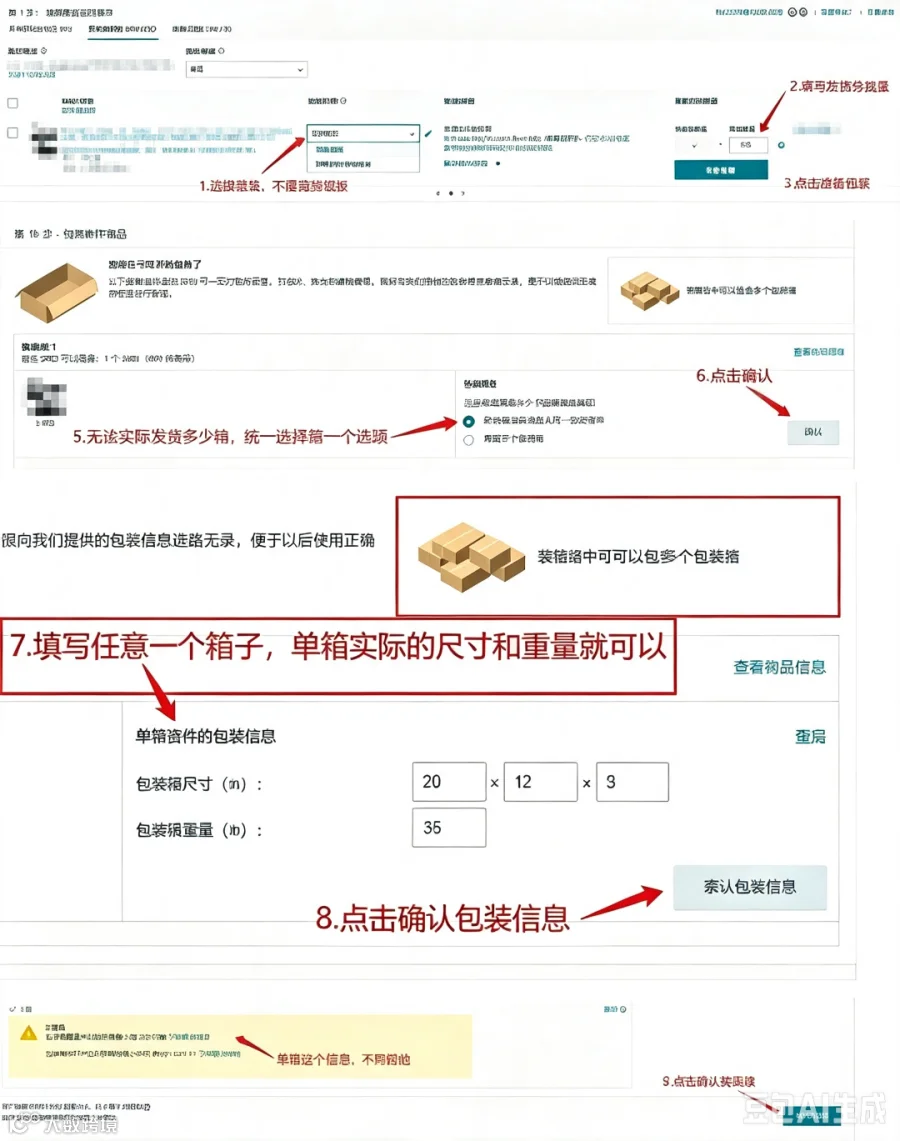
通过仅录入单箱信息,规避亚马逊系统提前触发多仓库分配机制,从而实现“不分仓”效果。
确认发货:设定预计投仓日期
选择日期:在日历控件中选取真实的预计发货时间。
-
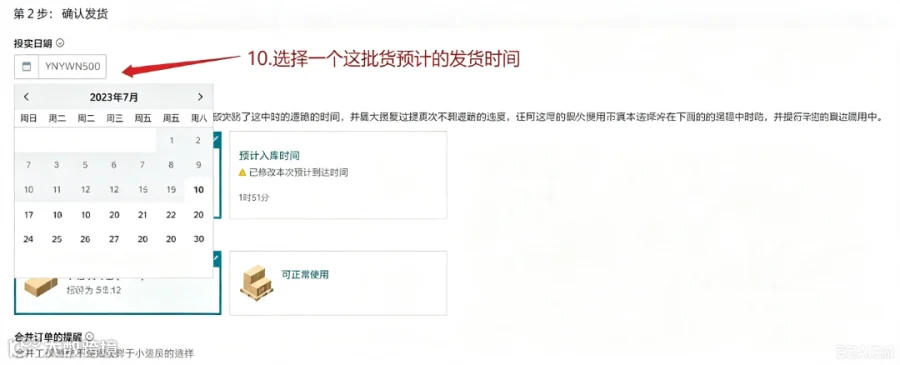
填写日期需贴合真实物流时效,避免时间跨度太大或太近,防止后续物流信息与后台预估产生冲突。
入库选项与配送方式配置
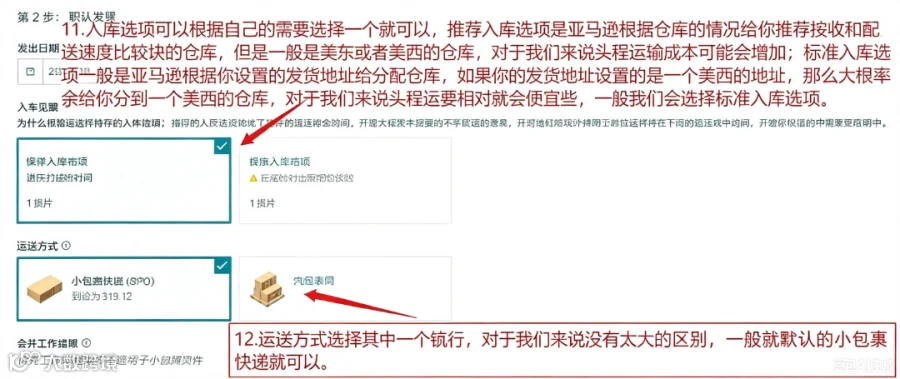
系统将根据设置的海外发货地址分配仓库。若发货地为美西,大概率分配至美西仓库,有效降低头程运费成本。
该选项优先保证签收速度,仓库分配随机性大(可能跨美东/美西),易导致头程运费上涨,建议按需选择。
运送方式:日常操作默认选择小包裹快递 (SPD)即可。
设置承运商:锁定单一货件
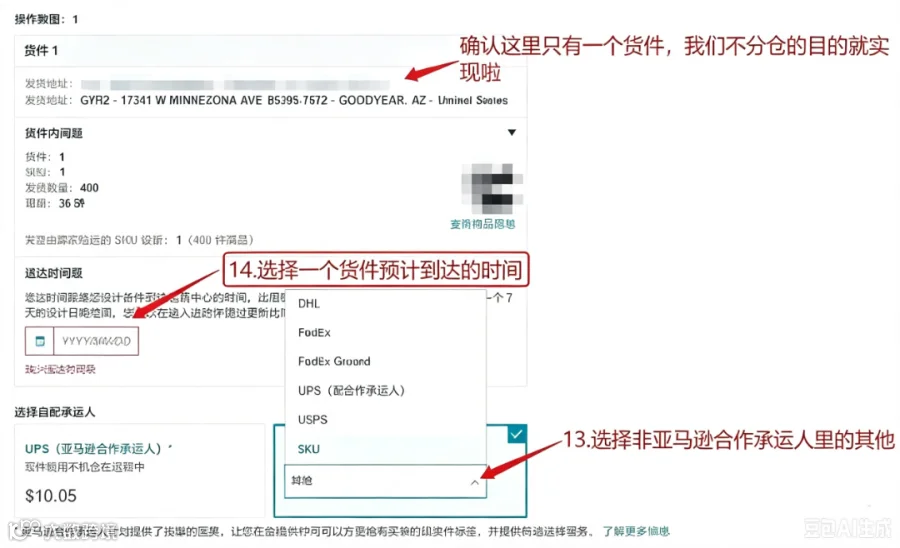
全程维持仅 1 个货件的状态,防止系统自动拆分至多个仓库。
选择承运商:下拉菜单选择非亚马逊合作承运商(如 DHL、FedEx、UPS 等)。
填写送达时间:录入预计送达亚马逊仓库的日期。
若页面仅生成1 个货件,标志着不分仓操作初步成功。
确认费用并创建计划
核对费用:确认无误后,点击接受费用并确认发货。
-

确认创建后,货件正式生成。此时切勿打印标签,需先执行下一步补全箱数操作。
编辑货件:补全真实箱数信息
当前系统仅录入 1 箱数据,与实际发货不符,需补充剩余所有箱子资料。
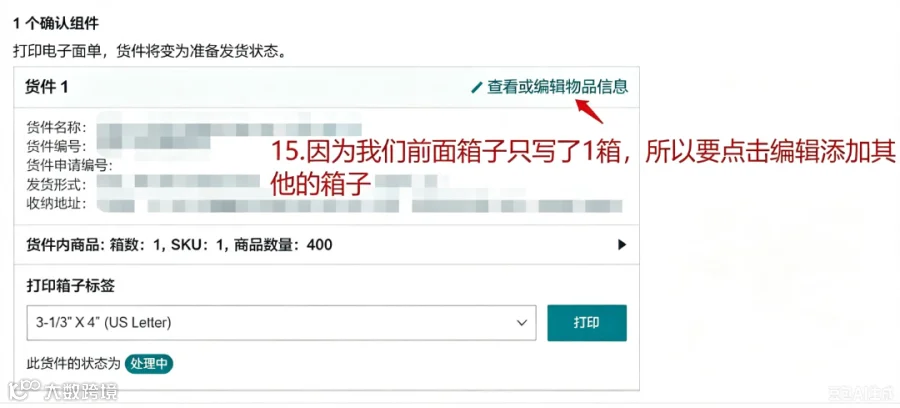
进入编辑页:点击【查看或编辑物品信息】。
新增包装箱:录入完整数据
添加新箱:点击【添加新包装箱】逐个新增。
填写实数:依次录入每个箱子的真实尺寸、重量及箱内商品数量。
修正首箱:注意,将最初录入的第 1 箱数据同步修改为真实数量。
绑定 SKU:选中对应箱子并绑定发货 SKU。
验证更新:全部录入完毕后点击校验。
提交确认:校验无误后点击【确认并继续】。
-
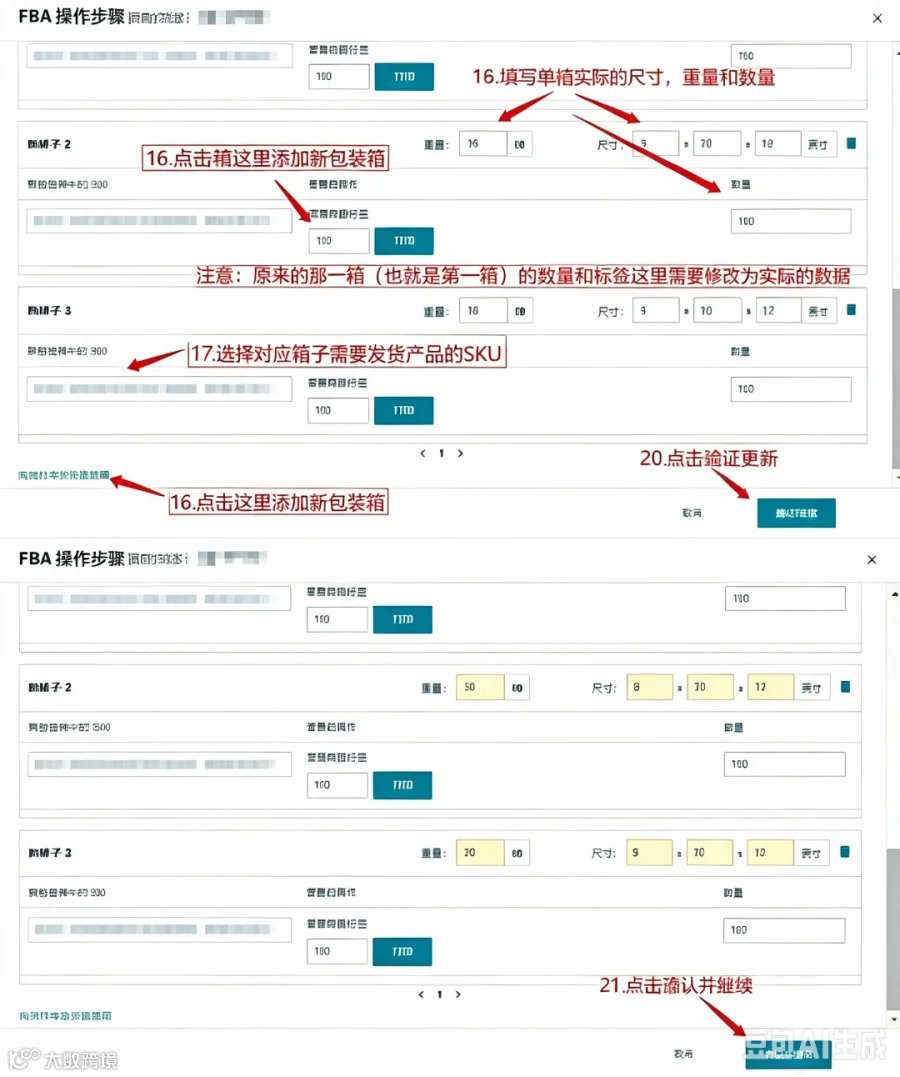
前期填 1 箱数据规避分仓机制,建仓成功后再补全真实箱数,此为该操作法的核心逻辑。
补充步骤:确认收货地址
若建仓过程中弹出“收货地址”确认页,且信息无误,无需额外填写说明。
直接提交:点击【确认并提交】继续下一步。
-
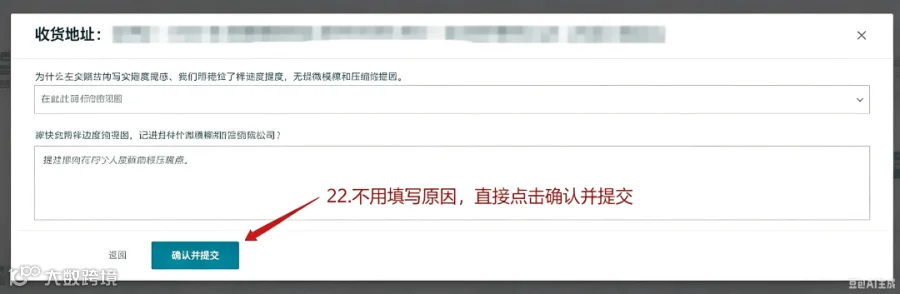
此步骤通常为系统二次确认仓库地址。只要地址与计划发货仓库一致,直接提交即可。切勿反复修改,以免重新触发仓库分配逻辑。
提交完成与标签打印
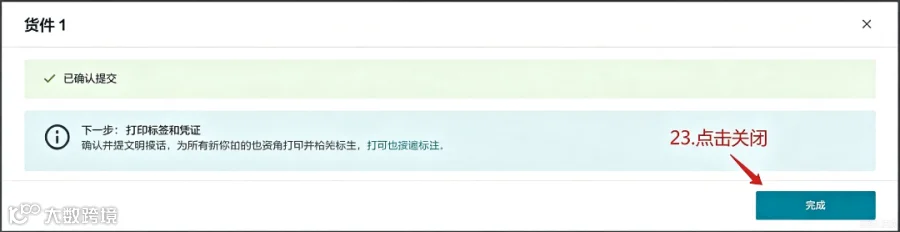
页面提示【已确认提交】后,进入标签打印环节。
关闭弹窗:点击【完成】回到货件主页,等待系统同步装箱数据。
-
校验箱数与打印范围设置
刷新页面核对:确保货件内商品箱数已更新为实际总箱数,商品总数匹配无误。
选择打印范围:下拉打印选项,务必选择打印所有箱子编号(重要)。
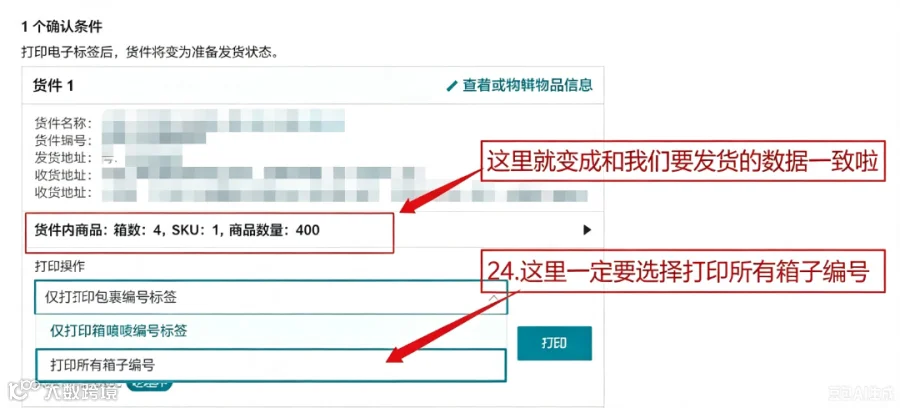
切勿仅打印包裹标签,否则将缺失其余箱子的外箱条码,导致无法正常发货。
选择标签格式并打印外箱标
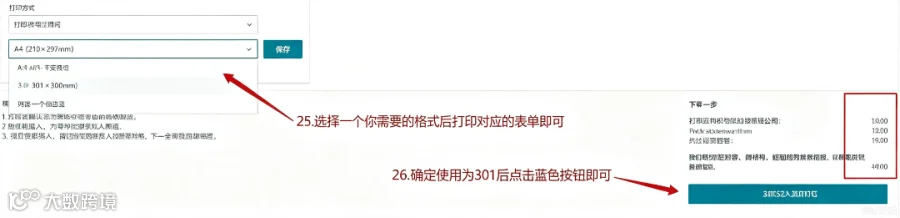
选择模板:根据打印机规格选择常用格式(如 A4、3 寸标签),保存设置。
确认打印:点击打印按钮,导出或打印全部外箱标签。
贴标发货:将标签贴至对应货箱,安排物流派送。
-