

2026亚马逊折扣码促销设置教程
老版本+新版本创建步骤
目前卖家可能同时看到两套促销后台:老版本从"广告"进入"管理促销",在一张长页面中完成设置;新版本从"营销推广"进入"管理促销和特惠",再通过三步向导创建。下面按截图顺序操作。
一、老版本:折扣促销创建步骤
第1步:进入"管理促销"
打开 Seller Central 左侧菜单,依次点击"广告"→"管理促销"。
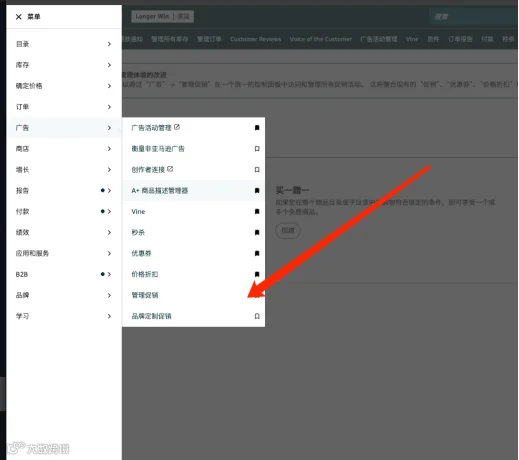
图1|老版本入口:广告 → 管理促销
第2步:选择"折扣"
进入促销页面后,在"创建促销"区域找到"折扣",点击下方的"创建"。右侧"买一赠一"属于另一种活动,不要误选。
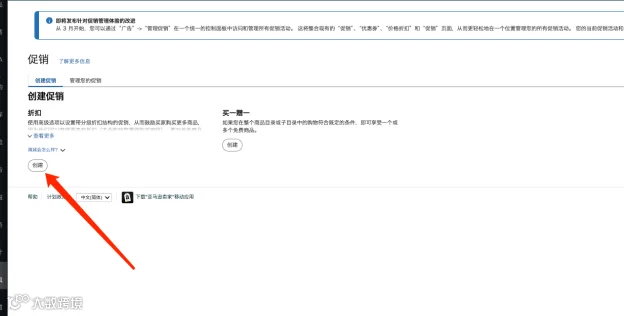
图2|老版本促销页面:在"折扣"区域点击"创建"
第3步:填写购买条件与折扣
在"消费群体"中选择"所有买家"或"Prime买家"。在"买家所购商品"中按活动要求选择购买条件;截图示例选择"此商品的最低购买数量",数量填写1。随后选择参与商品,设置"减免折扣%",并填写折扣比例。
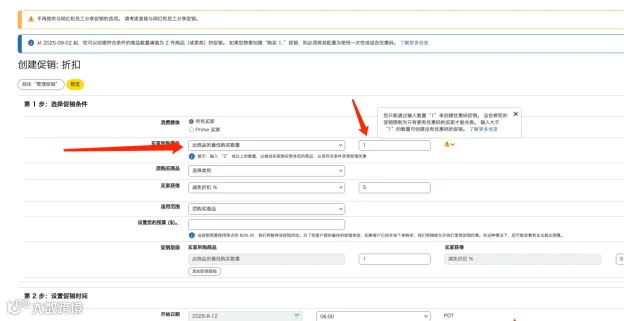
图3|老版本设置页:购买条件、数量、商品、折扣、预算和时间集中填写
重要规则图3顶部提示:自2025年9月2日起,符合条件的无促销码活动,商品数量需设置为2件或更多;若要做"购买1件即可享折扣",需要在后续促销配置中按页面要求使用一次性或组合优惠码。不要只看到截图中的数量1就直接提交。 |
第4步:完成其余设置
选择"须购买商品",设置折扣适用范围和活动预算,再填写开始日期、开始时间、结束日期及结束时间。进入后续配置页后,如后台显示促销码、一次性优惠码、组合优惠码或买家使用限制,再根据投放方式填写。最后预览并提交。
二、新版本:折扣促销创建步骤
第1步:进入"管理促销和特惠"
打开 Seller Central 左侧菜单,展开"营销推广",点击"管理促销和特惠"。
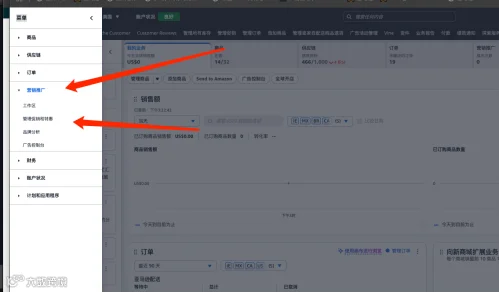
图4|新版本入口:营销推广 → 管理促销和特惠
第2步:选择创建类型
进入页面后点击"创建促销"右侧下拉箭头。截图中可见"创建促销""创建'买X赠Y'""创建价格折扣"和"创建优惠券"等入口。本文截图所示的新向导页面标题为"创建'买X赠Y'促销",进入后仍需在"促销类型"中确认最终活动类型。
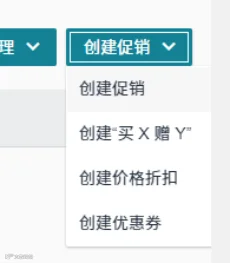
图5|新版"创建促销"下拉菜单:先选择对应的创建入口
第3步:填写促销详情
在第1步"促销详情"中填写促销名称;选择亚马逊商城;选择受众为"所有买家"或"Prime买家";在促销类型中选择"百分比折扣"。截图还显示"免费商品"和"固定价格",它们分别用于赠品活动和最终固定成交价,不等同于百分比折扣。
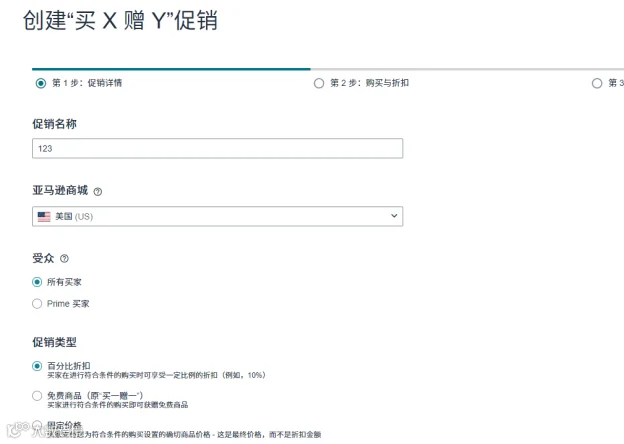
图6|新版第1步"促销详情":名称、商城、受众和促销类型
第4步:设置购买与折扣
进入第2步"购买与折扣",在"买家购买条件"中选择"此商品的最低购买数量";填写购买数量;"买家获得"选择"百分比折扣";填写折扣百分比,例如50。然后在"已购买商品"中添加参加活动的商品,确认"折扣适用于"已购买商品,并选择所有商品或特定商品数量可享折扣。
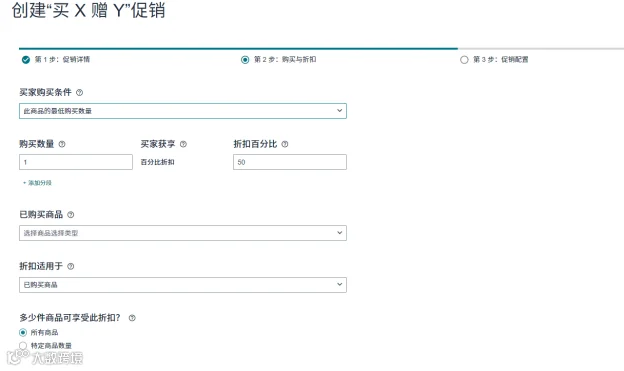
图7|新版第2步"购买与折扣":截图示例为购买数量1、折扣50%
第5步:完成促销配置
进入第3步"促销配置",按当前页面填写预算、活动时间及促销码相关选项。截图没有展示该页的具体字段,因此不要套用其他账号的旧教程;只按自己后台实际出现的选项设置。确认无误后提交。
三、提交前检查清单
·商城和受众选择正确;
·目标ASIN/SKU及变体没有选错;
·购买数量、最低金额或其他触发条件正确;
·折扣百分比与计划到手价一致;
·购买1件的活动已按页面要求配置相应优惠码;
·预算、开始时间、结束时间和时区正确;
·已排查Coupon、Deal、价格折扣及其他Promotion叠加;
·正式做站外推广前,已用买家端购物车实测。
一句话总结老版本:广告→ 管理促销 → 折扣 → 创建;新版本:营销推广 → 管理促销和特惠 → 创建入口 → 促销详情 → 购买与折扣 → 促销配置。 |
注意!
👇
SIF 搞活动啦!
⬇⬇⬇
做亚马逊的都知道:ASIN 的标题、图片等稍有变动,对产品影响太大了。用卖家精灵插件的【Keepa 插件替代】,能清楚展示这些关键信息啥时候改的、改动了啥 [强]。不论是跟踪竞对,还是查看自己 listing 优化带来的排名影响,都很方便!推荐推荐✅
注意!
👇
卖家精灵搞活动啦!
⬇⬇⬇
章鱼站外合作伙伴