


本次处理的网站基本情况
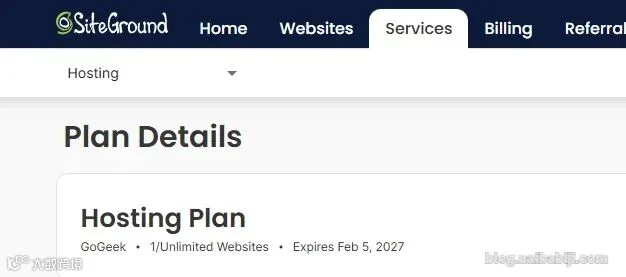
SiteGround 服务器 GoGeek 套餐,2027 年 2 月 5 日到期。
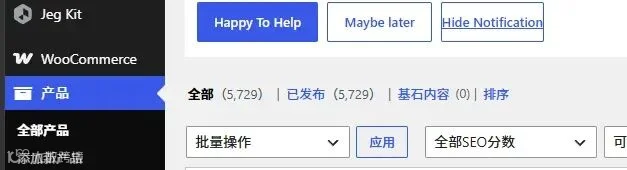
采用的 WordPress + Elementor + WooCommerce 组合,一共 5729 款产品。
SiteGround 提示:Available CPU Limit Reached
Site/s part of your hosting plan – Hosting Plan has reached 100% of the allowed monthly CPU seconds per month and your web service is limited for the month.
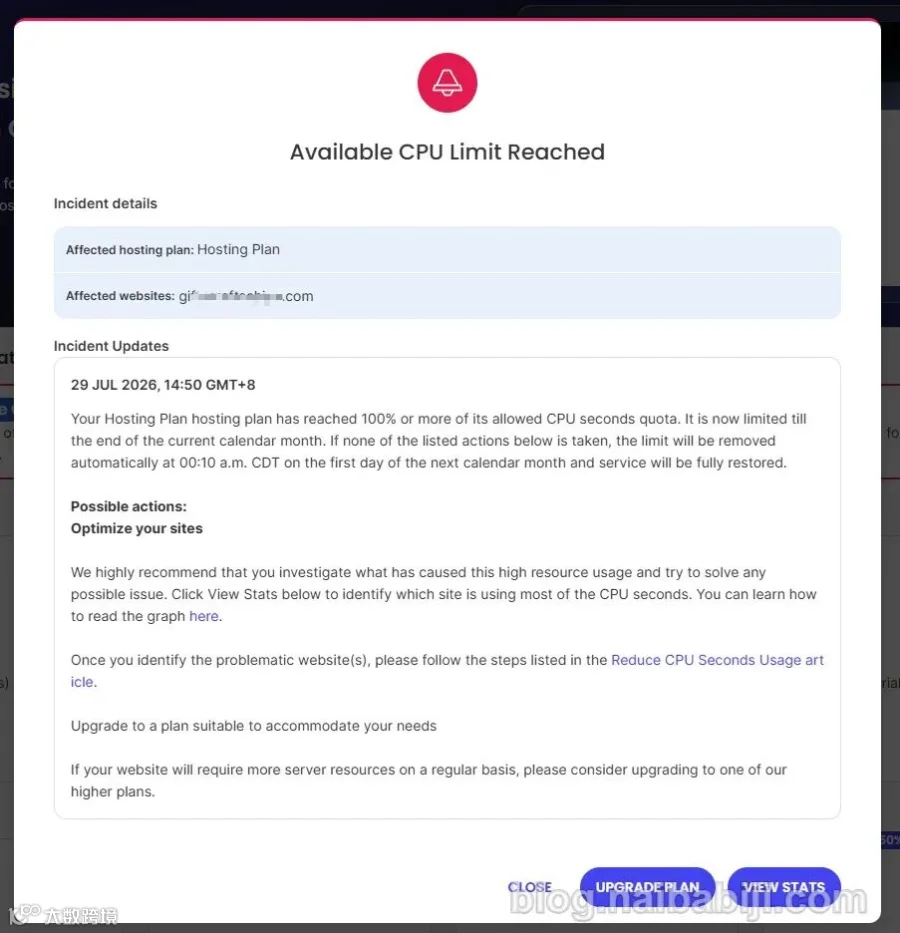
简单来说,就是当前主机套餐当月允许使用的 CPU 资源已经耗尽,网站服务被限制。
这次遇到的问题并不是普通的网站打开速度变慢,而是网站已经无法正常访问。
对于企业网站来说,网站打不开带来的影响比较直接:
- 客户无法访问产品页面;
- 搜索引擎抓取可能受到影响;
- 广告流量进入后无法转化;
- 企业邮箱、询盘入口等业务可能受到影响。
因此,虽然套餐还有大半年时间到期,依然建议替换到独立的 VPS 服务器上。
为什么 SiteGround 会出现 CPU 资源耗尽?
SiteGround 本身属于共享虚拟主机,虽然不限制网站数量,但是会限制整个资源的占用率。本次案例中的网站因包含过多的 Elementor 插件,加上 WooCommerce 有 5000 多个产品,在产品页面加载时瞬间对服务器 CPU 造成巨大压力。长时间的高频占用触发了 SiteGround 的限制机制,导致网站无法打开。
为什么最终选择迁移到 Vultr VPS?
针对该网站情况,恢复访问的解决方案主要有两个:
方案一:继续升级 SiteGround 套餐
优点:
- 不需要迁移网站;
- 操作简单。
缺点:
- 依然受到主机环境限制;
- 后续网站增长后可能再次遇到资源不足;
- 对服务器环境控制能力有限。
方案二:迁移到 VPS 服务器
VPS 的优势:
- 独享分配的服务器资源;
- 可以自由调整 PHP、缓存等运行环境;
- 可以安装需要的软件;
- 更适合长期运行企业 WordPress 网站。
最终选择将网站迁移到 Vultr VPS,并使用 WP Panel 管理服务器环境。
对于已经使用 WordPress 并希望掌控服务器环境的用户来说,VPS 是共享主机之后常见的升级方向。
WordPress 网站从 SiteGround 迁移到 Vultr VPS 完整过程
以下记录实际迁移流程。
第一步:备份 SiteGround 网站文件和解析域名
由于原网站已无法正常访问,可先将域名解析到新服务器 IP。这样在备份恢复完毕后,解析基本生效,网站能以最快的速度重新上线。
同时,因 SiteGround 后台的备份下载需要收费,需手动备份。进入 SiteGround 管理后台,通过文件管理功能备份网站文件。
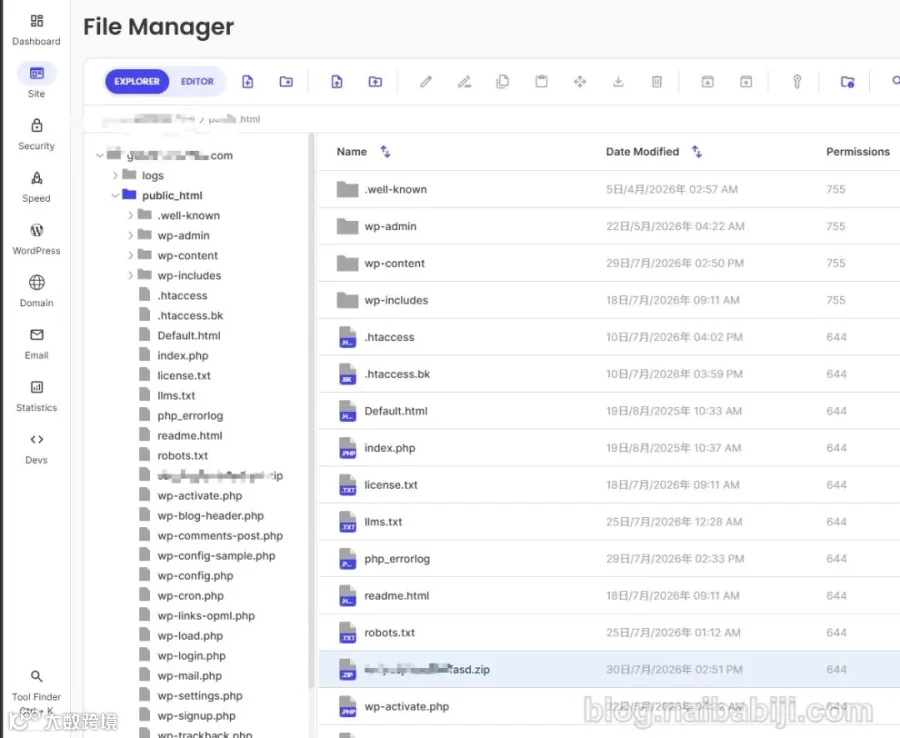
本次操作的网站存在 5000 多个产品,备份文件较大,共计:10GB
第二步:Vultr 服务器安装 WP Panel 环境
新的服务器选择 Vultr VPS。服务器准备完成后,安装 WP Panel 管理环境。
WP Panel 可以帮助管理:
- WordPress 网站;
- PHP 环境;
- Nginx 配置;
- 数据库;
- SSL 证书;
- 缓存服务;
- 服务器和网站安全。
对于不希望完全通过命令行管理服务器的 WordPress 用户来说,服务器管理面板可以降低维护难度。
第三步:通过 SSH 迁移网站文件
由于备份文件较大,直接通过浏览器上传速度和稳定性都不理想,因此采用 SSH 方式传输文件。
具体流程:
- 登录 SiteGround 服务器,在 DEV 菜单里的 SSH Keys Manager 界面创建 ssh key;
- 用 SSH 软件连接后将备份文件推送到 Vultr VPS 网站目录;
- 解压网站文件;
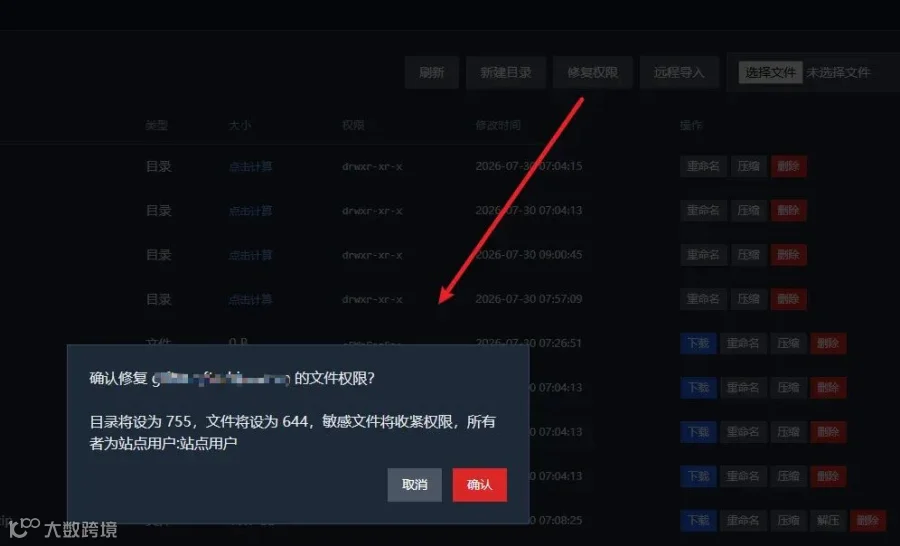
- 在 WP Panel 中执行文件权限修复。
10GB 的备份文件若下载后上传,恢复速度和成功率都会很低,推荐使用 SSH 恢复。
第四步:恢复 WordPress 数据库
网站文件迁移完成后,还需恢复数据库。需先从 SiteGround 导出数据库备份文件,然后在 Vultr 服务器上恢复。
操作流程:
- 登录 SiteGround 数据库管理;
- 进入 phpMyAdmin 导出数据库文件;
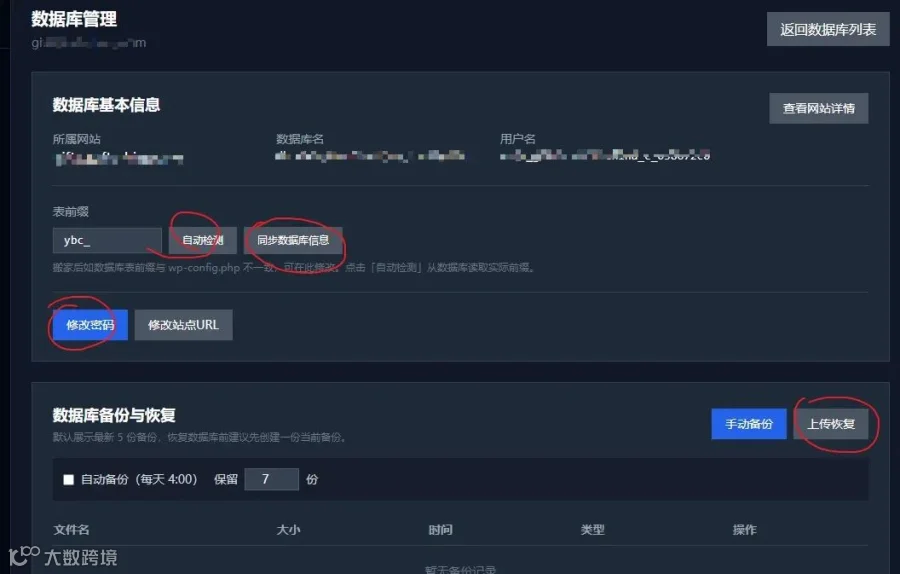
- 在 WP Panel 进入网站对应的数据库界面,上传数据库文件恢复;
- 点击 WP Panel 数据库界面自动检测表前缀、同步数据库信息和修改密码,会自动写入 wp-config.php 文件。
数据库恢复完成后,网站基本环境迁移完毕。
此时若域名解析已生效,即可通过域名访问网站。
迁移后配置 Cloudflare CDN 和缓存优化
之前网站使用的是 SiteGround 自带 CDN,更换服务器后需改用免费的 Cloudflare CDN。
1. CloudFlare CDN
迁移到 VPS 后需重新配置 CDN。注册 Cloudflare 账号,添加网站并完成域名的 DNS 切换即可。
2. WP Panel Nginx FastCGI 缓存
WordPress 访问时需执行 PHP 程序生成页面。FastCGI 缓存可减少重复 PHP 执行,提高响应速度。直接在 WP Panel 后台网站详情界面一键开启即可。
3. Redis 对象缓存
WordPress 大量查询数据库时,对象缓存可减少数据库压力。特别是 WooCommerce 这种包含大量产品数据的网站,Redis 能改善访问效率。WP Panel 默认支持 Redis,创建网站时通常已勾选 Redis Object Cache 插件,直接启用即可。
迁移后的运行效果
迁移完成后,网站已恢复正常访问。
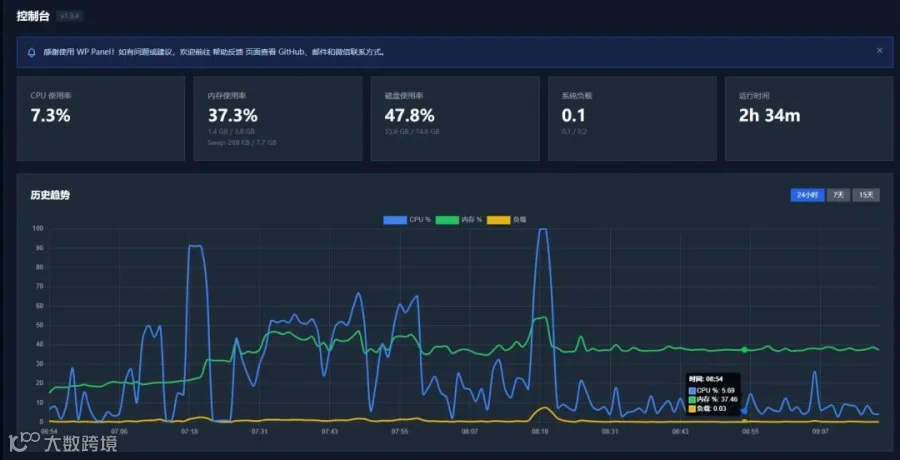
在新的 Vultr VPS 环境下:
- 网站日常 CPU 使用率保持在 50% 以下;
- 产品页面访问时,CPU 有概率瞬间达到 100%。
这说明服务器资源问题已得到改善,但网站本身仍存在进一步优化空间。
对该站性能分析发现,其属于典型的“功能不够,插件来凑”的建站思路。Elementor + WooCommerce 组合若不优化本就较慢,加之产品数量多,前台数据库查询资源占用极高。
该网站 Elementor 相关插件使用了 5 个:
- Elementor;
- Elementor Pro;
- ElementsKit Lite;
- ElementsKit Pro;
- Jeg Kit for Elementor。
Elementor 虽是适合入门的页面构建器,但最多推荐一个免费版加一个扩展。上述 5 个插件需精简 3 个,否则不仅资源加载多,还可能出现功能冲突。
另一个值得优化的方向是重新评估 WooCommerce 是否适合当前网站。WooCommerce 功能强大,支持在线购物、支付、订单及库存管理。但很多外贸企业网站实际上并不需要完整电商功能,仅需产品展示和接收询盘。这种情况下可考虑更轻量的产品展示方案,例如 B2B 产品目录(不含电商功能、支持询盘表单与批量报价)。
总结:共享主机什么时候应该升级到 VPS?
SiteGround 出现 CPU Limit Reached,本质上不是服务器故障,而是网站规模已超过当前共享主机套餐的承载范围。
对于以下类型的网站:
- 企业官网;
- WooCommerce 商城;
- 产品数量较多的网站;
- 使用大量插件的 WordPress 站点;
当共享主机频繁出现资源限制时,升级 VPS 通常是更长期的解决方案。
不过,服务器升级并不能解决所有性能问题。更合理的方式是:
服务器环境升级 + WordPress 程序优化 + 插件精简 + 缓存配置
只有这样,网站才能长期稳定运行。自建网站时应保持插件克制,砍掉不必要的插件和设计效果。若网站真正带来利润,建议投入预算聘请专业人士翻新,打造专业高效的网站。