


亚马逊官方通知显示,2026 年下半年起,平台或将强制部分账户启用 Passkey(通行密钥)登录。目前已有卖家收到相关提示,若未设置可能无法登录账号。建议卖家提前通过小号测试流程,以免正式生效时影响店铺运营。
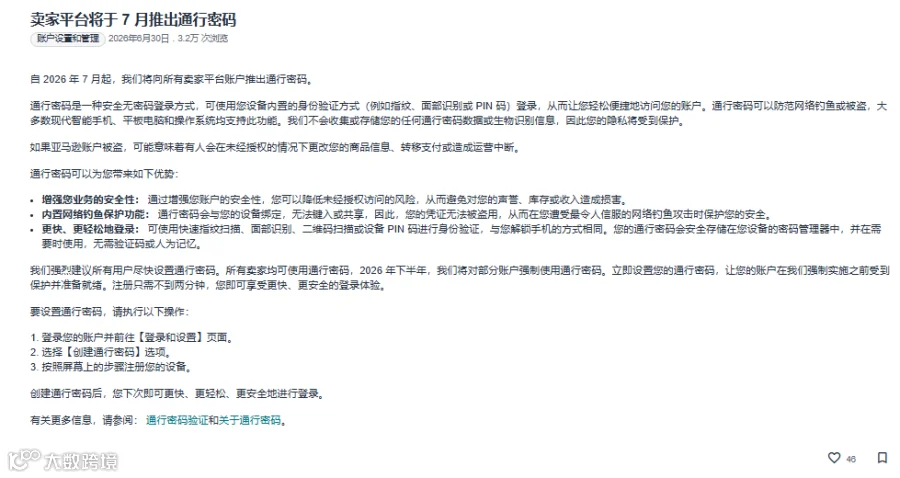
对于使用紫鸟超级浏览器的卖家,可直接在客户端内免费完成 Passkey 托管设置,操作便捷。
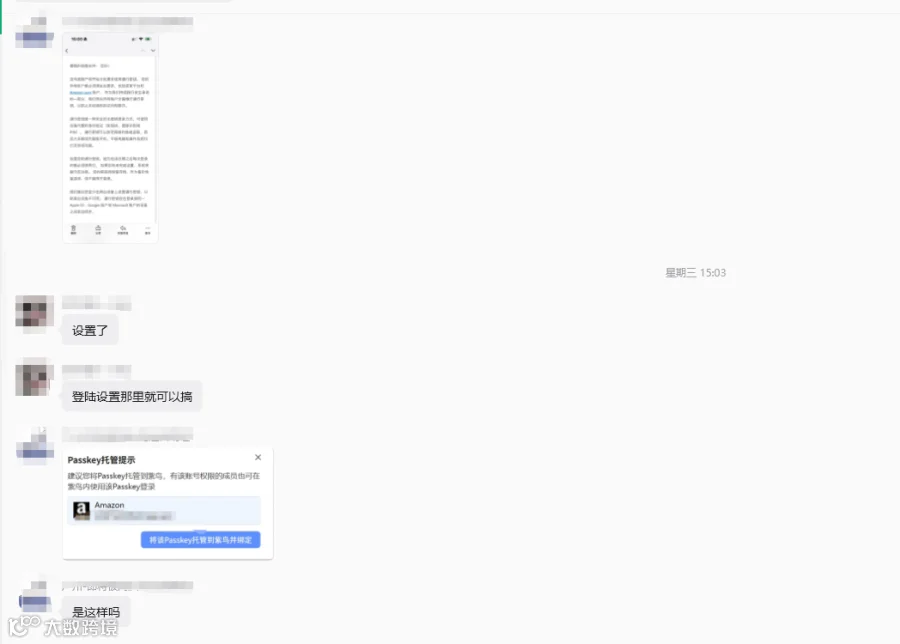
Passkey 是什么?
Passkey 是一种新型登录验证方式。传统登录依赖“账号密码 + 二步验证码”,而启用 Passkey 后,可通过设备生物识别或浏览器托管密钥完成验证,通常无需再输入二步验证码,大幅提升登录效率。
需注意,Passkey 的普及是渐进过程。当前阶段,部分账户登录时仍可能同时要求 Passkey 和二步验证。具体以卖家后台实际显示为准,建议在完全确认新方式稳定前,保留原有验证手段。
Passkey 设置图文教程
以下为基于紫鸟浏览器的实操步骤:
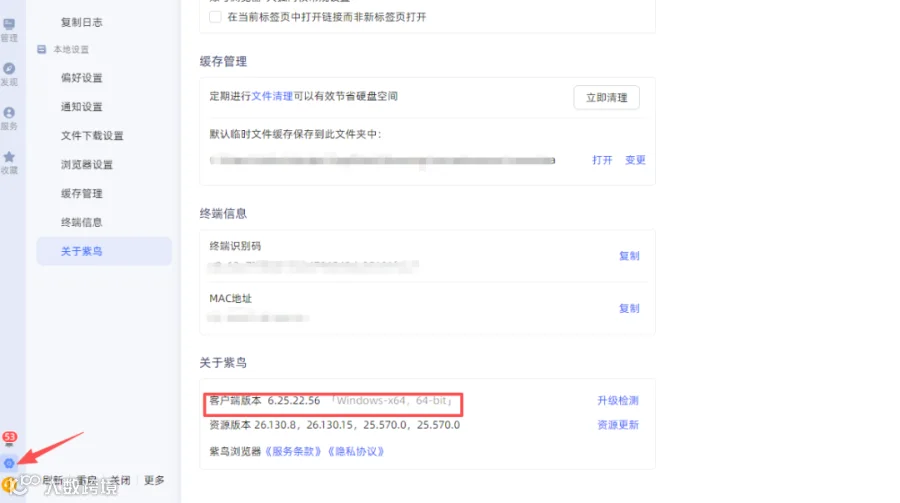
第一步:环境与账号确认
1. 确保紫鸟浏览器已更新至 v6 及以上版本,否则可能无法显示托管入口。
2. 确认当前打开的是目标亚马逊店铺。
3. 核对紫鸟绑定的账号与亚马逊当前登录账号一致,多店铺卖家需格外仔细,避免绑定错误。
第二步:进入登录与安全页面
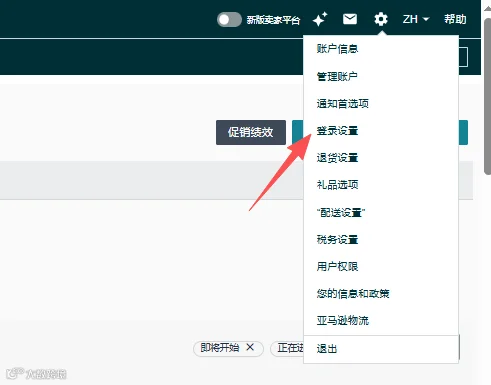
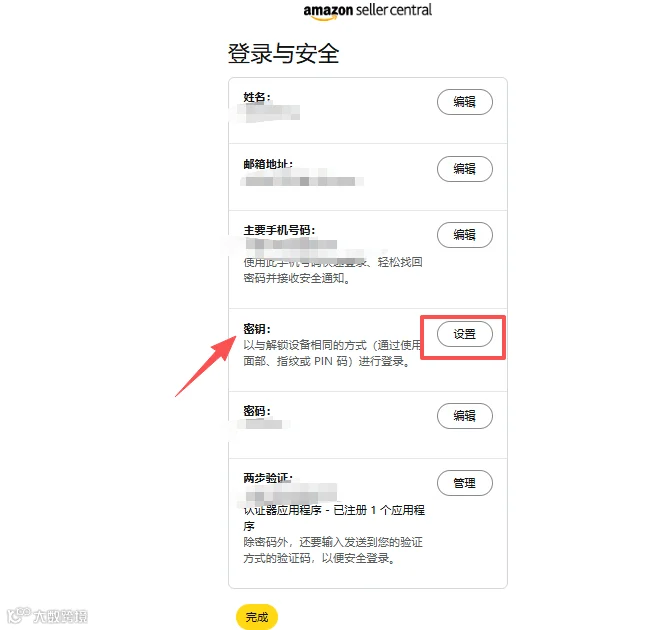
登录亚马逊卖家后台,点击右上角“设置”图标,选择“登录和安全性”(Login & Security)。
第三步:创建并托管通行密钥
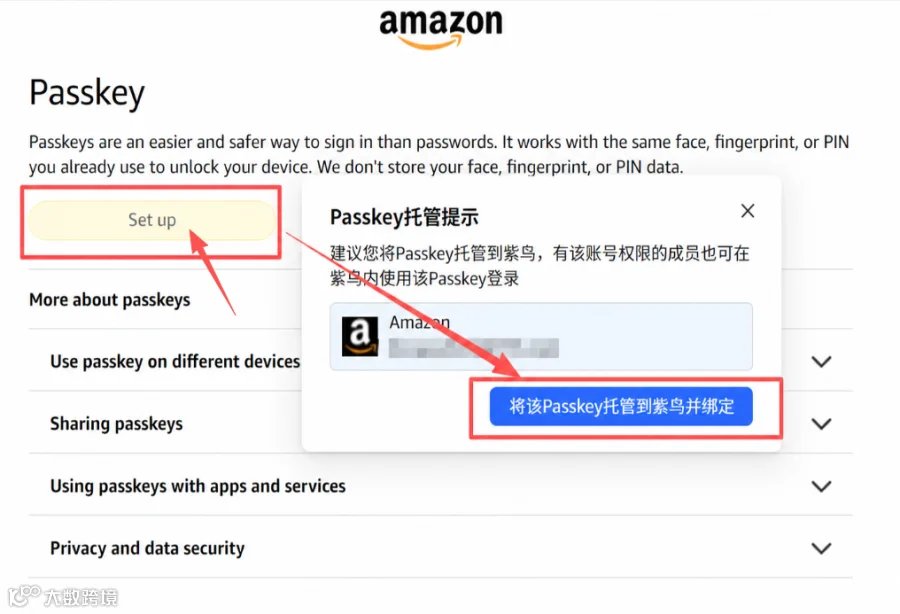
在“通行密钥”(Passkeys)板块点击“设置”(Set up)。系统将弹出提示,选择将 Passkey 托管至紫鸟并完成绑定。按页面指引确认账号无误后继续操作。
第四步:完成设置
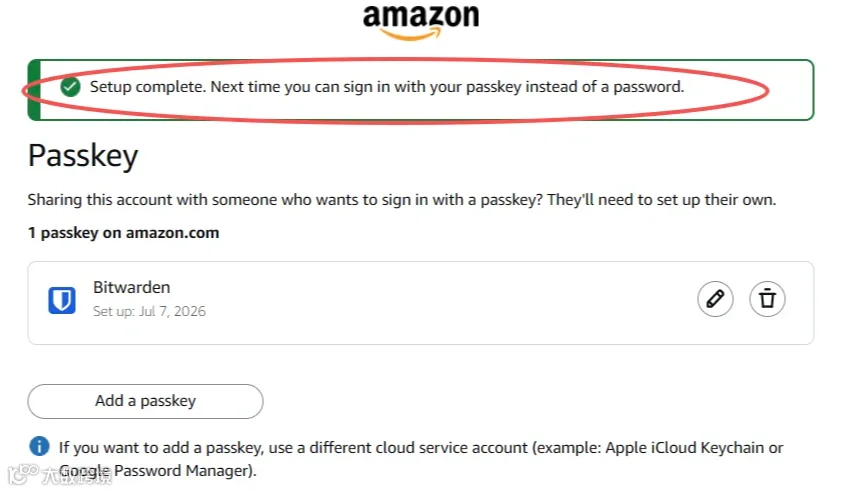
操作成功后,页面将显示绿色提示"Set up complete",标志着 Passkey 已基本设置成功。
第五步:验证设置结果
路径:我的账户 — 登录与安全 — 通行密钥。检查列表中是否已显示注册的 Passkey 信息。若可见则说明保存成功。
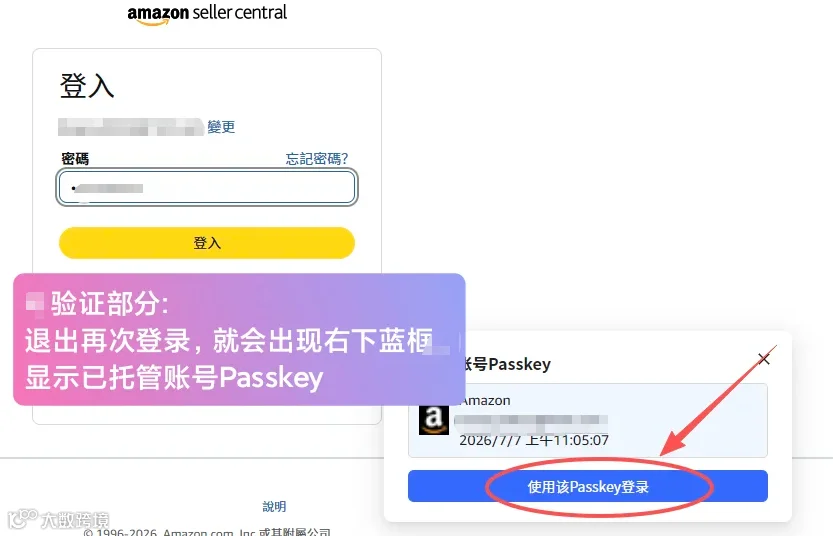
若设置后无法正常调用,建议退出并重新登录紫鸟浏览器再次尝试。
常见问题解答
1. 设置后可以删除吗?
可以。在亚马逊后台“登录与安全”页面中,支持查看、修改或移除已设置的 Passkey。但在删除前,务必确认账号还有其他可用的登录验证方式,以防无法登录。
2. 多人运营同一个店铺怎么办?
多人协作场景下,建议明确权限管理。避免所有人员长期共用主账号。更稳妥的方案是:主账号由负责人保管并设置 Passkey,为其他运营人员创建具有相应权限的子账户。同时需规划好员工离职后的密钥移除流程。
3. 设置 Passkey 后,还要二步验证吗?
现阶段可能仍需二步验证。实测发现,部分账户在启用 Passkey 后,登录时仍会叠加二步验证要求。因此,切勿立即解绑手机号或 Authenticator 等旧有验证工具,应将其作为备用方案保留。
鉴于亚马逊安全策略的持续推进,建议卖家尽早完成 Passkey 配置,确保账号访问顺畅。