


很多朋友用 WorkBuddy 都有过这样的体验:对话一长就开始出错;只是聊个思路,结果直接生成了文件;技能装了一堆,要用时反而选不出来。
7 月 30 日晚的直播里,WorkBuddy 产品经理 Anne 集中回答了这些高频问题。我把其中最实用的内容整理成 10 个操作技巧,帮你的 WorkBuddy 越用越懂你。
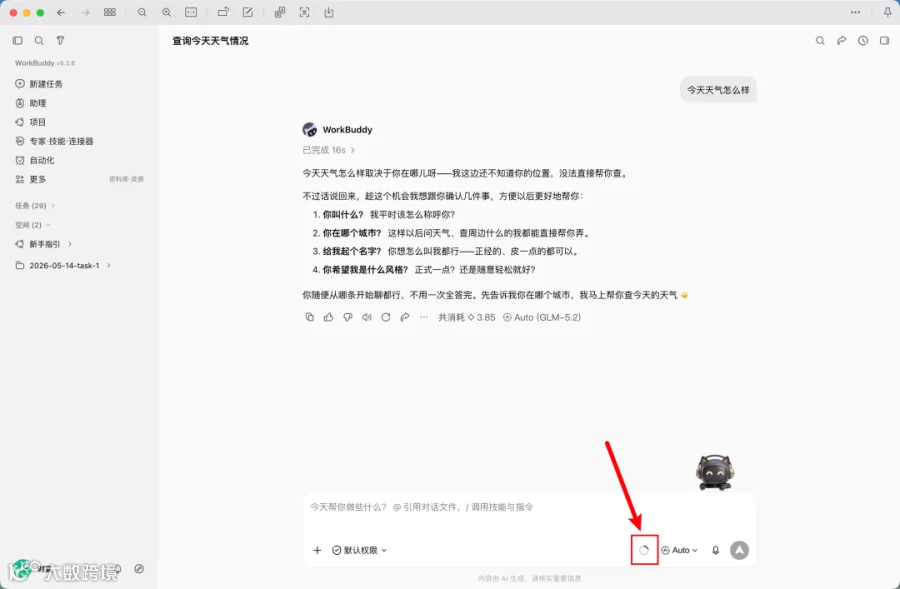
对话框右下角那个灰色小圈,一定要点开看看
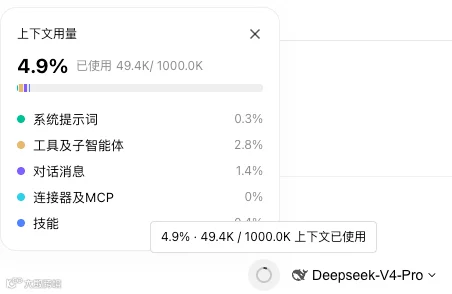
很多人没注意这个「上下文用量」入口。点开后会显示当前会话的 token 占用详情,包括各部分消耗和模型窗口上限。比如显示「4.9% · 49.4K/1000K」,就说明当前窗口还很宽裕。
Anne 给的建议是:模型状态最佳时,圈圈用量保持在一半左右。一旦超过一半,要么压缩上下文,要么新开一个会话,不然模型就会开始遗漏要求、反复出错。
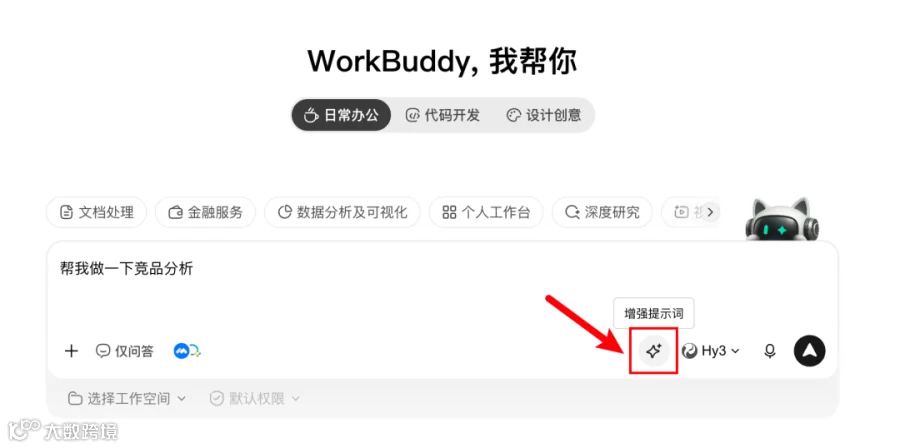
写不好提示词?点一下闪光图标
对话框右下角有个小闪光图标,是 WorkBuddy 的「增强提示词」功能。如果你觉得指令写不清楚、有歧义、有多余废话,直接点它,AI 会把你的原始诉求改写成更干净、更聚焦的版本,既省下纠结措辞的时间,还能节省 token 消耗。
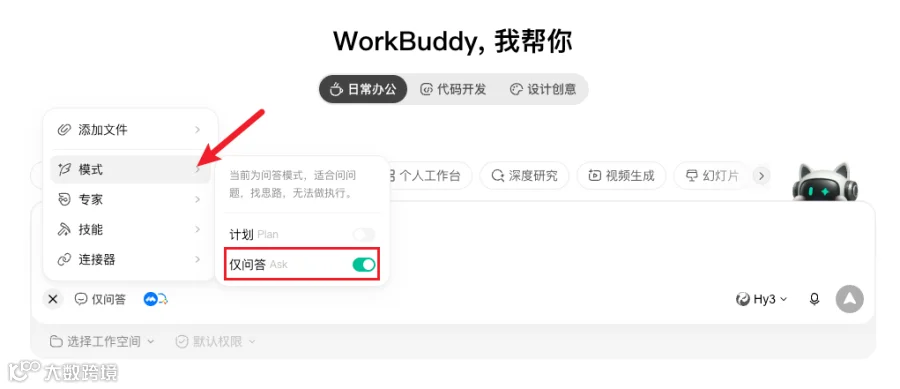
只想聊思路,别让它直接改文件
对话框「+」旁边有个模式入口,里面可以切换到「仅问答模式」。打开后,模型不会加载执行和编辑相关的工具,只会专注分析和讨论,用来梳理选题、讨论方案、找灵感、正式执行前明确需求特别合适,还能减少不必要的上下文开销。
技能别装太多,每一个都在吃你的上下文
技能库里可以随时开关技能。Anne 建议把长期不用的技能先关掉,因为每个技能的定义都要发给模型,让模型理解技能作用和调用时机。技能装得越多,会消耗更多上下文窗口之外,也会让模型更容易选错技能。
实用做法就是只保留当前工作场景真正需要的技能,需要用的时候再打开,随时切换很方便。
Max 模式:开着保留完整记忆,但会消耗更多积分
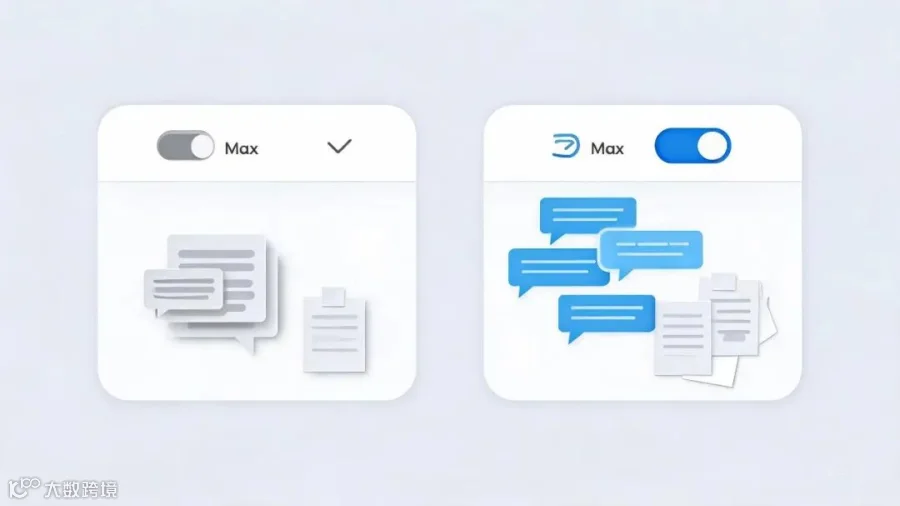
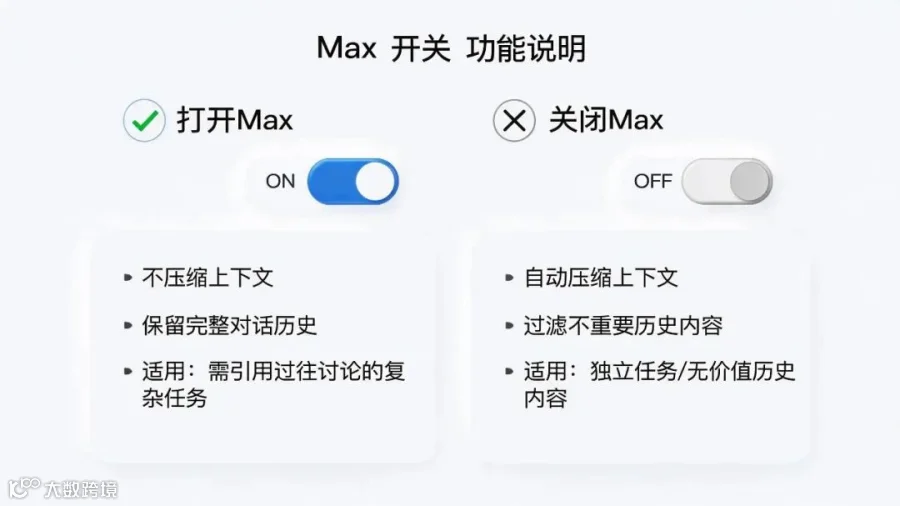
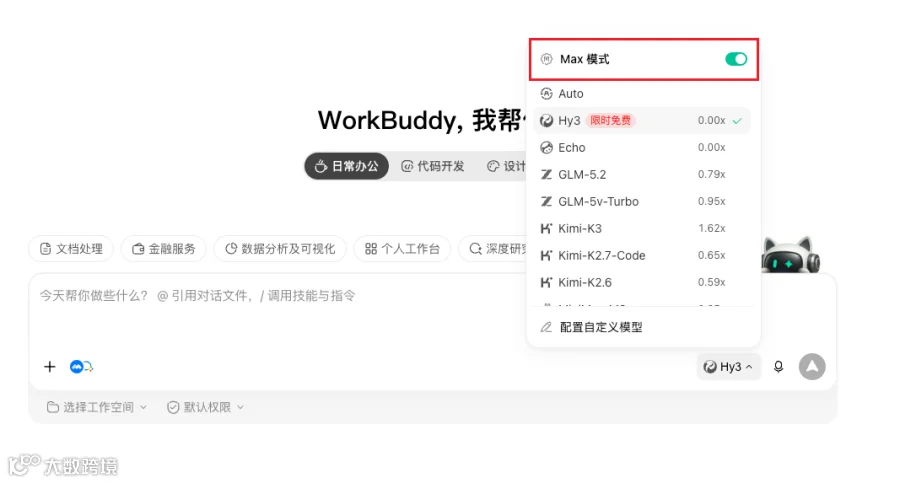
模型选择下拉菜单的顶部有个 Max 开关。打开 Max 就不会压缩上下文,会保留完整的对话历史,适合需要频繁引用之前讨论内容的复杂任务。如果任务相对独立,或者前面积累了很多不重要的内容,关上更合适,系统会在合适时机自动压缩上下文。
一条斜杠指令,手动压缩上下文
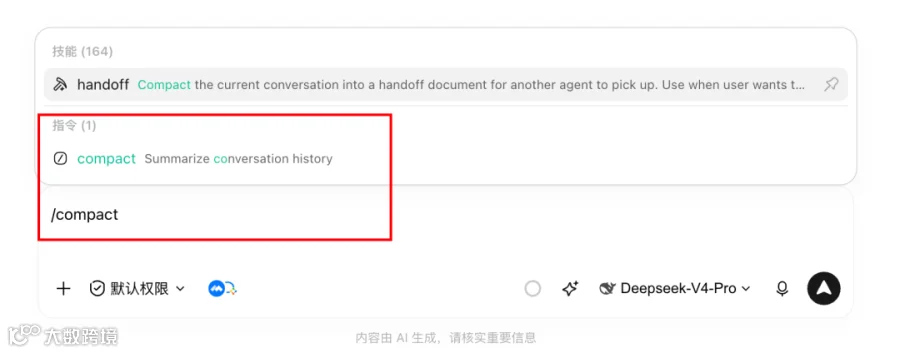
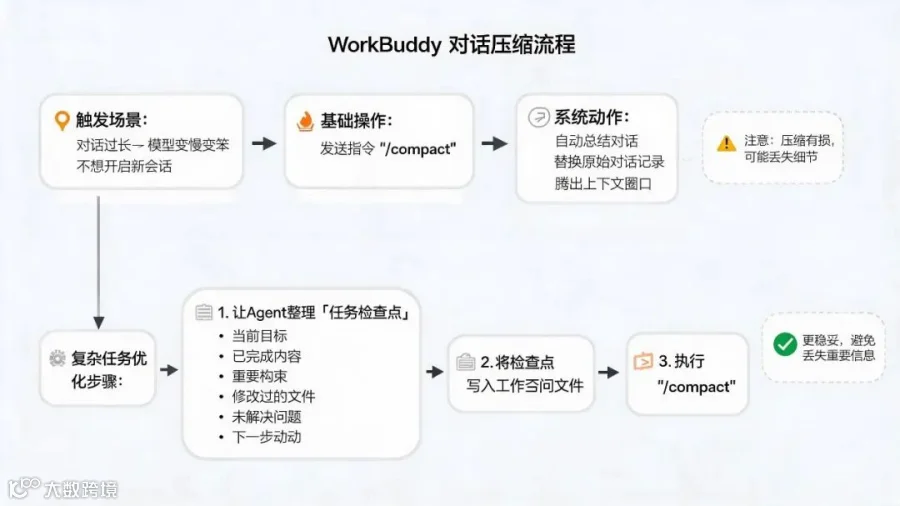
对话太长,模型变慢变笨,又不想新开会话,直接在对话框发 /compact。WorkBuddy 会主动总结前面的对话内容,替换掉原始对话记录,腾出上下文窗口。但压缩不是完全无损,可能会丢失部分细节,复杂任务最好先让 Agent 整理一份「任务检查点」,包含当前目标、已完成内容、重要约束、修改过的文件、未解决问题、下一步动作;如果信息重要,可以先把这些内容写入工作空间的文件,再执行 /compact,更稳妥。
别在同一个会话里频繁切换模型
这个坑很多人踩过:同一个对话里频繁切换模型,原有提示词缓存大概率无法复用,而且不同模型支持的上下文窗口长度不一致,从大窗口模型切到小窗口模型,还可能触发历史内容的压缩甚至裁剪,导致性能下降、信息丢失。
推荐做法:同一个任务尽量用同一个模型跑完。非要切换的话,先 /compact 压缩一遍再切。想尝试不同模型的效果,就在同一工作空间新开一个会话,不要在原会话里切换。
到底该开新会话,还是留在原会话?
Anne 给了两条清晰的判断标准:
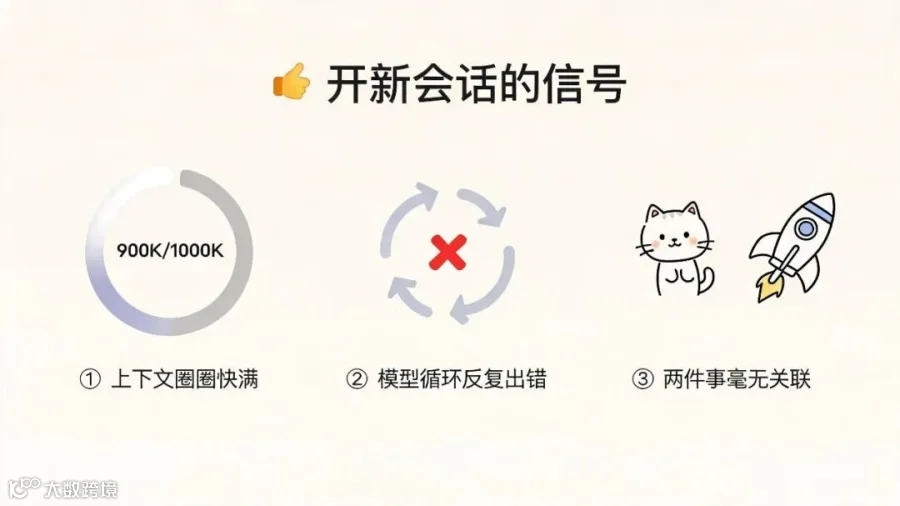
该开新会话的信号:上下文圈圈快满了(比如显示 900K/1000K)、模型陷入循环反复出错、两件事毫无关联。
留在原会话的信号:同一个任务的连续追问、需要延续之前的历史文件和状态。
记住:新会话最好开在同一个工作空间里,这样仍然可以读取项目文件和背景资料,相当于工作台不变,给任务换了个更清醒的「脑子」。
设置里的「记忆」和「个性化」是两码事,别搞混
「记忆」是 WorkBuddy 自动从历史互动里提取的长期偏好,比如「用户熟悉上下文工程」「用户表达偏好总分总结构」,它每天晚上会自动更新提取,你不用手动操作。
「个性化」是你手动设置的内容:包括回复风格语调、是否显示加载欢迎语、是否展示文件变更详情、全对话生效的自定义指令等。
搞混了会调得很别扭,分清楚用起来才顺手。
从其他 AI 迁移记忆,两次复制粘贴就能搞定
如果你以前用别的 AI 已经积累了使用偏好,不用在 WorkBuddy 从头开始磨合。复制 WorkBuddy 提供的迁移提示词,让原来的 AI 整理一份「关于你的记忆总结」,检查无误后导入 WorkBuddy 就行。原本需要长期磨合的用户画像,几分钟就能完成初步迁移。
最后总结一下:这 10 个技巧核心就三件事,盯住上下文用量,用对模式和会话,别让不必要的技能和废话吃掉你的窗口。
抓住这三点,你的 WorkBuddy 一定会越用越顺手。还有什么私藏小技巧,欢迎评论区交流分享。