


摘要:想在 Windows 本地跑一个能读代码、改文件、跑命令的 AI agent?DeepSeek 开源了 Deepseek harness 预览版。这篇用本机实测过的步骤,带你从零装好、跑通、配好 Key。
想本地跑一个能读代码、改文件、还能自己跑命令的 AI agent 吗?DeepSeek 已经把自家的 agent 框架开源了,命令行名字叫 Deepseek harness。
可惜很多人在 Windows 上刚迈出第一步就卡住了。环境不对、命令不熟、构建报错,每一步都能劝退。
这篇文章不灌水。所有步骤都来自我在 Windows 上一次跑通的真实记录。跟着做,你也能把 Deepseek harness 跑起来。
先认识 Deepseek harness
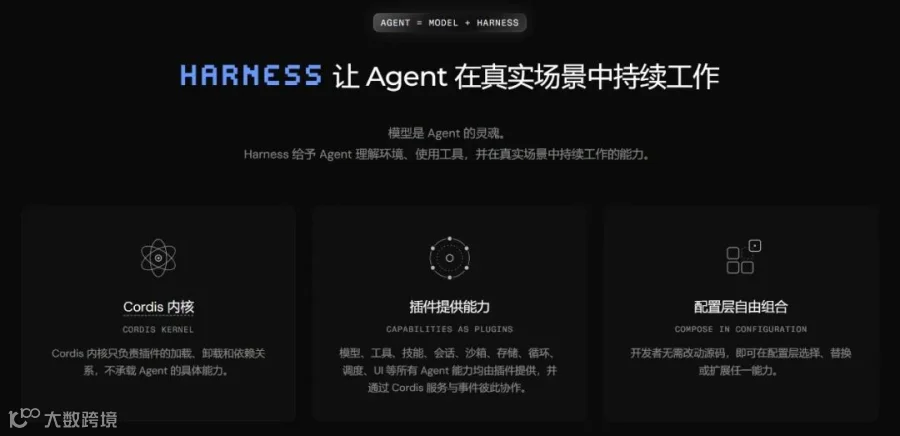
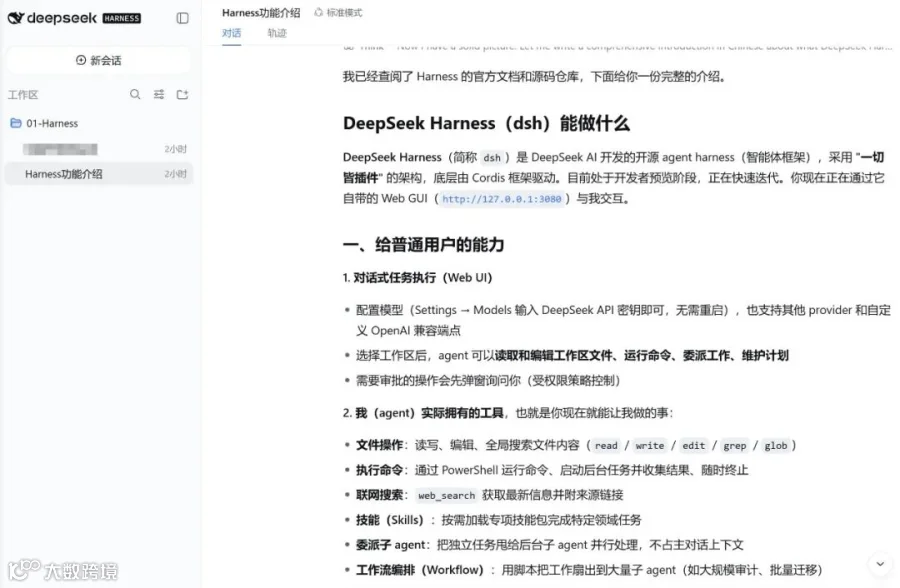
Deepseek harness 简称:dsh, 是 DeepSeek AI 推出的开源 agent 框架。它的设计哲学是「一切皆插件」,底层由 Cordis 驱动。
你可以把它理解成一个能接手你本地工作区的 AI 助手。它读文件、改代码、执行命令、拆解任务,遇到需要授权的操作还会先问你。
有一点要提前说清楚。dsh 现在是「开发者预览版」,迭代非常快,未来会有破坏性变更。别把它当成生产环境里稳如泰山的工具,拿来学习和折腾正合适。
两条路,先选一条
装 Deepseek harness 有两种方式,差别很大:
-
方式一,npx 极简:一行命令,不用装依赖,30 秒看界面。适合只想快点跑起来的人。 -
方式二,源码完整安装:克隆仓库、装依赖、构建、启动。适合想看源码、想二次开发的人。
下面先把极简方式给你,再把完整安装一步步拆开。
方式一:npx 极简,30 秒
只要你装了 Node.js,打开终端直接跑:
npx @deepseek-ai/dsh web
命令会拉起 Web 界面,默认地址是 http://127.0.0.1:3080。
打开浏览器访问这个地址就行。不过注意,第一次进界面还得配一个 API Key 才能对话,配置方法看下面的「配 Key」一节。
方式二:源码完整安装(主线)
想自己改、想看内部实现,就走这条路。按顺序来,每一步都验证过。
1. 准备前置依赖
三样东西缺一不可:
-
Node.js:版本要 22.19 以上,或者 24 以上。 -
pnpm:仓库里锁死了 pnpm@11.7.0。最省事的办法是开 Corepack,让它自己管版本。 -
Git:2.26 以上。
先确认 Node 装好了:
node -v
如果 pnpm 命令找不到,先打开 Corepack:
corepack enable
2. 克隆仓库
git clone https://github.com/deepseek-ai/deepseek-harness.git
cd deepseek-harness
3. 安装依赖
pnpm install
这一步会拉不少包,耐心等它跑完。
4. 构建
pnpm run build
构建会编译 Host 和 Client 两部分,时间不算短。机器配置一般的话,去喝杯水再回来。
5. 启动
pnpm dsh web
终端会打印访问地址,默认还是 http://127.0.0.1:3080。
6. 配置 API Key
打开界面,点右上角「设置」,进「模型」页面,把你的 DeepSeek API Key 填进去保存。
不想在界面填,也可以在仓库根目录建一个 .env 文件:
DEEPSEEK_API_KEY=sk-你的密钥
保存后模型路由立刻生效,不用重启服务。
7. 选择工作区,开始对话
回到主界面,点「选择工作区」,把启动 dsh 时所在的目录加进去并选中它。
选中之前,输入框是灰色不可用的。选中之后,发一条消息试试:
Summarize this repository and identify its main packages.
agent 就会开始读你的仓库、列包结构。遇到要改文件或跑命令的操作,界面会弹窗让你确认。
常见问题排查
构建特别慢,或者内存爆了。 构建要编译两份代码,比较吃资源。关掉占用内存的软件,给机器一点时间,别中途强行退出。
corepack 报错说找不到 pnpm。 先执行 corepack enable,让它把 pnpm 拉起来,再重新 pnpm install。
3080 端口被占了,界面打不开。 查一下是不是别的程序占用了 3080,关掉它。或者换一个端口启动。
Key 配了却不生效。 先确认保存按钮点了,密钥前后没有多余空格,网络能连到 DeepSeek。复制粘贴最容易带进空格,手动检查一遍。
结语
到这一步,你的 Windows 上已经跑起了一个本地 AI 工作伙伴。它能读你的代码、帮你拆解任务、替你跑命令。
说实话,能本地养一个会自己翻代码、跑命令的 agent,还是挺上头的。更远的玩法还在后面,比如写自己的插件、接不同的模型。
如果这篇教程帮你跑通了,欢迎点赞或分享给也在折腾的朋友。后续将持续更新 dsh 的插件开发和实战用法,敬请关注。