



重要提示:
此新流程仅适用于从现在开始新添加的域名。如果你已经设置并正常使用了自定义域名,则不会发生任何变化,你也无需进行任何操作。
新的后台简化
以前,设置自定义域名需要配置 3 条独立的 DNS 记录:
-
一条用于重定向的 CNAME 记录 -
一条用于验证域名所有权的 TXT 记录 -
另一条用于 SSL 验证的 TXT 记录
现在,你只需要配置一条 CNAME 记录。
只要这条 CNAME 记录配置完成,域名所有权验证和 SSL 都会自动处理,不再需要额外的 TXT 记录。
具体操作步骤:
-
前往 Settings > Domains(设置 > 域名),然后点击 Custom domain(自定义域名)。
-
填写 New Domain(新域名)表单:
* Workspace(工作区):选择该域名所属的工作区。
* Subdomain (Optional)(子域名,可选):填写根域名前面的部分。
例如, trk.mydomain.com中的trk。如果你希望直接使用根域名作为跟踪域名,则将此项留空。
* Root Domain(根域名):填写你的域名,例如 mydomain.com。
* DNS Provider(DNS 服务商):从下拉菜单中选择你的 DNS 服务商,例如 Cloudflare、NameCheap、GoDaddy 等。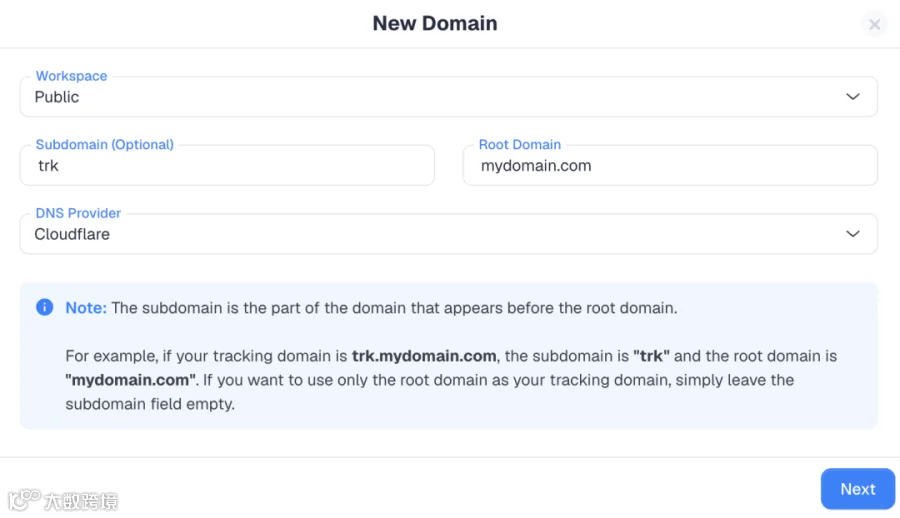
-
点击 Next(下一步)。
-
此时你会看到 Step 1: CNAME Setup(步骤 1:CNAME 设置),其中会显示需要使用的准确 Type(类型)、Name(名称)和 Value(值)。 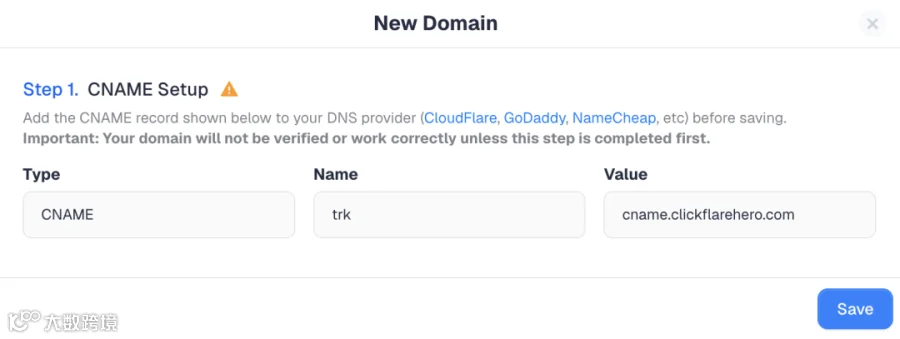
-
登录你的 DNS 服务商,在 DNS 设置中使用上述准确的值添加这一条 CNAME 记录。
-
返回 ClickFlare,点击 Save(保存)。
你的新域名会出现在 Custom Domains(自定义域名)列表中,并显示 Pending(待处理)状态。在 DNS 更改完成传播并成功签发 SSL 证书期间,域名会保持这一状态。
完成后,状态会更新,显示你的域名已经处于活动状态,可以正常使用。
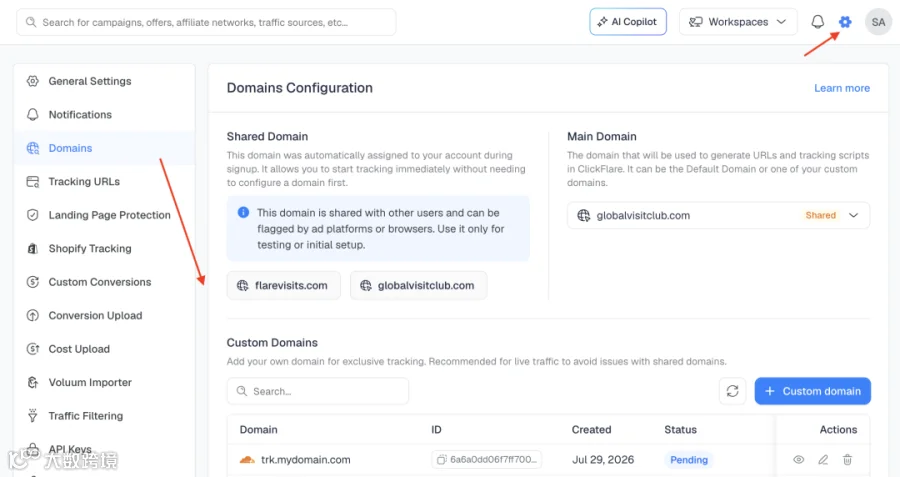
注意:DNS 传播时间因服务商而异。可能只需要几分钟,也可能需要最长约 1 小时。
已经设置好的域名需要进行任何操作吗?
不需要。
在此次变更之前添加的域名会继续按照原来的配置正常工作,包括现有的 CNAME 和 TXT 记录。
你无需进行迁移,也无需重新验证。
常见问题(FAQ):
我现在还需要添加 TXT 记录来验证域名吗?
不需要。对于通过这种新流程添加的域名,仅 CNAME 记录即可完成验证。你不需要创建任何 TXT 记录。我还需要单独申请 SSL 证书吗?
不需要。系统检测到 CNAME 记录后,会自动签发 SSL 证书。你无需再完成单独的 SSL 验证步骤。我已经设置了一个带有 TXT 记录的自定义域名,需要删除这些 TXT 记录吗?
不需要。现有域名会继续按照原来的配置正常工作。你无需在自己这边修改或删除任何内容。域名从 Pending(待处理)变成 Active(活动)的时间需要多久?
这取决于你的 DNS 服务商的 DNS 传播时间。通常可能需要几分钟到几小时,在某些情况下最长可能需要 48 小时。我的域名已经 Pending(待处理)一段时间了,我应该检查什么?
请确认你在 DNS 服务商处添加的 CNAME 记录,与 ClickFlare 中显示的 Name(名称)和 Value(值)完全一致,包括不能有拼写错误或多余字符。如果等待合理时间后仍然无法完成验证,请联系 ClickFlare 客服支持。
这种新的流程同时适用于子域名和根域名吗?
是的。无论你使用的是子域名(例如 trk.mydomain.com),还是直接使用根域名,都只需要添加一条 CNAME 记录。哪些 DNS 服务商支持这种方式?
任何支持添加 CNAME 记录的 DNS 服务商都可以使用,包括 Cloudflare、GoDaddy、NameCheap 以及其他服务商。