


近期,亚马逊 Passkey 设置成为卖家热议焦点。
社群中常讨论的三个核心问题:
1、标题是否修改?
2、翻新操作是否存在风险?
3、Passkey 如何设置?是否有必要设置?
随着标题政策新规落地及翻新问题基本解决,亚马逊 Passkey 的配置成为新的关注点。鉴于账号安全的重要性,本文将深入解析这一新规。
首先回顾官方政策:
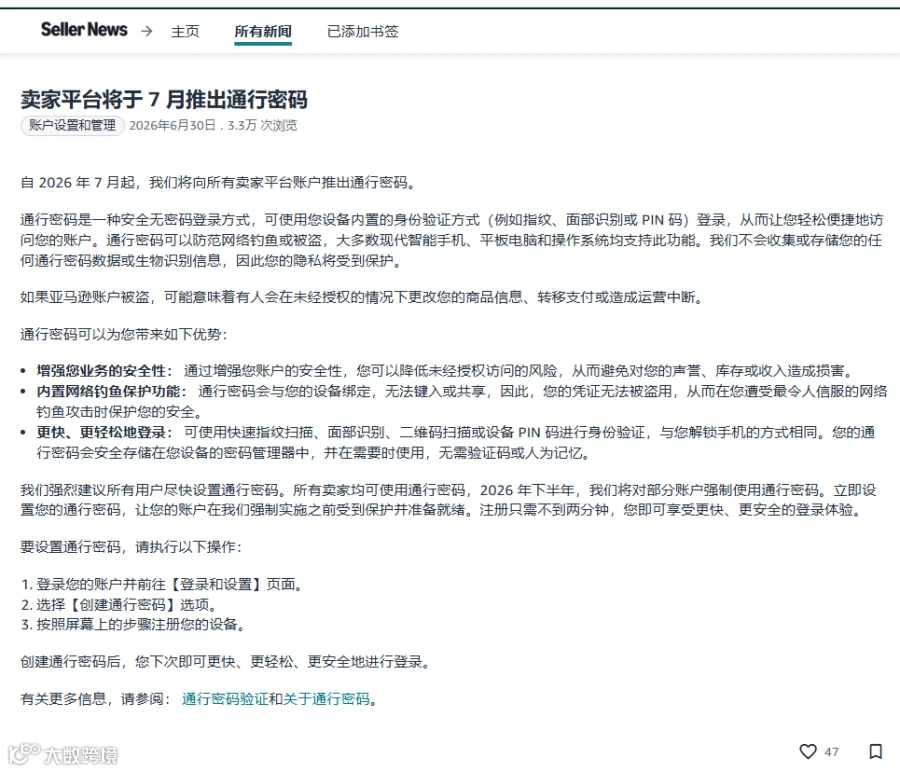
通行密码(Passkey)是一种无密码登录方式,利用设备内置的身份验证(如指纹、面部识别或 PIN 码)访问账户,便捷且安全。
使用 Passkey 的优势明确:防网络钓鱼、登录更快、无需记忆密码。相较于传统密码,Passkey 需生物特征或 PIN 码验证,显著降低账号被盗风险。
亚马逊强烈建议所有卖家设置 Passkey,预计 2026 年下半年将对部分卖家强制执行,并逐步全面推广。
行业观察:
触发审核往往源于平台对店铺安全性的疑虑(如更换收款时延迟打款)。设置 Passkey 是否能作为安全加分项,减少二审或视频验证的触发概率?值得探讨。
顺应平台规则调整是运营常态。建议卖家尽快配置,可选择便捷的托管方案以确保安全可靠。
Passkey 配置指南
一、Passkey在登录后台的显示界面
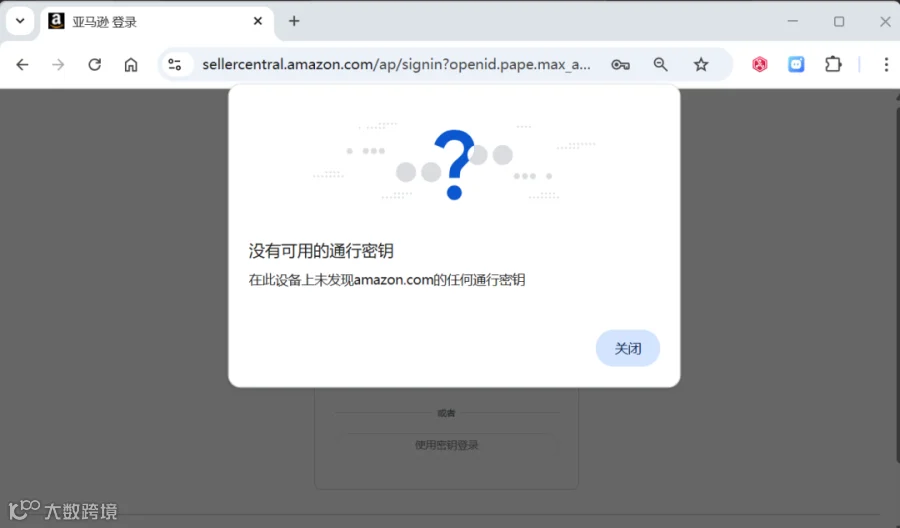
1) 未托管 Passkey 时
若已配置 Passkey 但未托管至浏览器环境,且非原配置终端登录,系统可能提示无法登录。
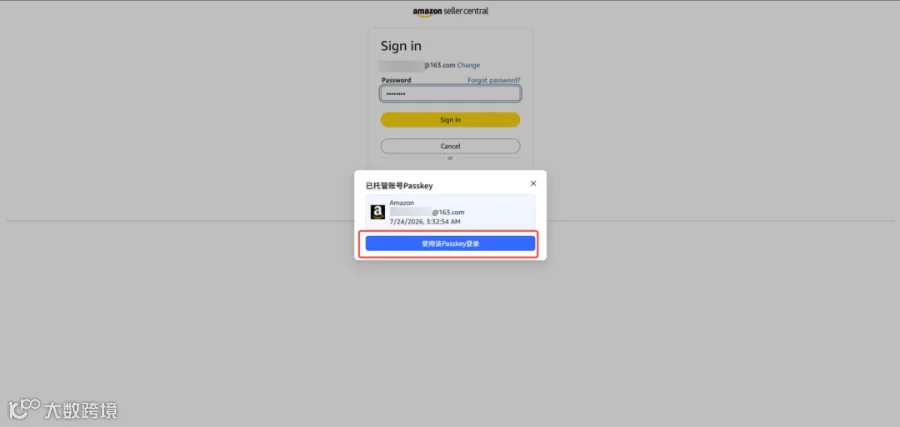
2) 已托管 Passkey 时
可直接使用账号+Passkey 登录,点击【使用该 Passkey 登录】,验证通过即可进入。
二、如何配置 Passkey
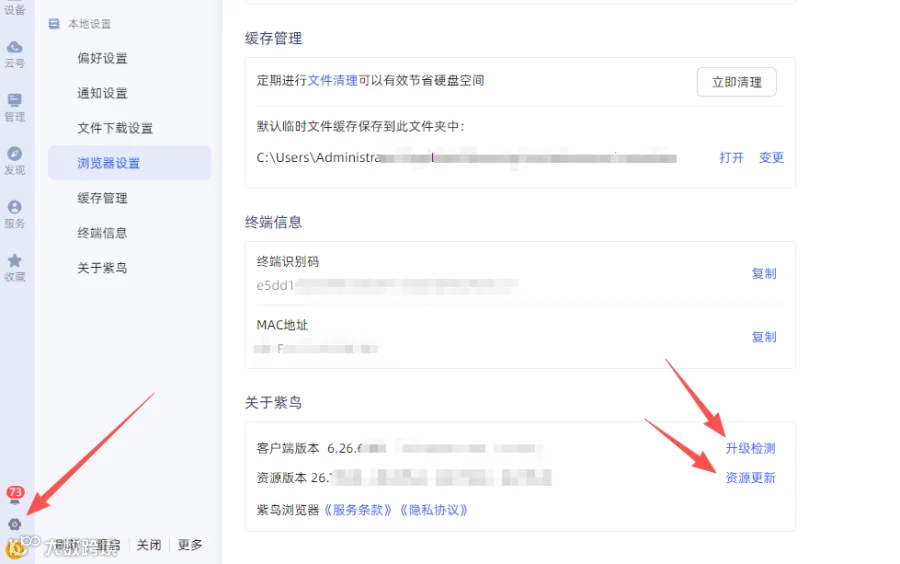
请确保浏览器版本已更新至最新(V6 及以上)。
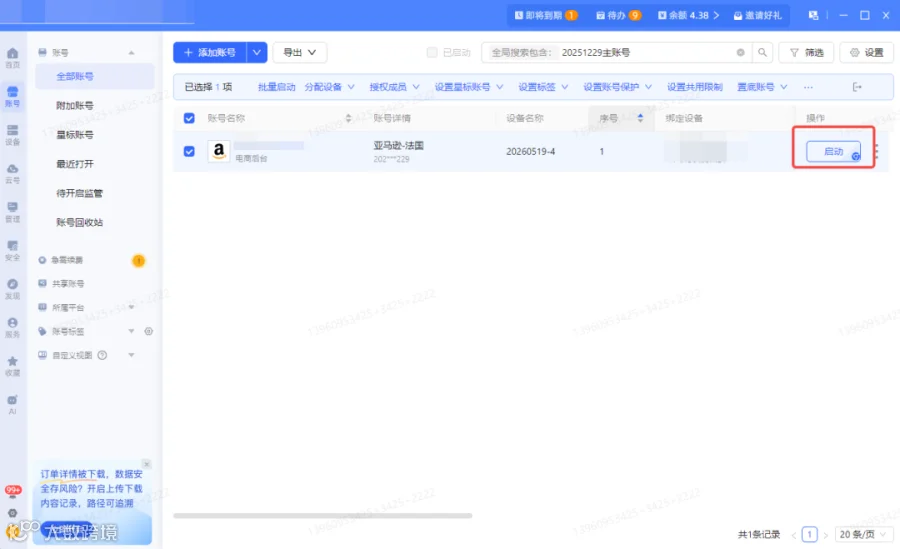
步骤 1:在浏览器内启动亚马逊平台账号
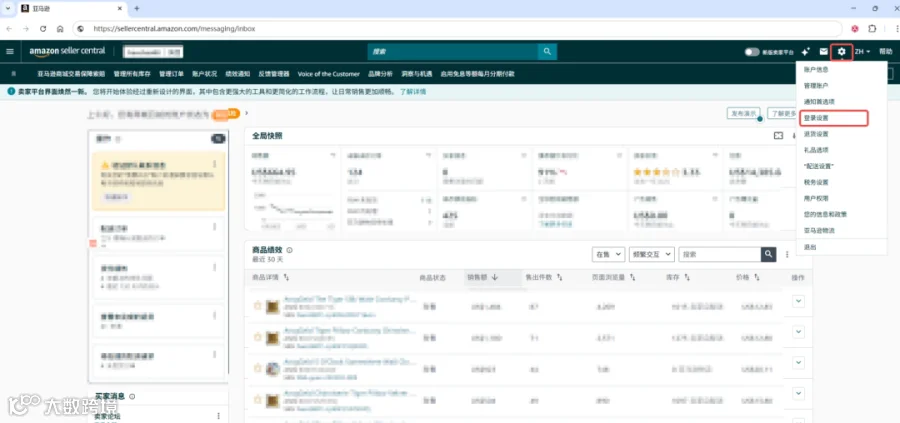
步骤 2:登录亚马逊账号,进入【账号中心】-【您的账户】-【登录与安全】
步骤 3:找到 Passkey(密钥)选项,点击设置
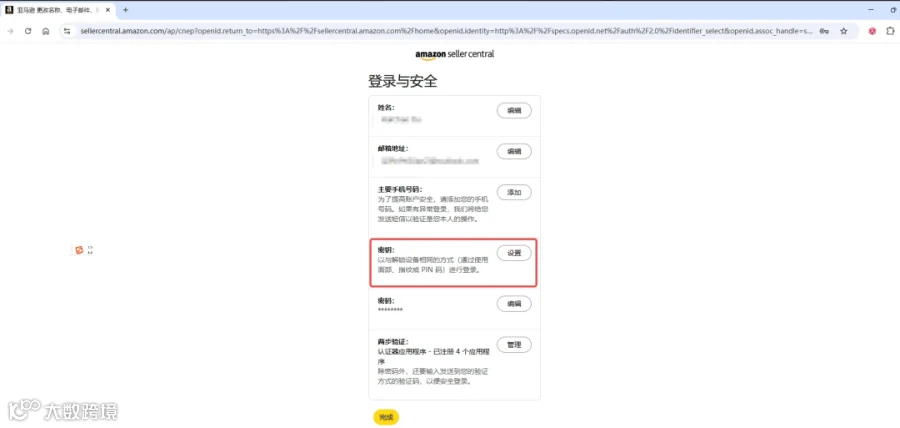
步骤 4:在配置页面点击【设置】
若该 Passkey 未托管,系统将询问是否托管并绑定,确认后即可成功托管。
注意:若选择不托管,关闭弹窗即可调出亚马逊官方原生设置界面。

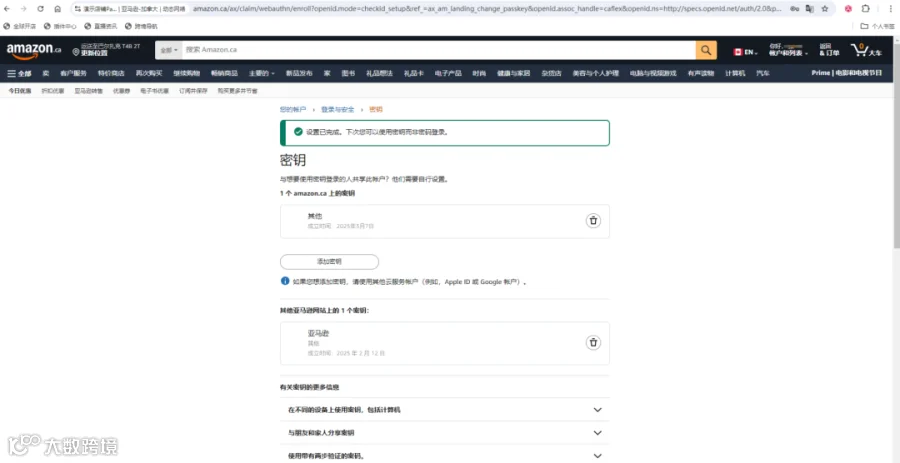
设置成功示意:
建议:在浏览器中关闭「允许本地 Passkey」开关,避免误操作同步本地密钥导致关联风险(建议由专人统一管理)。
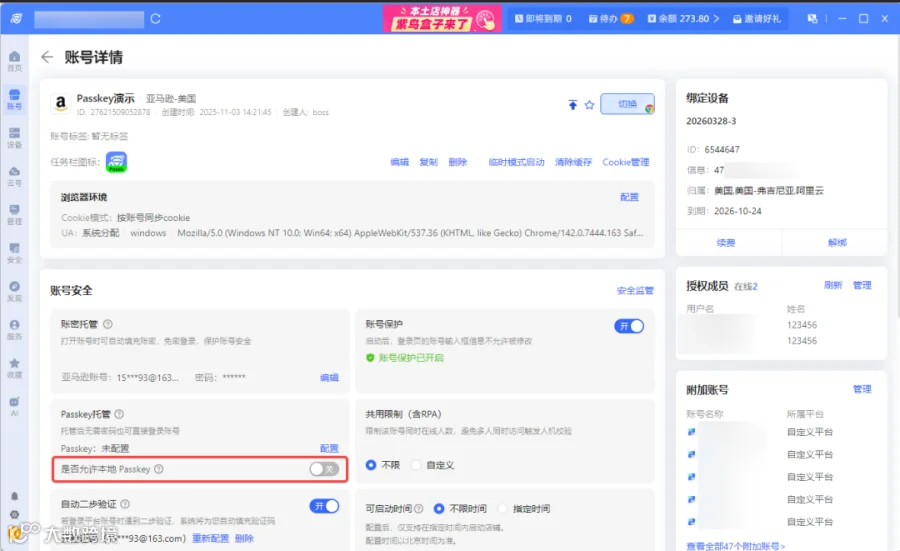
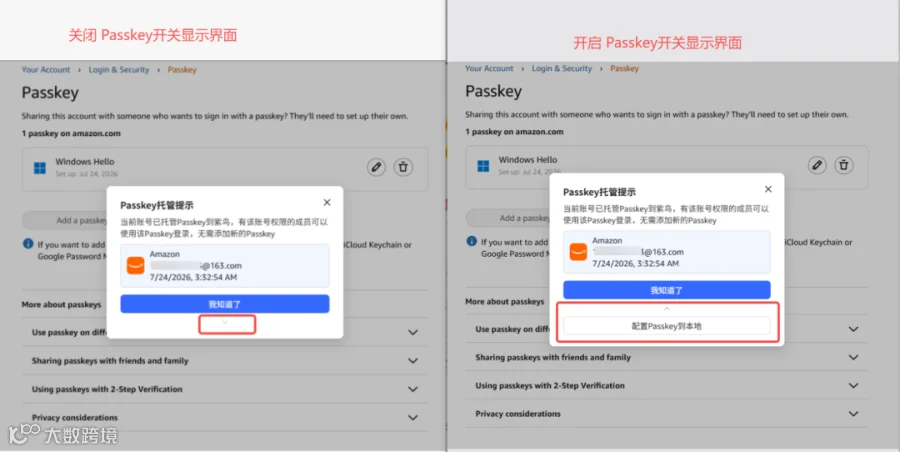
(功能开关状态示意)
补充说明:
1、若尚未收到强制通知且暂无迫切需求,可暂缓设置(建议收藏本文以备后用)。
2、为避免关联风险,建议使用 PIN 码而非指纹进行设置,或直接采用托管方案。
3、在浏览器环境中设置一次即可,无需重复操作(除非失效)。
4、若收到配置提醒,请尽快完成,以免延误导致无法登录后台。
结语:希望以上内容对您有所帮助。若需自行本地设置,参照上述步骤 2-4 即可;若需了解更多配置方式,可参考相关官方资料。
END