搜索
首页
大数快讯
大数活动
服务超市
文章专题
出海平台
流量密码
出海蓝图
产业赛道
物流仓储
跨境支付
选品策略
实操手册
报告
跨企查
产业带
导航
知识体系
工具箱
产业园
更多
百科
找货源
跨境招聘
DeepSeek
首页
>
亚马逊怎么用表格简单批量上传图片
>
亚马逊怎么用表格简单批量上传图片
流浪的运营日记
2026-08-13
7
导读:之前有一个群友问怎么批量上传图片,我自己之前做了好几年精品,每人顶多三五条链接,而且我们都是单变体,所以我很少
此前有群友咨询如何批量上传图片。笔者多年深耕精品模式,通常每人仅运营三五条链接且均为单变体,因此极少使用表格操作。
然而,对于 SKU 众多的精铺或铺货型卖家而言,批量上传图片是刚需。近期 AI 技术兴起,虽有许多
工具
可简化广告上传、
物流
发票等繁琐流程,但本文暂不涉及 AI,仅探讨如何通过现有工具优化操作流程。
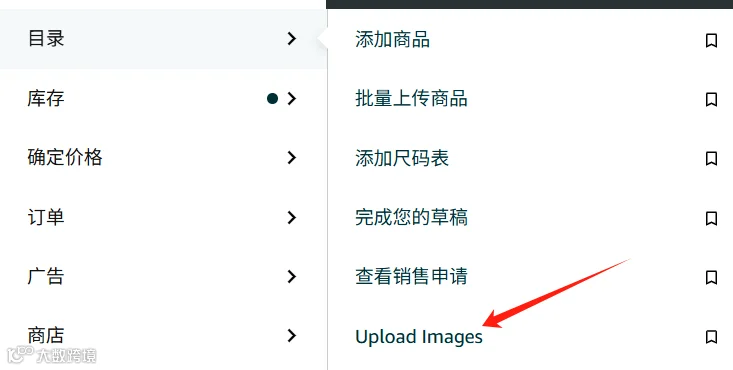
提及批量上传,常有人推荐使用"Upload Images"功能。经实测,该方式在命名格式、图片分配等方面仍显繁琐,且有时难以达到预期效果。
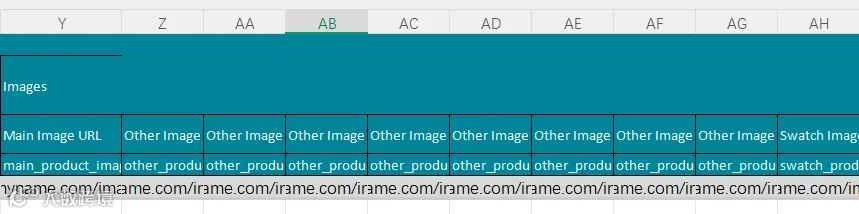
建议直接采用表格上传方式。
在表格中搜索"image"即可定位相应字段。
该字段需填入有效的图片链接,且链接格式需符合平台要求。
市面上图床工具众多,实测发现领星
ERP
亦可满足此需求。
鉴于领星为日常运营常用工具,其支持图片存储与后续下载复用,操作颇为便捷。
进入路径:产品 - 图片管理
执行上传图片操作。
系统将批量生成对应的图片链接。
选择批量导出链接。
将生成的链接直接复制至
亚马逊
上传表格中即可。
尤其对于多 SKU 且附图相同的情况,通过“复制全部 - 粘贴”的操作,可显著节省
时间
。
【声明】内容源于网络
0
0
流浪的运营日记
亚马逊运营学习总结
内容
124
粉丝
0
关注
在线咨询
流浪的运营日记
流浪的运营日记
亚马逊运营学习总结
总阅读
6.8k
粉丝
0
内容
124







 流浪的运营日记