

若需在多个运营账号中重复相同的点击、滑动及文字输入操作,GeeLark 的窗口同步功能是最简便的解决方案。

简言之,在一个云手机上操作应用,其他云手机上的同一应用将同步跟随该操作。

如何使用?
开始同步前,建议尽量使用运行相同 Android 版本的云手机。
💡例如,将主云手机和受控云手机均设置为 Android 15 版本,有助于减少因系统界面或屏幕分辨率差异导致的操作错位。
1. 打开 GeeLark,在左侧菜单进入【窗口同步】;
2. 点击“添加”,选择需共同控制的云手机环境;
3. 启动选中的云手机环境,等待其运行就绪;
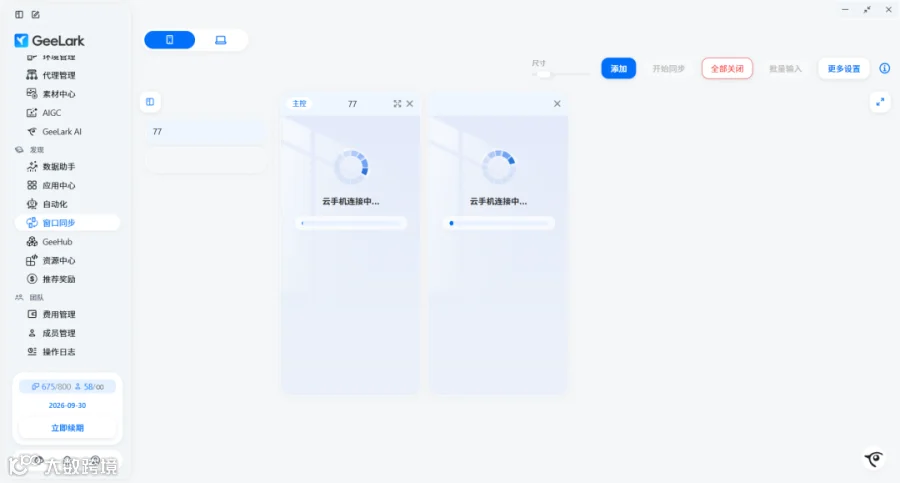
4. 设定一个云手机为主窗口,点击开始同步;
5. 在主窗口操作应用,其他云手机将自动复现相同操作;
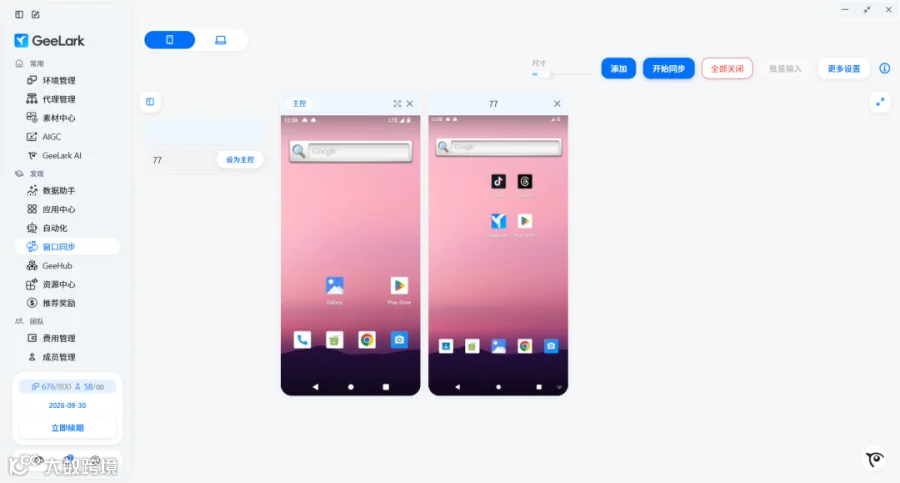
6. 任务完成后即可停止同步。
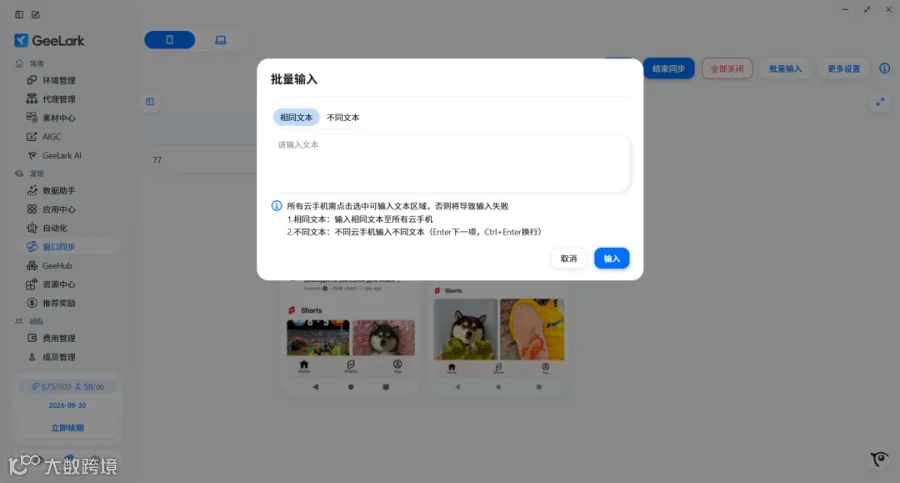
若不同应用账号需输入不同文本,可使用“批量输入”功能:
· 文本相同:所有应用输入一致内容。
· 不同文本:为每个应用账号定制不同内容。
↓视频演示↓
窗口同步最适合哪些任务?
当各账号遵循相同路径、按钮位置固定且任务不涉及复杂分支时,本功能效果最佳。
适用场景如:
· 在多个应用账号中搜索同一关键词;
· 浏览短视频并同步上下滑动;
· 在多个应用中点击同一位置的按钮;
· 打开同一页面查看账号状态或设置等。
需注意,此功能属于半自动化。窗口同步会将一组手动操作复制至多个账号,您仍需在电脑端操作主窗口,并观察其他应用是否正确执行。

|
|