


即便安装了缓存插件、接入了 Cloudflare 并将图片转换为 WebP 格式,网站速度依然缓慢?这往往不是插件失效,而是优化顺序错误。
WordPress 网站速度存在物理天花板,即 TTFB(服务器首字节时间)。若服务器响应耗时 1.5 秒,无论前端如何优化,LCP(最大内容绘制)永远无法低于 1.5 秒。多数加速指南回避此问题,因为根本解决方案通常是“更换主机”。
本文提供一套 20 分钟可执行的专业方案:先测定速度天花板,再按正确顺序执行优化。
先看终点:20 分钟优化全景
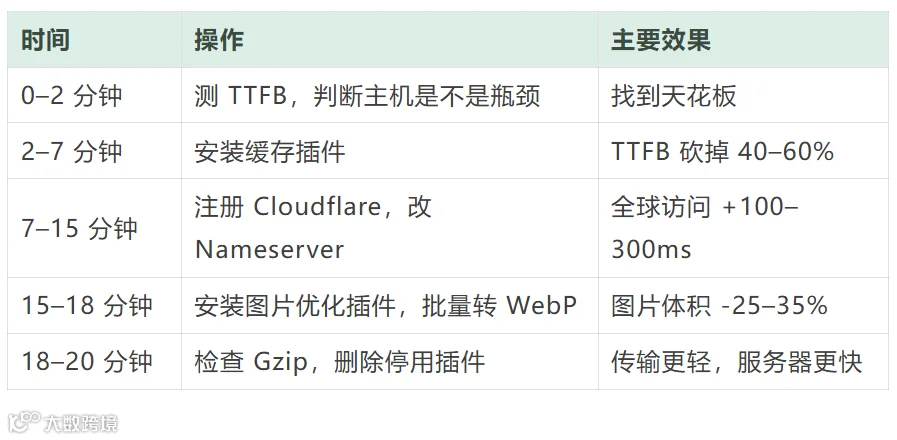
以下为具体执行步骤。
第一步:2 分钟测定速度天花板
访问 PageSpeed Insights,输入首页 URL,查看“真实用户体验数据”中最近 28 天的 TTFB(服务器初始响应时间)。
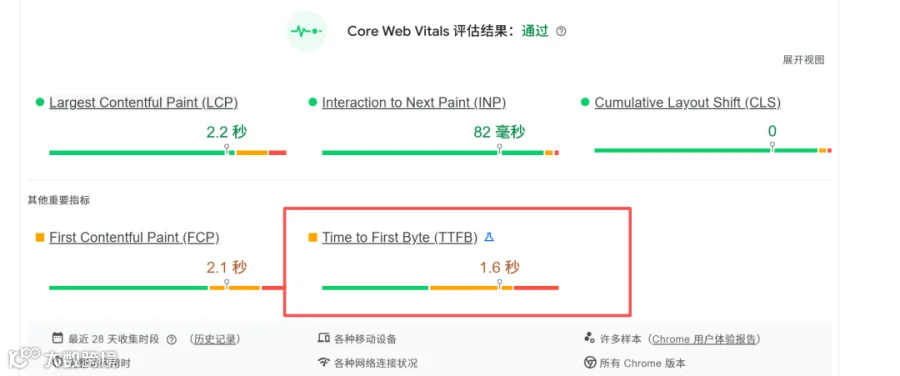
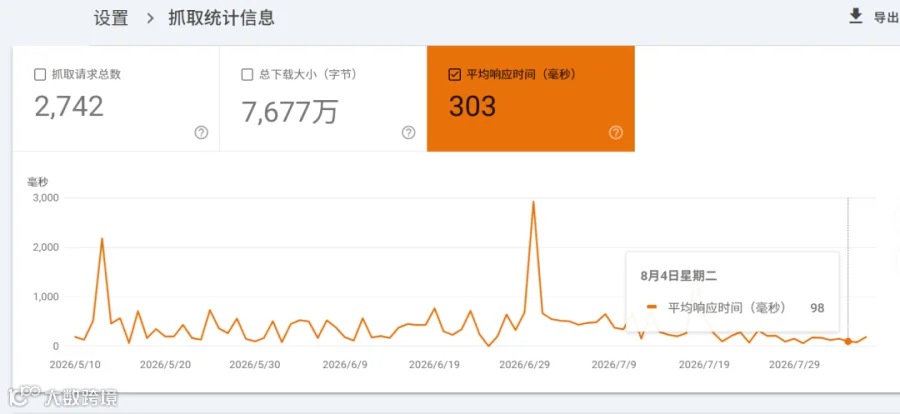
注意:若因流量不足导致数据缺失,请优先查看 Google Search Console(设置 → 抓取统计数据 → 主机状态),参考 Google 爬虫记录的服务器响应历史折线图,该数据更为客观。
插播:TTFB 超过 600ms 的两条路径
路径 A:暂不换主机(改善现状)
立即安装缓存插件。未开启缓存的 WordPress 每次访问均需 PHP 重新生成页面,TTFB 极易超过 500ms。开启缓存通常可降低 40–60% 的耗时。同时接入 Cloudflare(见第三步),可进一步弥补延迟。
此方案虽非根治,但能显著改善现状。
路径 B:更换高性能主机(根治方案)
这是解决高 TTFB 的唯一根治方案。虽然换机不在"20 分钟”操作范围内,但此刻即可做出判断。
建议换机的情况:TTFB 持续超过 1 秒;月 UV 超过 5000;询盘价值高或获客成本昂贵。
推荐主机方案(针对境外访客):
第二步:5 分钟安装缓存插件
缓存插件是 WordPress 加速性价比最高的操作。安装后,PHP 仅需生成一次页面,后续直接分发静态文件,TTFB 通常下降 40–60%。
插件选择指南:
WP Rocket($59/年起,无免费版) — 付费首选。提供 14 天退款保障。安装即生效,默认配置优异,无需手动调整。内置页面缓存、JS/CSS 合并、延迟加载及预加载功能。适合不愿耗费时间研究设置的外贸站长。
LiteSpeed Cache(免费) — 若主机使用 LiteSpeed 服务器(如 Hostinger),此为最佳免费选择。作为官方插件,其服务器级缓存效果与 WP Rocket 相当。
WP Super Cache(免费) — WordPress.org 官方出品,配置简单,适合初创站点或无复杂需求的用户。
W3 Total Cache(免费) — 功能最全但配置复杂,设置不当反而拖慢网站。非技术型用户慎选,除非有专人协助配置。
重要提示:同时只能激活一个缓存插件。多个缓存插件共存会导致冲突,效果适得其反。
安装后务必确认以下三项已开启:
第三步:10 分钟接入 Cloudflare
Cloudflare 将静态资源缓存至离用户最近的节点,对欧美访客通常可减少 100–300ms 延迟。免费版足以满足外贸站需求。
操作步骤:
常见误区:
Cloudflare 的"Block AI Scrapers and Crawlers"功能(Security → Bots)在屏蔽 AI 爬虫时,可能误伤 SEO 工具爬取。若启用此功能,请务必检查 Googlebot 是否在白名单内。
第四步:5 分钟全站图片转 WebP
WebP 格式在同画质下比 JPG 小 25–35%,且主流浏览器均已支持。此步骤旨在批量转换全站图片。
推荐插件:
ShortPixel — 免费额度 100 张/月,付费$4.99/月无限量。支持 WebP 和 AVIF 格式,转换质量高且不损原图。
Imagify — 免费额度 25MB/月,付费$4.99/月。WP Rocket 官方推荐搭档,兼容性好。
EWWW Image Optimizer — 免费版功能完备,采用本地转换,图片不上传第三方服务器,适合注重数据安全的用户。
安装后确认事项:
第五步:3 分钟检查 Gzip 与清理插件
Gzip 检查(1 分钟):
访问 giftofspeed.com/gzip-test,输入网址检测服务器是否开启压缩传输。开启 Gzip 或 Brotli 可使 HTML、CSS、JS 等文本文件体积缩小 60–80%,显著提升加载速度。
若显示"Gzip is enabled"或"Brotli is enabled"即为正常。若未开启:
- Cloudflare 用户:控制台 → Speed → Optimization → 开启"Brotli"。
- WP Rocket 用户:设置 → 高级缓存 → 开启 Gzip 压缩。
- cPanel 主机用户:控制面板 → Optimize Website → Compress All Content。
删除停用插件(2 分钟):
进入 WordPress 后台插件管理,彻底删除所有已停用的插件。停用插件虽不加载 PHP,但其残留文件和数据库记录长期积累会加重服务器负担。同时审查正在使用的插件,移除从未使用的功能插件。
最后一步:验证优化效果
即时验证:重新打开 PageSpeed Insights,查看实验室数据中 LCP 和 TTFB 的变化,即时反馈修复效果。
长期观察(28 天后):进入 GSC(体验 → 核心网页指标),观察“差”的页面数量是否减少。Field Data 基于真实用户数据,以 28 天为滚动窗口更新,今日的优化需 28 天后才能完全体现。
一句话总结
WordPress 加速存在天花板:先测 TTFB,再按“缓存 → CDN → 图片 → 清理”的顺序执行。顺序颠倒将导致效果减半。
若今日仅做一件事:安装一款缓存插件(WP Rocket 或 LiteSpeed Cache 二选一),随后在 PSI 中观察 TTFB 变化。5 分钟即可见效。
下期预告(TS-23):Mobile-Only 时代——Google 索引优先移动版,桌面版优化再好也无济于事。
参考来源:Google web.dev — Optimize Time to First Byte (TTFB) · Core Web Vitals · Ahrefs Blog — How to Speed Up Your WordPress Website in 20 Minutes · Cloudflare — Getting Started Guide · WP Rocket Documentation · LiteSpeed Cache Documentation