


采购岗必看!15 个 Excel 高频函数,搞定 80% 日常报表
采购与供应链从业者每日需处理大量数据:统计采购金额、核对到货情况、匹配供应商信息及清洗系统导出杂乱数据。熟练运用 Excel 函数可替代手工复制粘贴,显著提升工作效率。本文梳理 6 大类实用函数并附实操案例,供直接套用。 |
一、求和统计类:采购金额汇总核心函数
适用场景:总采购额统计、按供应商/产品/地区等多维度数据汇总。
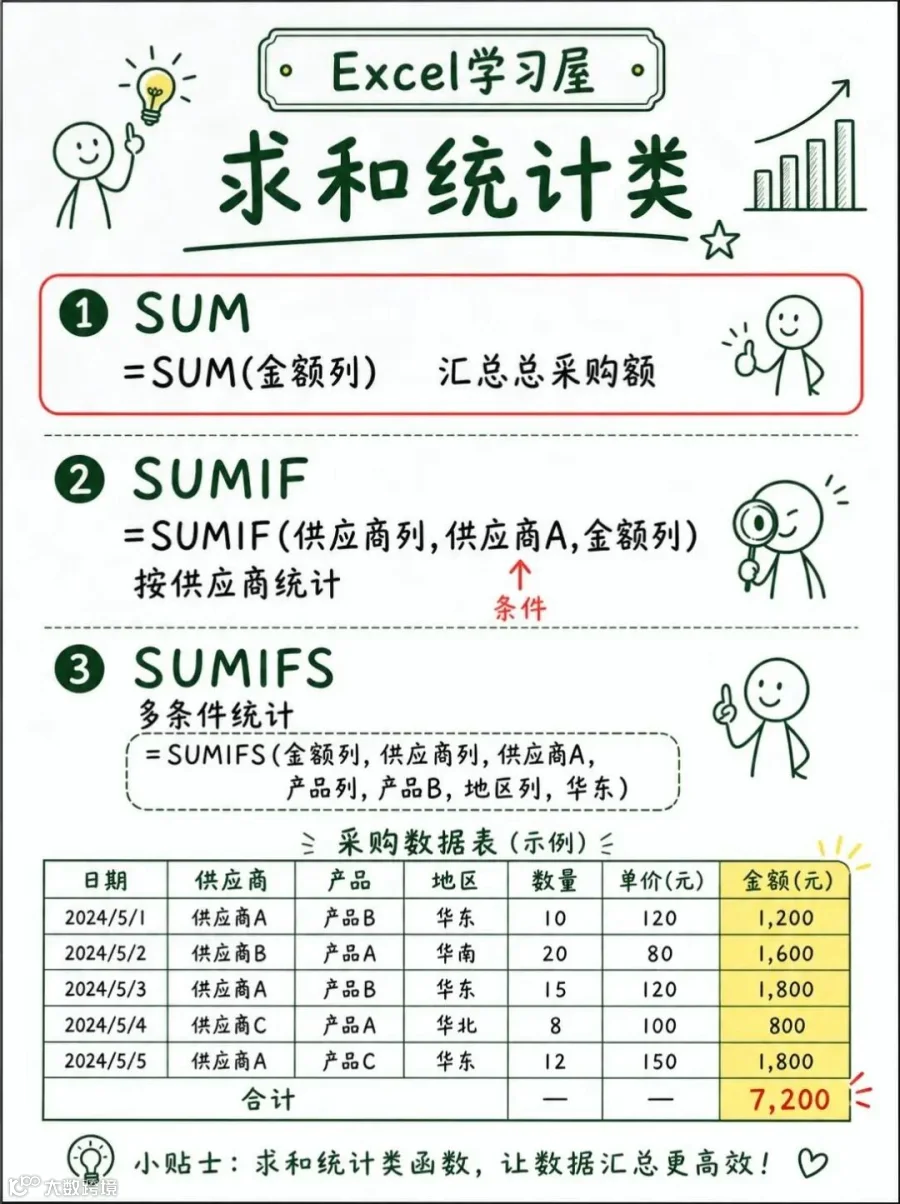
1. SUM 函数:无条件求和
公式:=SUM(金额列)
作用:对整列数值直接相加,快速计算总采购额。
示例:在采购数据表中,直接对金额列使用 SUM 函数,合计得到总金额 7200 元。
2. SUMIF 函数:单条件求和
公式:=SUMIF(供应商列,"供应商 A",金额列)
作用:仅对满足单一条件的数据进行求和。上述公式含义为:统计“供应商 A"的全部采购总金额。
参数解析:
• 第一参数:条件所在列
• 第二参数:筛选条件
• 第三参数:需要求和的金额列
3. SUMIFS 函数:多条件求和(重点)
公式:
=SUMIFS(金额列,供应商列,"供应商 A",产品列,"产品 B",地区列,"华东") |
作用:仅对同时满足多个条件的数据进行金额汇总。
示例含义:统计【供应商 A + 产品 B + 地区为华东】的采购总金额。
提示:SUMIFS 函数的求和区域位于第一个参数位置,与 SUMIF 顺序不同,需注意区分。 |
配图示例:采购数据表
日期 |
供应商 |
产品 |
地区 |
数量 |
单价 (元) |
金额 (元) |
2024/5/1 |
供应商 A |
产品 B |
华东 |
10 |
120 |
1200 |
2024/5/2 |
供应商 B |
产品 A |
华南 |
20 |
80 |
1600 |
2024/5/3 |
供应商 A |
产品 B |
华东 |
15 |
120 |
1800 |
2024/5/4 |
供应商 C |
产品 A |
华北 |
8 |
100 |
800 |
2024/5/5 |
供应商 A |
产品 C |
华东 |
12 |
150 |
1800 |
合计 |
— |
— |
— |
— |
— |
7200 |
二、查找匹配类:快速匹配供应商与商品编码
适用场景:根据编码查询名称、跨表匹配供应商资料、海量数据快速检索。
1. VLOOKUP 函数(经典查找)
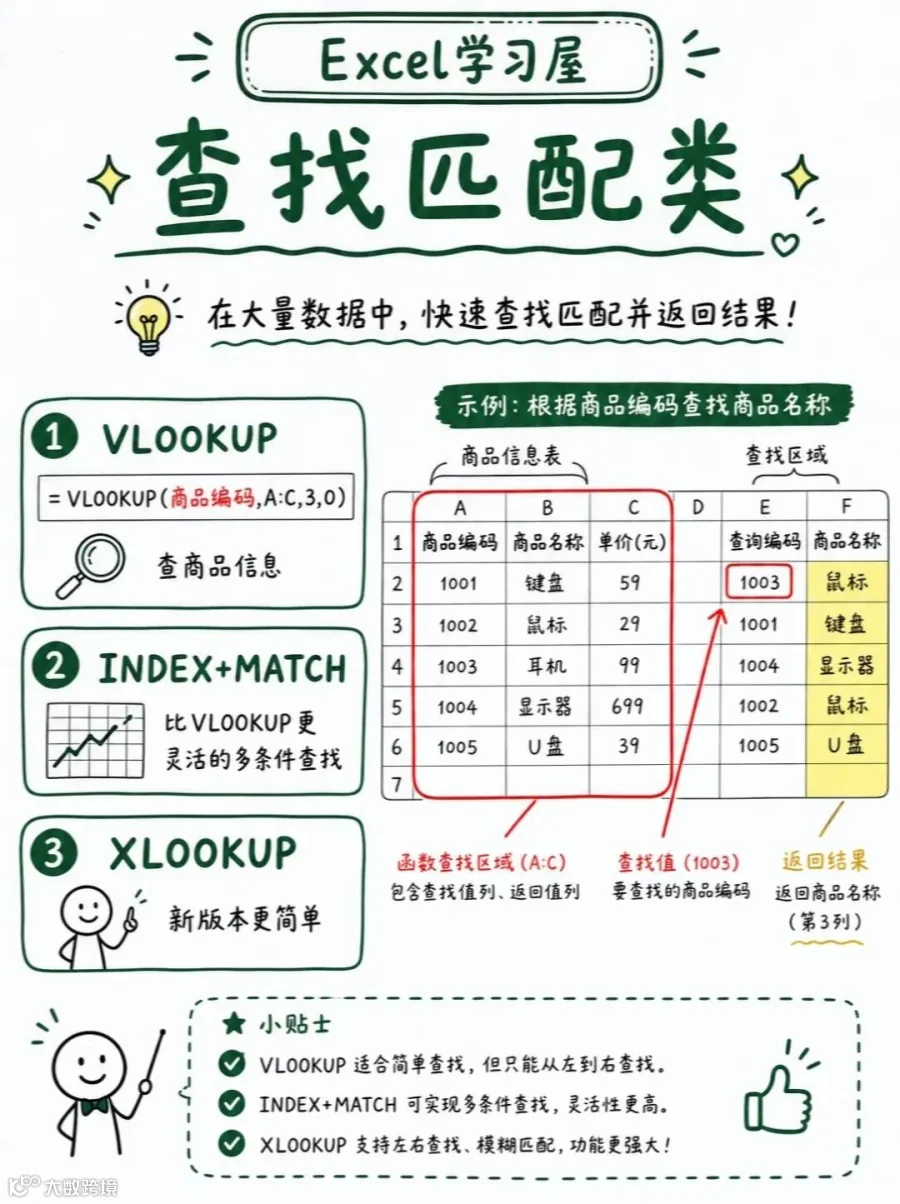
公式:=VLOOKUP(商品编码,A:C,3,0)
作用:根据查找值,在表格区域从左往右查询,返回对应列的结果。
参数拆解:
① 查找值:要搜索的内容(如商品编码)
② 查找区域:数据源范围,查找值必须位于区域的最左侧
③ 返回列数:从查找区域第一列开始计数,返回第 3 列内容
④ 匹配模式:0 代表精确匹配,日常工作建议使用此模式。
局限:仅支持从左向右查找,无法实现反向查询。 |
2. INDEX+MATCH 组合:多条件灵活查找
作用:弥补 VLOOKUP 短板,不受列顺序限制,可实现反向查找及多条件查找,灵活性最高。
适用场景:列顺序经常变动的复杂供应链数据表。
3. XLOOKUP(新版 Excel 专属)
作用:VLOOKUP 的升级版本。支持向左、向右双向查找,自带模糊匹配功能,参数简洁易懂。
版本要求:Office 365 或 Excel 2021 及以上版本可用。
知识点小结: |
三、统计计数类:到货与订单数量统计
适用场景:统计到货单数、退货订单数、各品类订单数量。
1. COUNTIF:单条件计数
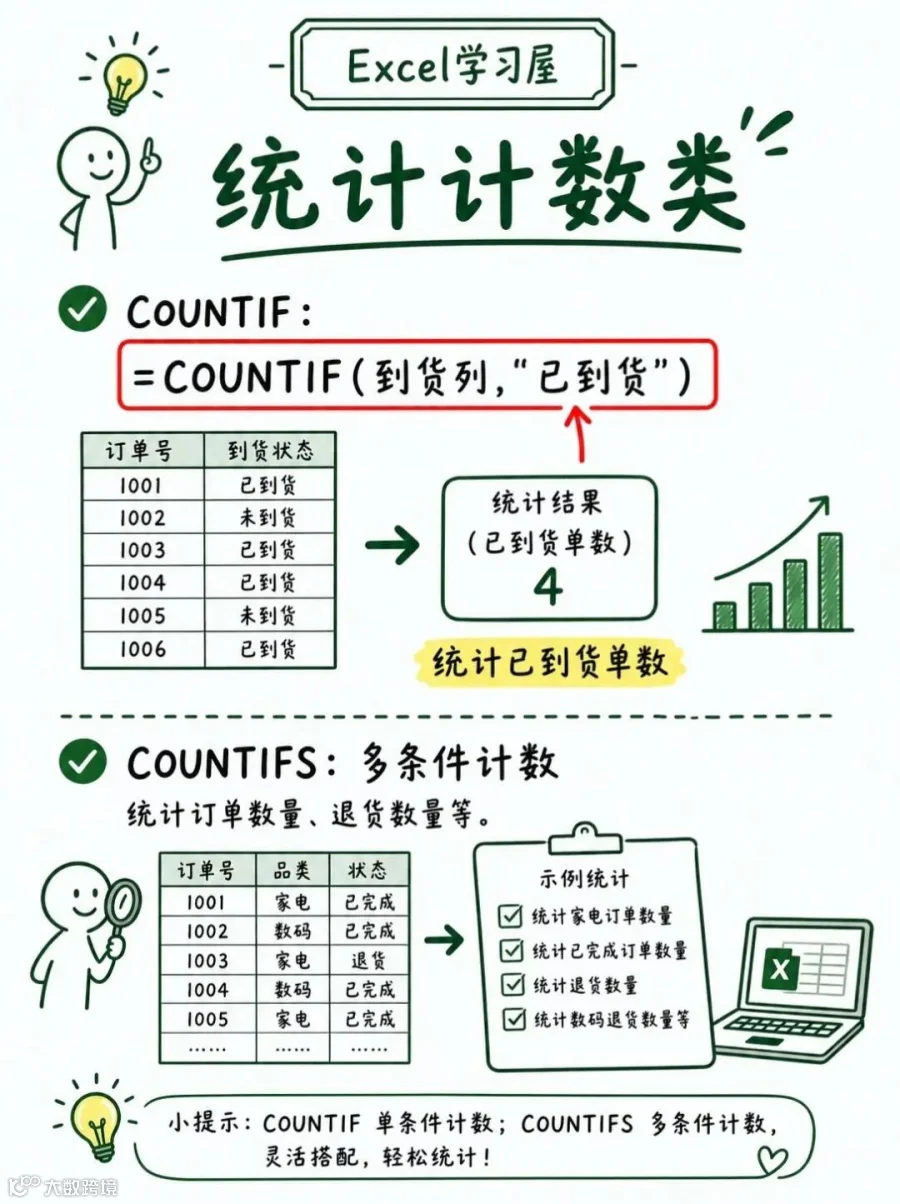
公式:=COUNTIF(到货列,"已到货")
作用:统计满足单一条件的单元格数量。
案例:在订单表中统计状态为“已到货”的订单总数。示例中统计结果为 4 单。
订单号 |
到货状态 |
1001 |
已到货 |
1002 |
未到货 |
1003 |
已到货 |
1004 |
已到货 |
1005 |
未到货 |
1006 |
已到货 |
2. COUNTIFS:多条件计数
作用:统计同时满足多个条件的订单数量。
业务常用:统计【家电品类 + 已完成】订单、【数码品类 + 退货】订单数量等。
区分技巧:COUNTIF 用于单条件;COUNTIFS 用于多条件,后缀"S"代表复数(多个)条件。 |
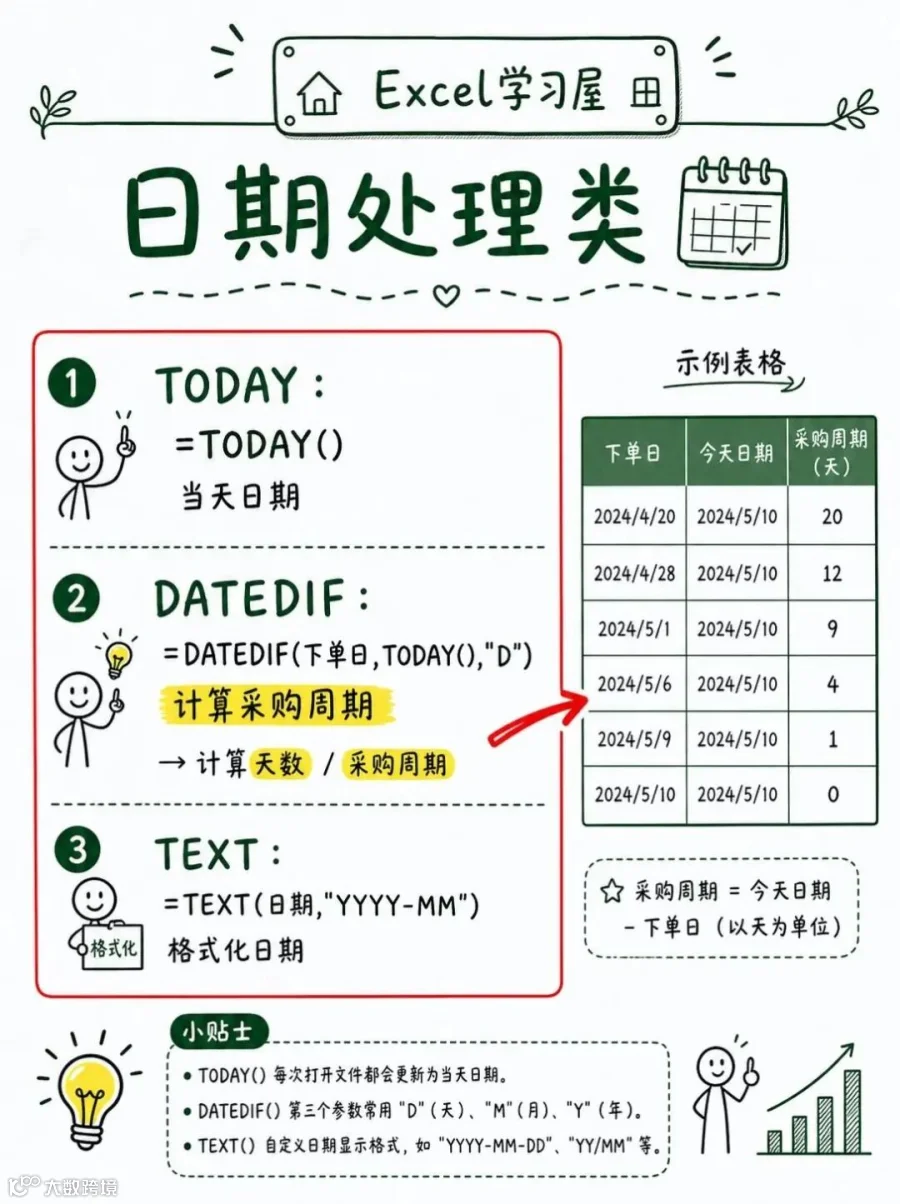
四、日期处理类:采购周期与到期计算
适用场景:计算采购周期、账期、交货天数及日期格式化输出。
1. TODAY():获取系统当前日期
公式:=TODAY()
特点:无参数,每次打开表格自动更新为电脑系统当天日期。
用途:计算距离今天的天数间隔,设置到期提醒。
2. DATEDIF:计算日/月/年间隔
公式:=DATEDIF(下单日,TODAY(),"D")
业务案例:计算从下单日到今天的采购周期(相隔天数)。
第三个参数说明:
"D" = 计算间隔天数
"M" = 计算间隔月数
"Y" = 计算间隔整年
采购周期示例
下单日 |
今天日期 |
采购周期 (天) |
2024/4/20 |
2024/5/10 |
20 |
2024/4/28 |
2024/5/10 |
12 |
2024/5/1 |
2024/5/10 |
9 |
采购周期 = 今天日期 − 下单日(按天计算) |
3. TEXT:日期格式化
公式:=TEXT(日期,"YYYY-MM")
作用:将原始日期转换为指定的文本显示格式。
格式模板示例:
"YYYY-MM-DD" → 2024-05-10
"YY/MM" → 24/05
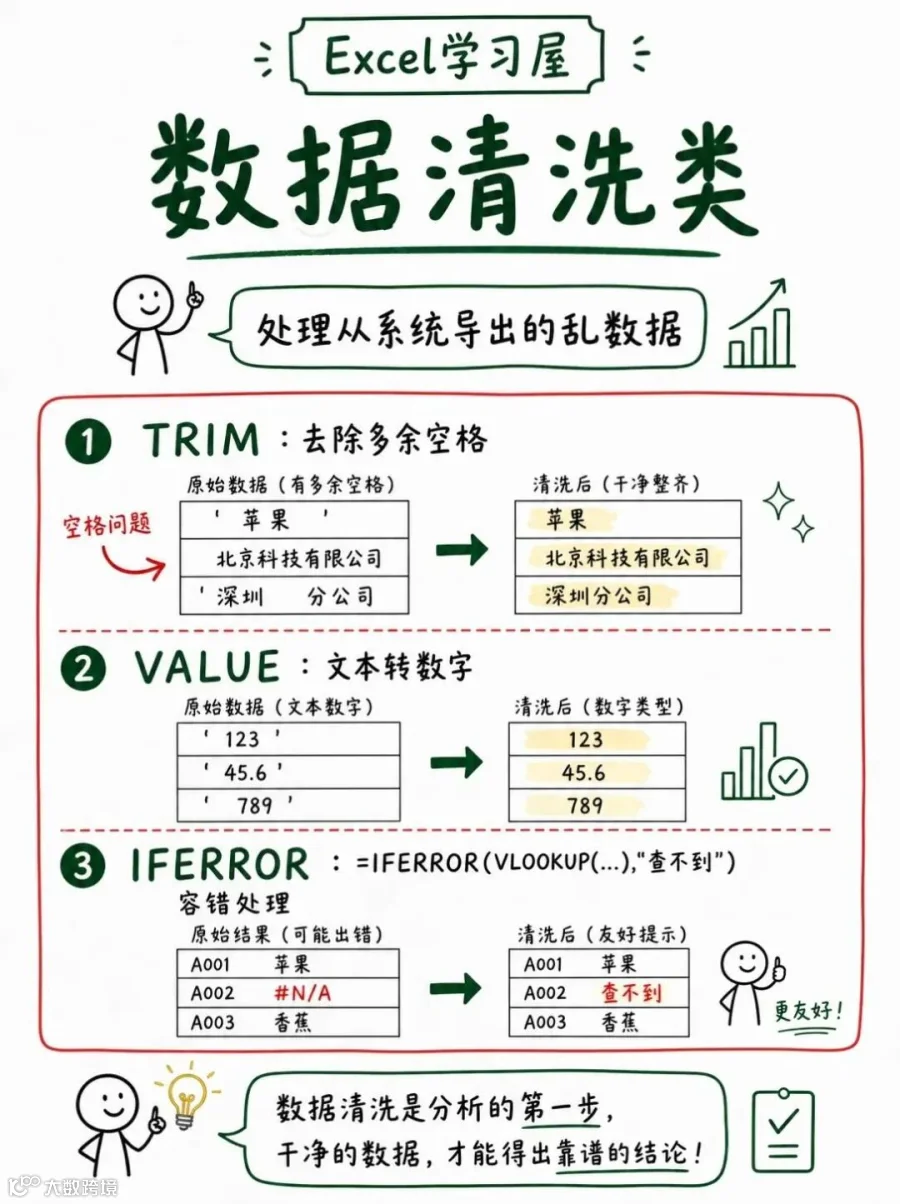
五、数据清洗类:处理系统导出的脏数据
从 ERP 或业务系统导出的表格常包含多余空格、文本格式数字或#N/A 错误值。数据清洗是数据分析的第一步,只有干净的数据才能得出可靠结论。 |
1. TRIM:清除多余空格
现象:单元格前后隐藏不可见空格,导致匹配或筛选失效。
作用:删除单元格首尾多余空格,中间保留单个正常空格。
示例:' 苹果 ' → 清洗后得到“苹果”。
2. VALUE:文本数字转为数值
现象:系统导出的数字看似正常,实为文本格式,导致 SUM 求和无法计算。
公式:=VALUE(单元格),将文本型数字转换为可计算的数值。
示例:文本'123' → 转换为数字 123。
3. IFERROR:错误值容错处理
公式:=IFERROR(VLOOKUP(...),"查不到")
作用:当 VLOOKUP 查找不到内容时,原本会返回报错#N/A,使用 IFERROR 可将其替换为友好提示(如“查不到”),使报表打印及对外输出更加美观。
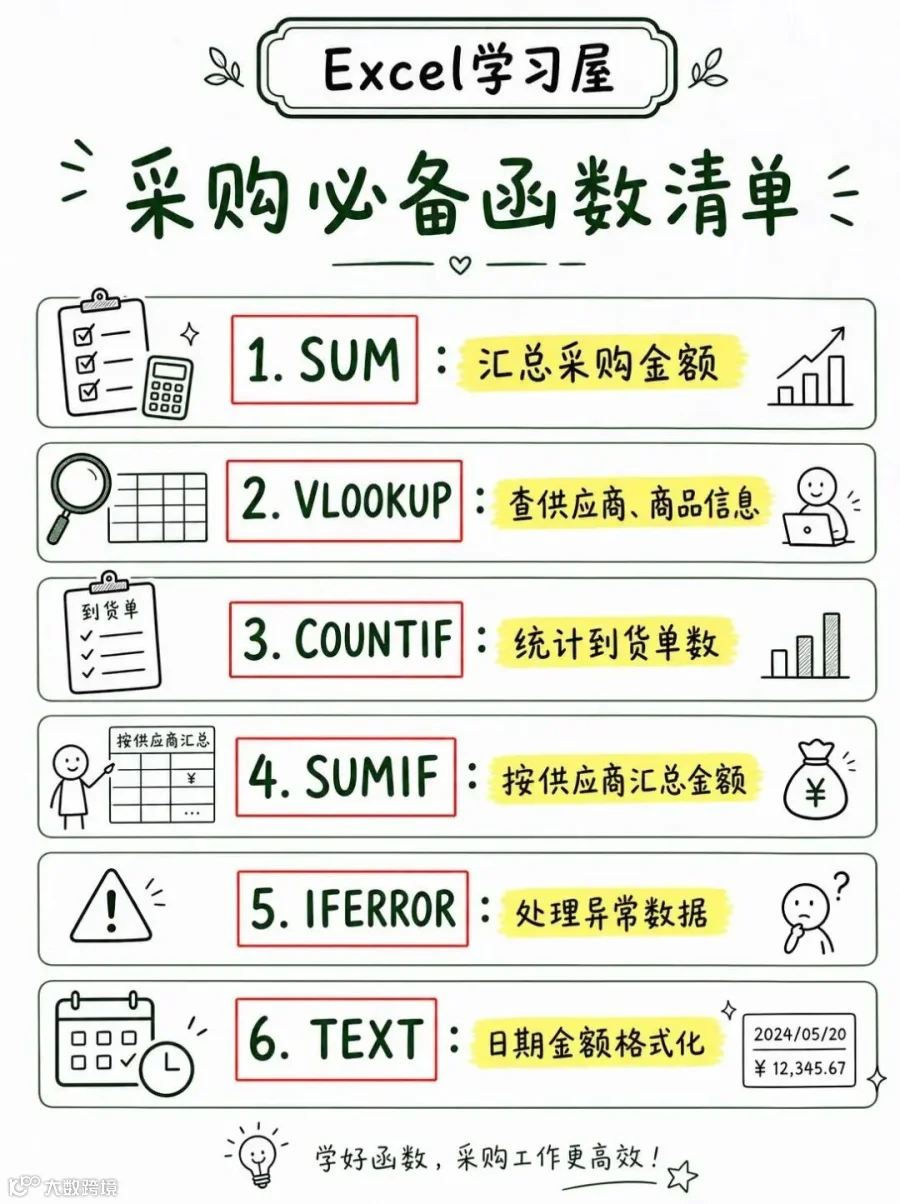
六、采购高频 6 函数速记清单
序号 |
函数 |
采购工作用途 |
1 |
SUM |
汇总整体采购金额 |
2 |
VLOOKUP |
查询供应商、商品基础信息 |
3 |
COUNTIF |
统计到货订单单数 |
4 |
SUMIF |
按供应商维度汇总采购金额 |
5 |
IFERROR |
屏蔽处理表格异常报错 |
6 |
TEXT |
日期、金额统一格式化输出 |
写在最后
报表制作占据采购与供应链岗位日常工作的大部分比重。熟练掌握上述 Excel 函数,可避免反复复制筛选,将大量重复性工作交由公式自动完成。
建议:保存本文作为工具手册,在制作报表时对照示例练习,即可快速上手。 |