


关于亚马逊 AI 图片新规,核心聚焦于哪些图片需要标注、具体操作流程、不同设备处理方法以及批量标注技巧。本文将为您详细解读应对策略。
一、新规核心生效信息
1. 生效时间:2026 年 7 月 23 日,亚马逊全球站点将统一强制执行。
2. 审核模式升级:由过往的卖家自愿申报,升级为系统底层元数据硬性校验。系统将自动拦截违规素材,无合规标签的图片将无法上传。
3. 合规核心:政策不禁止使用 AI 作图,仅强制要求对"AI 生成的高仿真真人画面”进行披露标注。普通的 AI 产品图、视频、场景图及非真人视频不受限制。
4. 标注方式:需在图片或视频的 dc:subject (XMP) 字段中添加指定标签:contains-synthetic-performer。
5. 标注原理:并非在图片上添加水印或在页面勾选,而是通过 IPTC 标准元数据编辑,将标签写入图片文件底层的 XMP 数据中。系统会自动扫描校验,缺失底层标签将被直接拦截。
二、哪些图片需要标注?
1. 必须标注的情况
图片或视频中包含由 AI 生成的逼真人类形象。
2. 无需标注的情况
- 图片仅展示真实拍摄的人物(即使后续使用了 AI 工具进行修饰);
- 图片仅包含电影、视频游戏或其他艺术作品中的角色(如电影海报、游戏封面),此类虚拟人物无需标注;
- 图片中不包含任何人物的纯场景图或产品图;
- 图片中的人物形象不具备照片级逼真度。
三、如何手动标注?
Windows 系统操作步骤
- 将待上传图片保存为 JPG 格式并存放在电脑中;
- 选中图片,点击鼠标右键选择“属性”;
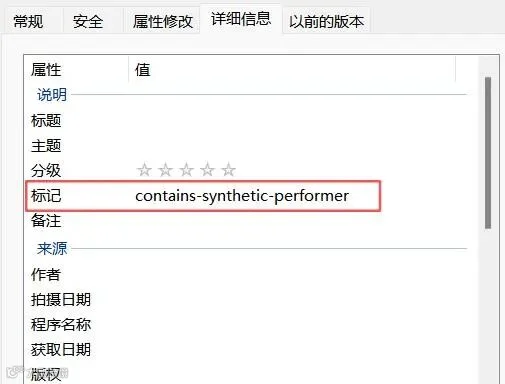
- 点击“详细信息”选项卡,在“说明”部分找到“标记”字段;
- 在“标记”字段中输入"contains-synthetic-performer",点击确定;
- 校验:重新打开属性的详细信息界面,确认字段内容已保留即表示标注成功。
macOS 系统操作步骤
- 使用“预览”应用打开图片文件;
- 按下 Cmd+I 组合键打开检查器;
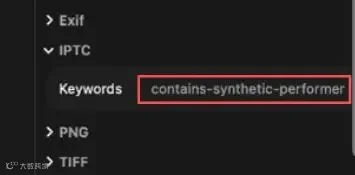
- 点击“关键词”选项卡,然后点击底部的"+"按钮;
- 输入"contains-synthetic-performer"并回车;
- 校验:若关键词列表中显示该标签,说明添加成功。
Photoshop 操作步骤
使用 PS 打开图片,进入“文件信息”(File Info),在 IPTC Keywords 字段中添加"contains-synthetic-performer",保存即可确保持有元数据。
四、如何批量标注图片?
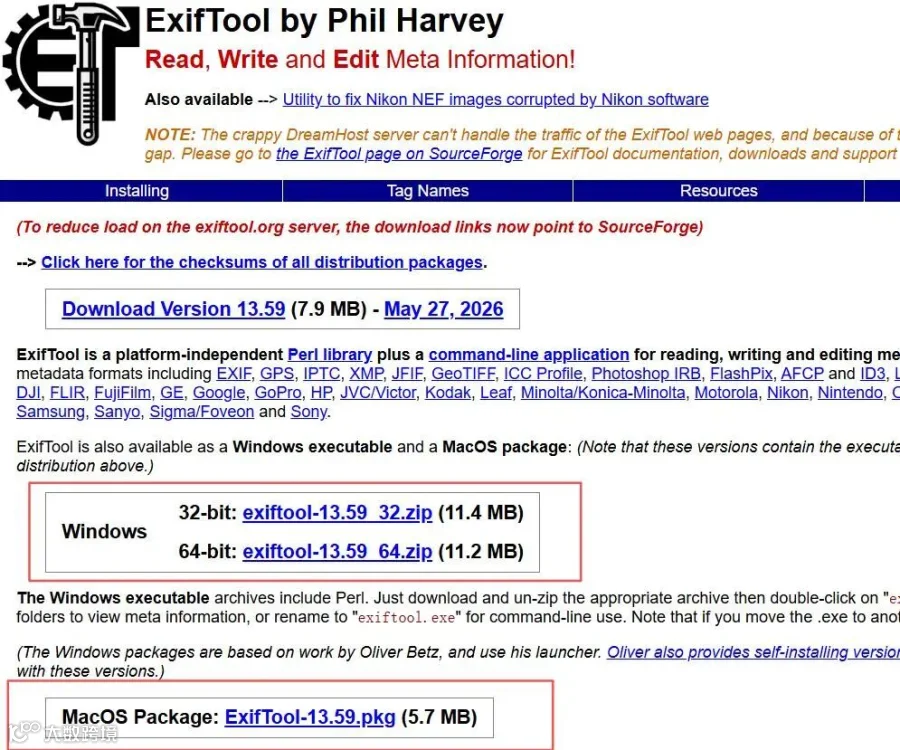
推荐使用 ExifTool 工具进行批量操作,该工具跨平台兼容 Windows、Linux 及 macOS,适合团队高效处理大量图片。
操作步骤
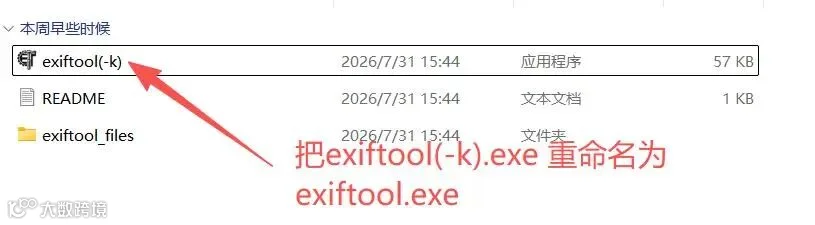
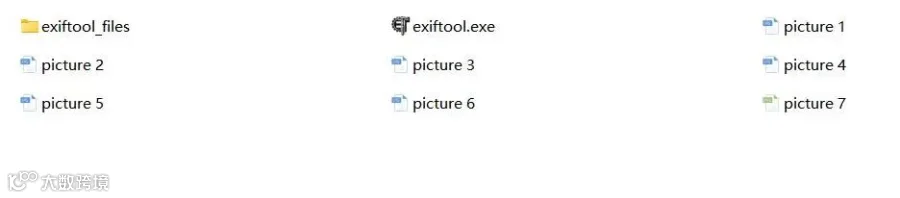
- 前往 ExifTool 官网下载压缩包并解压。将文件夹内的 exiftool(-k).exe 重命名为 exiftool.exe;
- 将所有需标注的图片放入同一文件夹,同时将 exiftool.exe 及 exiftool_files 文件夹复制至此目录内;
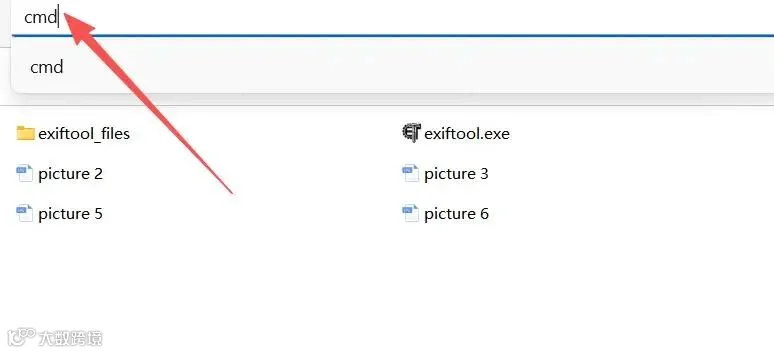
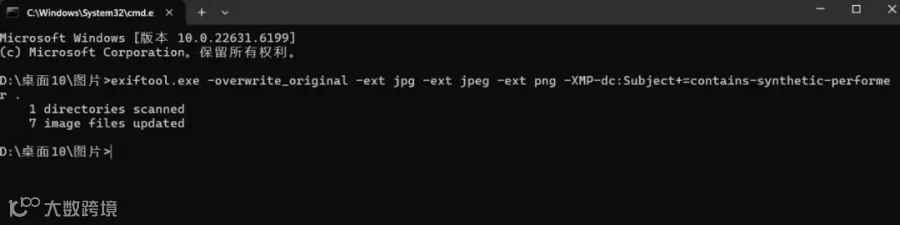
- 在文件夹顶部地址栏输入"cmd"并回车,弹出命令提示符窗口。若需对多种格式(如 jpg, png)图片进行标注并覆盖原文件,输入以下指令后回车:
exiftool.exe -overwrite_original -ext jpg -ext jpeg -ext png -XMP-dc:Subject+=contains-synthetic-performer .
执行后数秒即可完成上百张图片的批量标注。
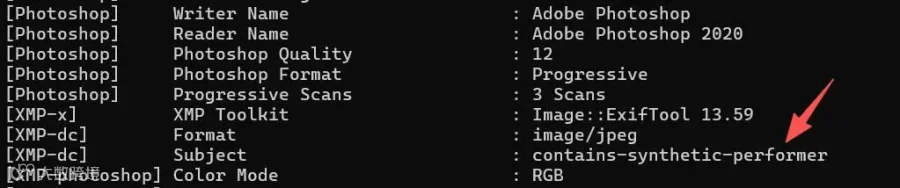
- 校验:执行查询命令"exiftool.exe -G1 图片名称.jpg",若输出结果中包含 contains-synthetic-performer,则标注成功。
五、注意事项
- 确保标注字符准确无误,严格区分大小写及使用连字符,不可用空格替代;
- 图片在经过压缩、格式转换或重新导出时,元数据可能会丢失。建议在确认标签成功写入后再进行上传操作。
六、卖家应对策略
- 存量梳理:盘点近期上新及计划替换的素材,筛选出所有 AI 生成的仿真真人图或视频,统一完成元数据标注后再上传;
- 流程规范:制定团队 SOP,规定所有新图在上传亚马逊前必须经过元数据标签校验;
- 素材规避:避免使用模糊、劣质或处于逼真边缘的 AI 素材,防止平台误判导致违规。
此次亚马逊 AI 图片新规是硬性的系统合规门槛,而非临时抽查。卖家无需恐慌整改旧链接,但必须高度重视新素材的合规性。掌握标准化的标注方法与批量处理技巧,不仅能有效规避限流与罚金风险,更能显著提升运营效率。