


操作步骤
1. 数据导入与选中
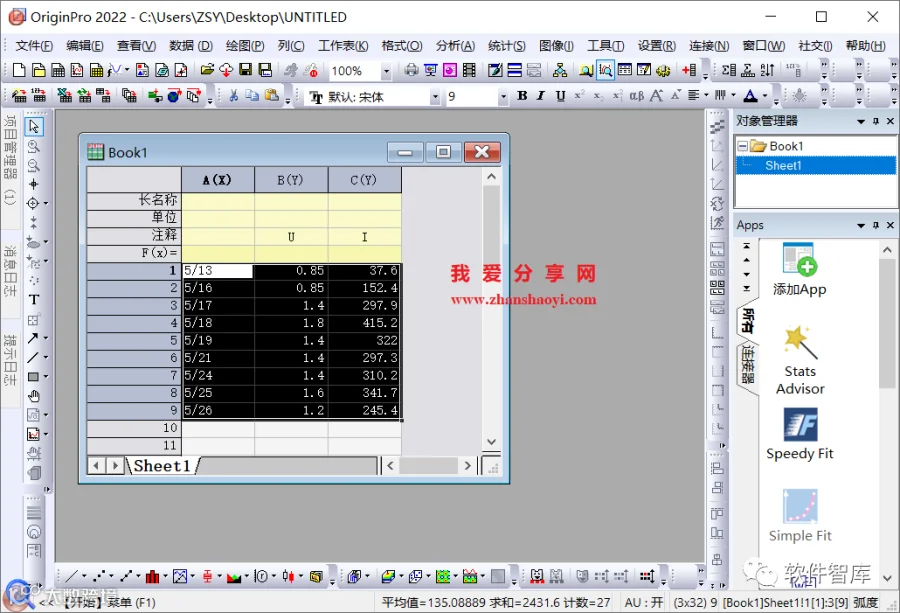
启动 Origin 2022 软件,将待处理数据录入 Book1 工作表并全选。
2. 生成基础图表
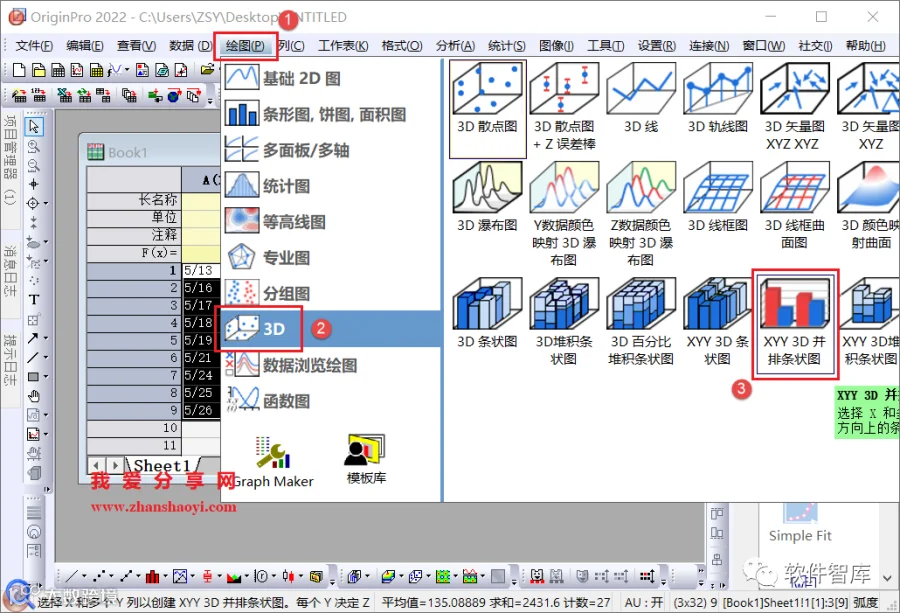
点击菜单栏【绘图】→【3D】→【XYY 3D 并排条状图】。
坐标轴断点设置
3. 启用首个断点
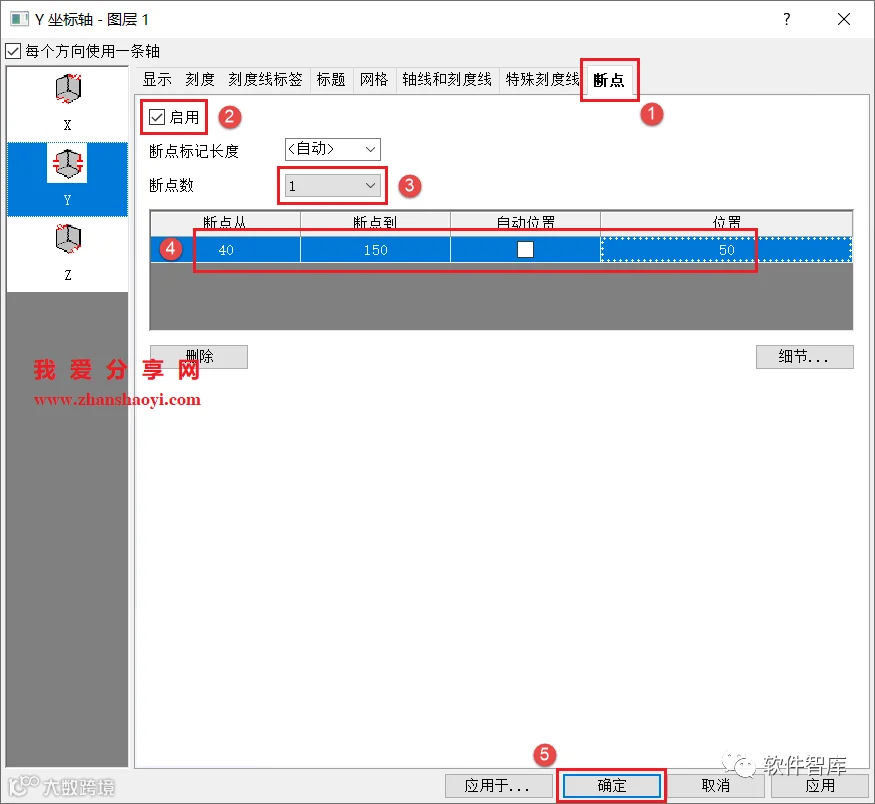
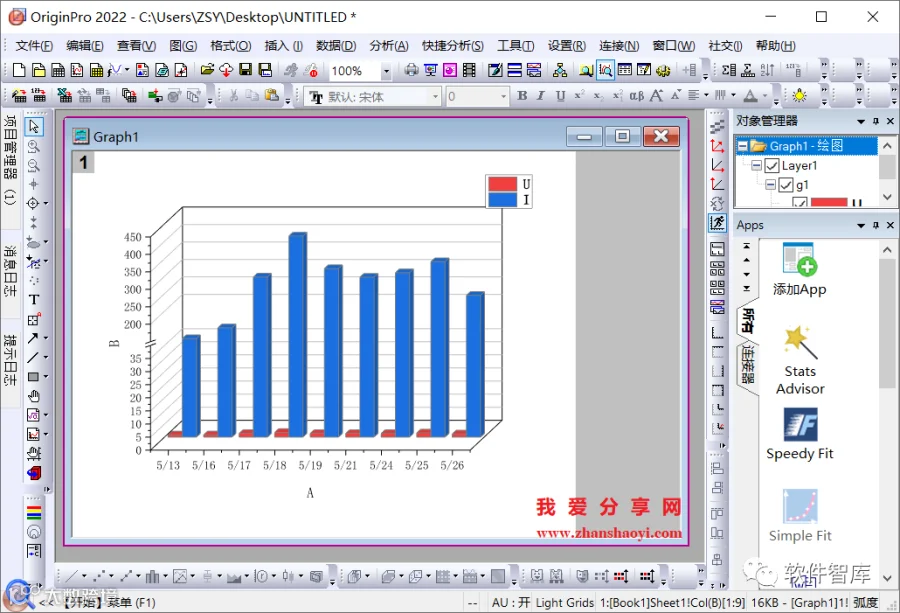
针对部分数值过小导致显示不清的问题,双击"Y 轴”打开属性对话框。切换至【断点】选项卡,勾选“启用”,将断点数设为 1,输入起止数据范围后点击【确定】(参数详情可点击界面【细节】查看)。

4. 添加第二个断点
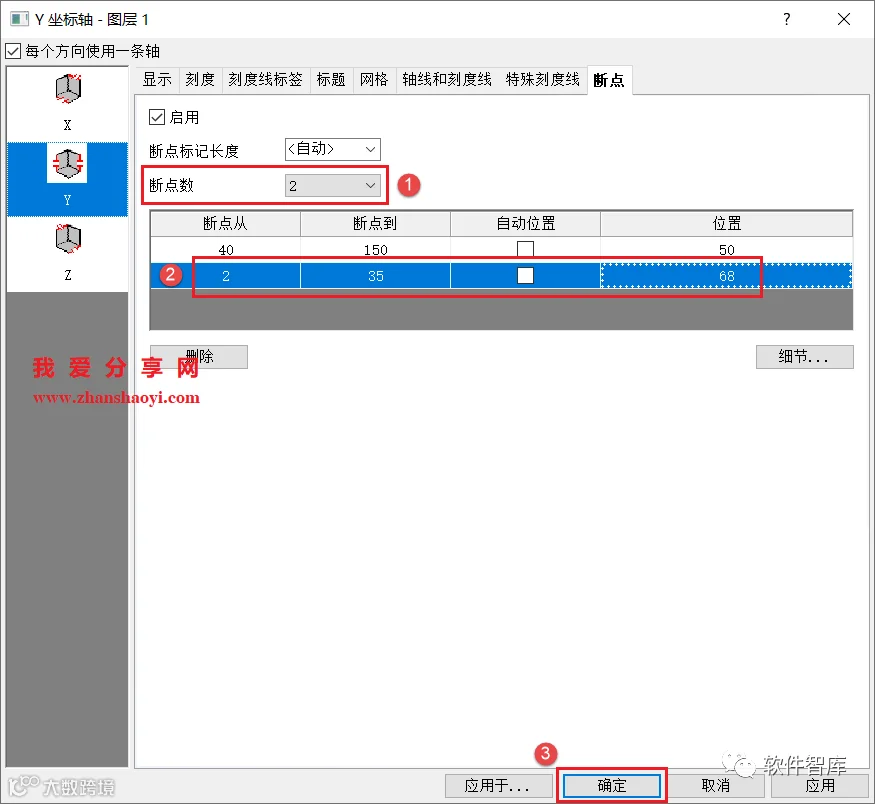
若图形仍有遮挡,再次双击 Y 轴。将断点数调整为 2,输入第二组断点的起止数值并确认。
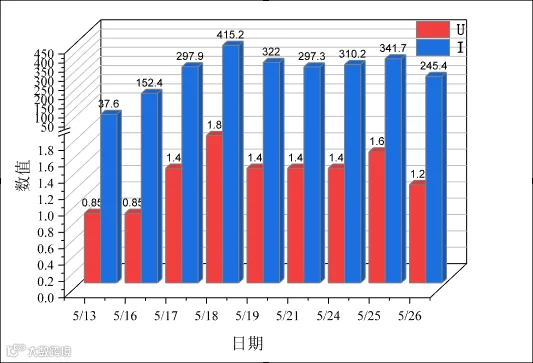
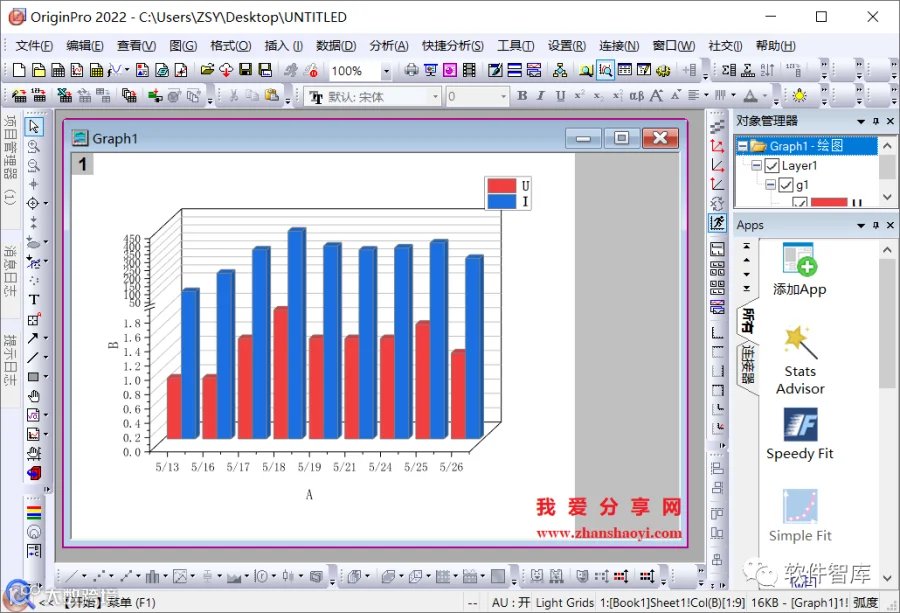
设置完成后,所有数据层级均清晰可见。
标签与美化调整
5. 去除标注边框
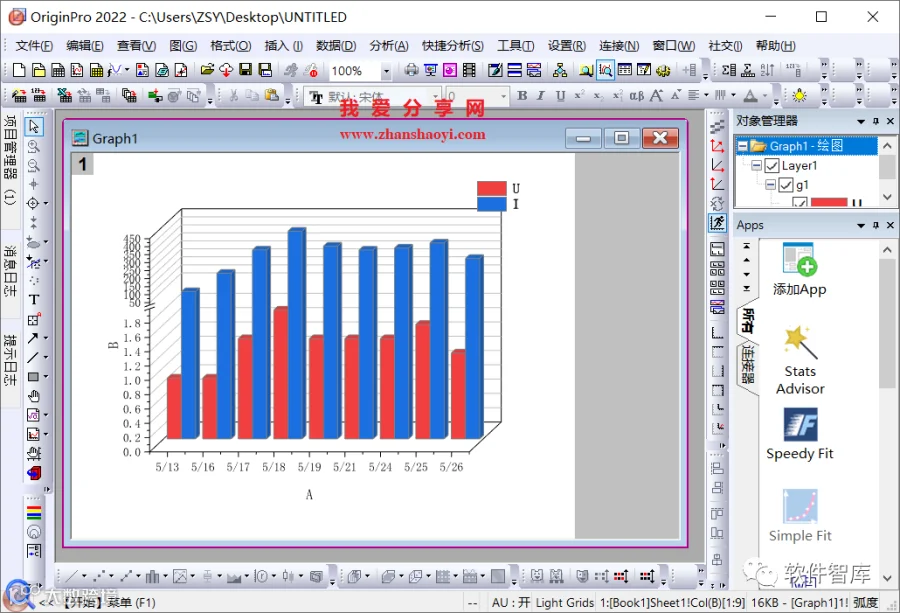
选中图表中的“标注”文本框,右键选择【属性】。在【边框】选项卡中将边框样式设置为“无”,点击【确定】以移除多余边框。
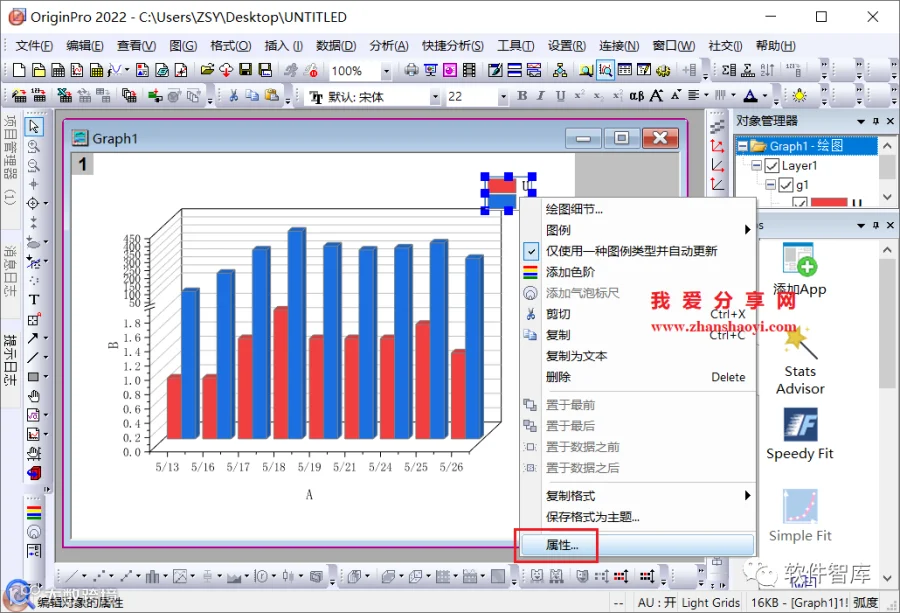

去除边框后的效果更加简洁专业。
6. 显示并调整数据标签
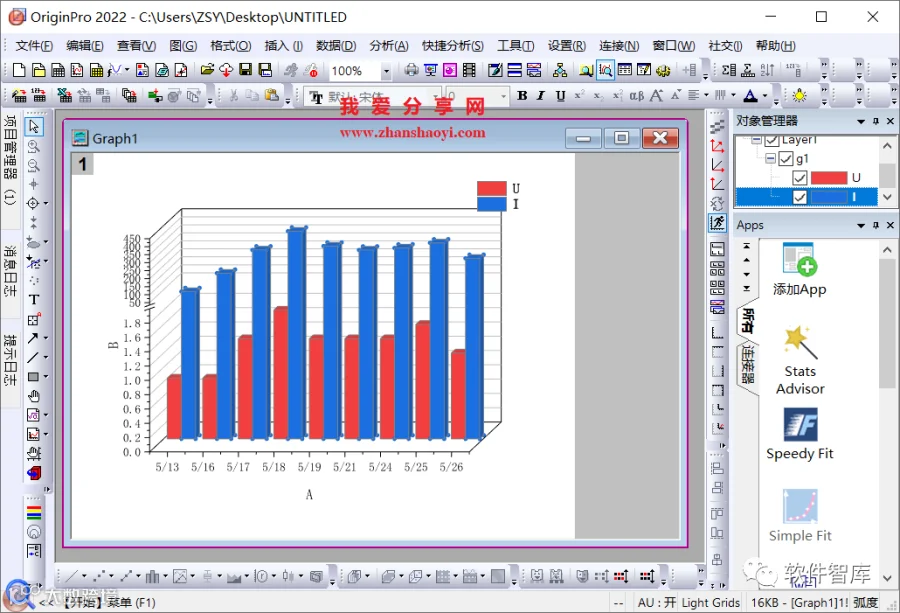
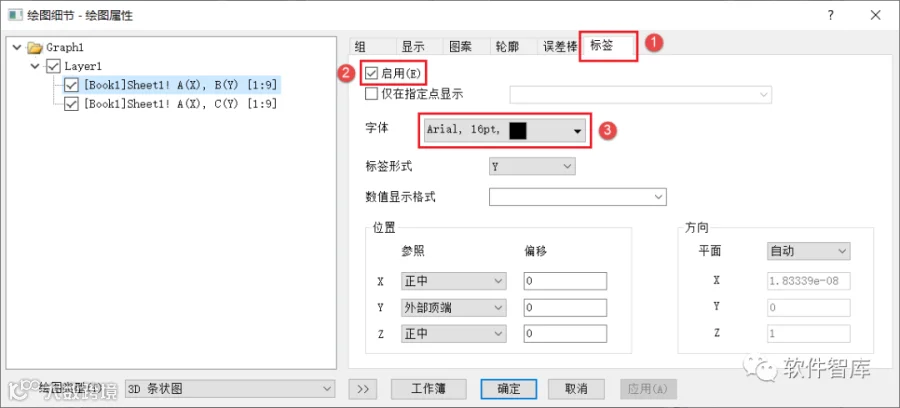
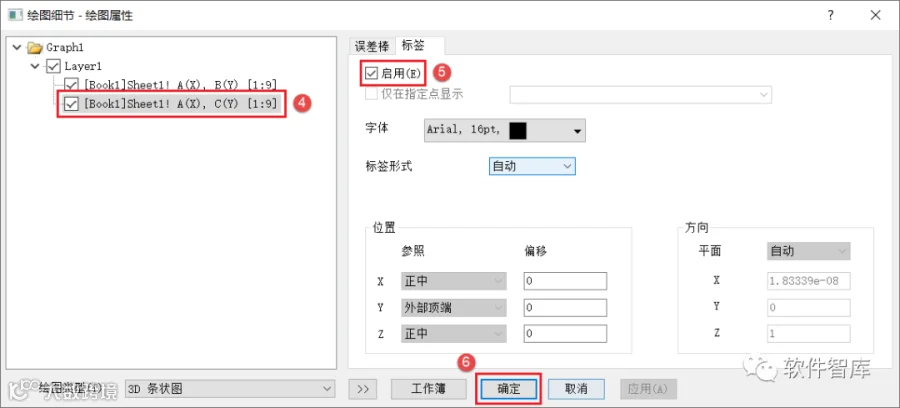
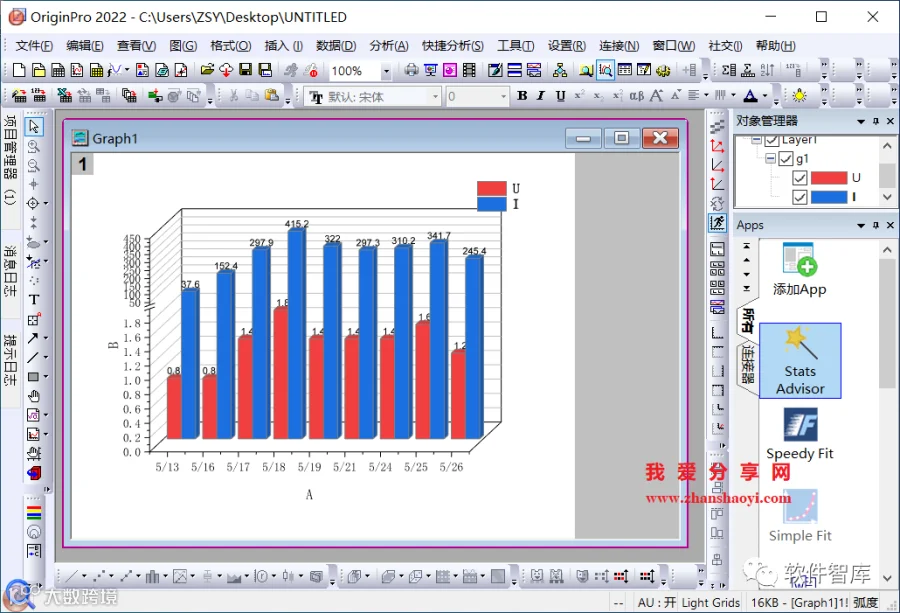
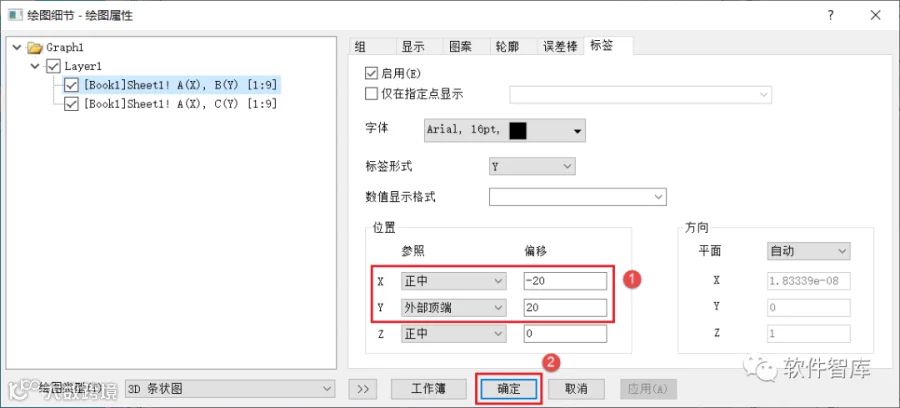
双击柱状图主体,进入【标签】选项卡,勾选“启用”并设定字体样式。若部分数值显示不全或被遮挡,需在位置栏输入偏移量进行微调,直至数值显示清晰合理。
7. 坐标轴最终修饰
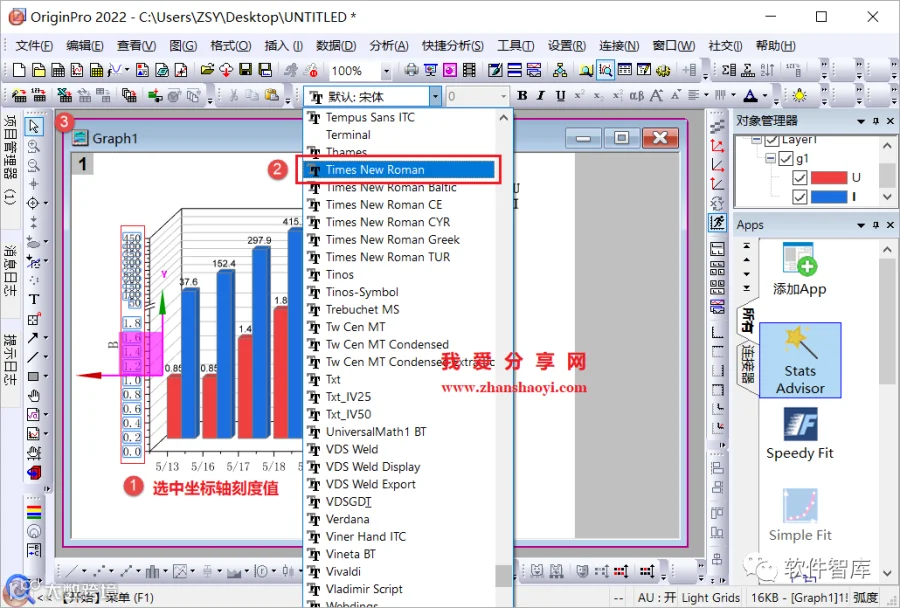
调整 X/Y 坐标轴的字体大小,并重命名坐标轴标题以明确其物理含义。
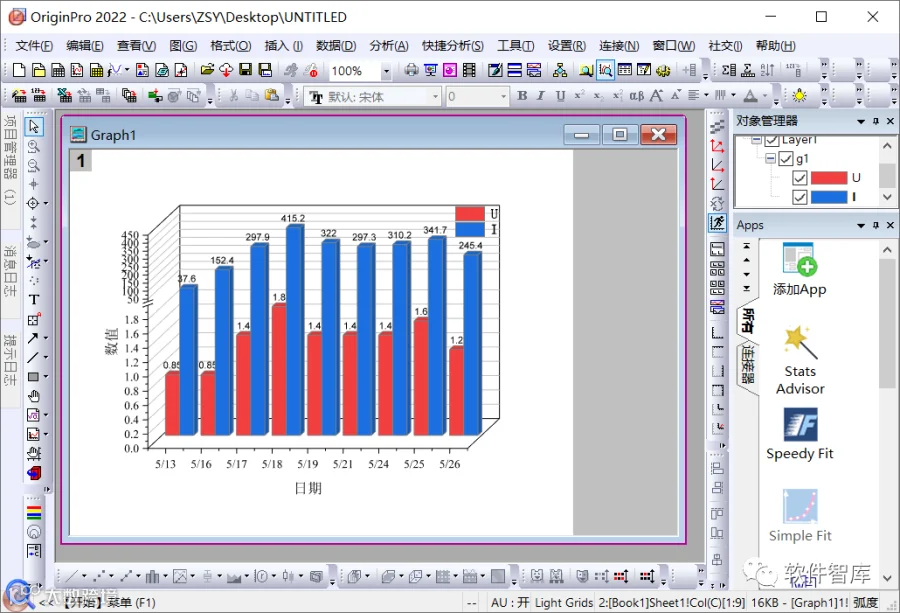
最终生成的并排 3D 条状图如下所示:
技巧提示
Origin 软件还支持图形双色渐变等多种高级美化功能,用户可根据实际需求进一步探索定制。