


免责声明

日常办公中,频繁访问公司共享文件夹(如合同、项目资料、驱动安装包等)是常见需求。传统方式需通过“网络”或手动输入 SMB 地址(如 smb://服务器 IP/共享目录)访问,效率较低。其实,在统信 UOS 系统中,完全可以将共享文件夹映射为桌面快捷方式,实现一键直达。本文将介绍两种实现方法。
环境准备与连接测试
01
查看系统信息
pdsyw@pdsyw1024:~/Desktop$ cat /etc/os-version
[Version]
SystemName=UOS Desktop
SystemName[zh_CN]=统信桌面操作系统
ProductType=Desktop
EditionName=Professional
MajorVersion=25
MinorVersion=2500

pdsyw@pdsyw1024:~/Desktop$ uname -a
Linux pdsyw1024 6.6.0-amd64-desktop #25.00.2501.017 SMP PREEMPT_DYNAMIC Fri Mar 20 18:17:10 CST 2026 x86_64 GNU/Linux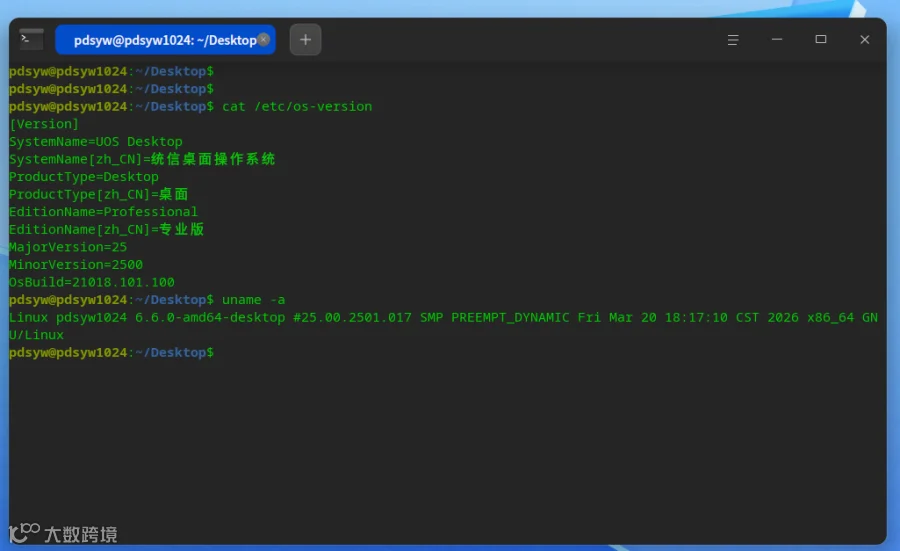
02
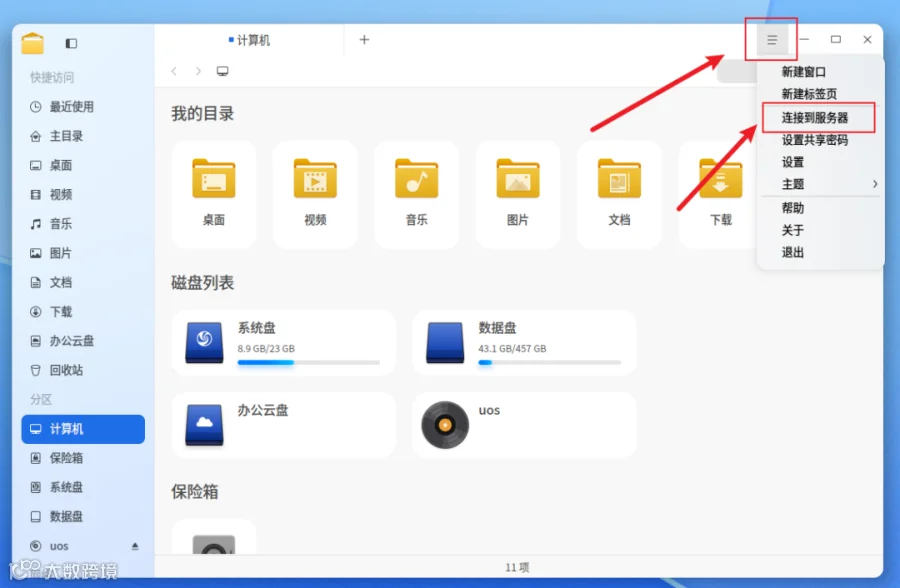
连接到服务器
03
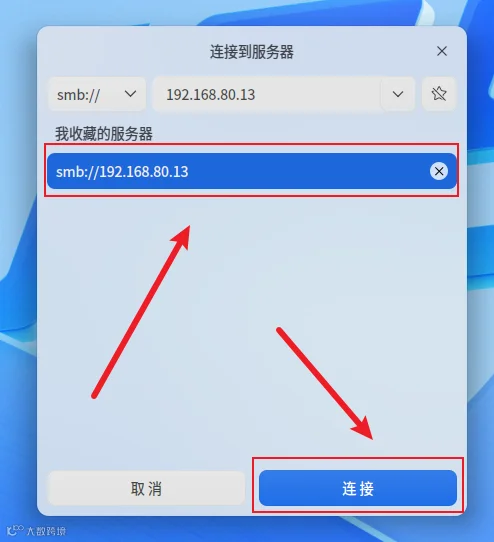
输入服务器地址
04
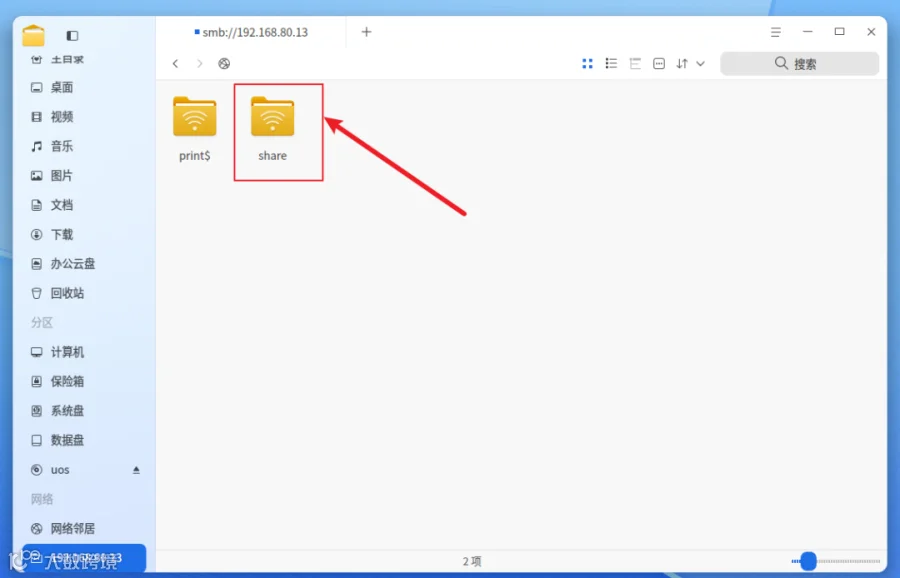
选择共享文件夹
05
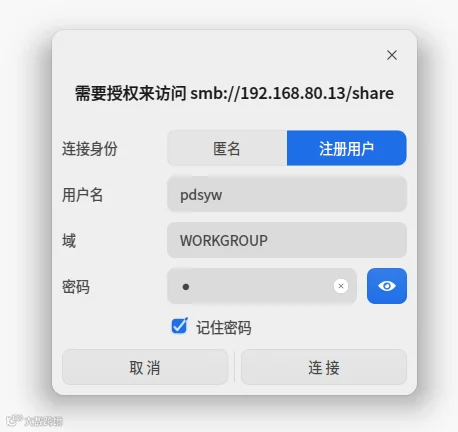
输入认证信息
06
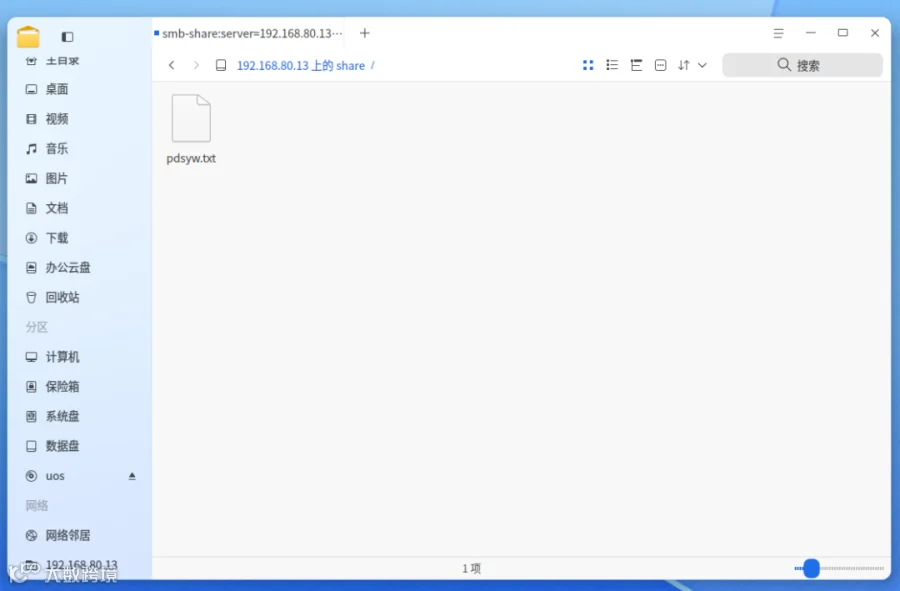
连接成功
方法一:手动创建.desktop 文件
适用场景:批量部署或自定义程度高
壹
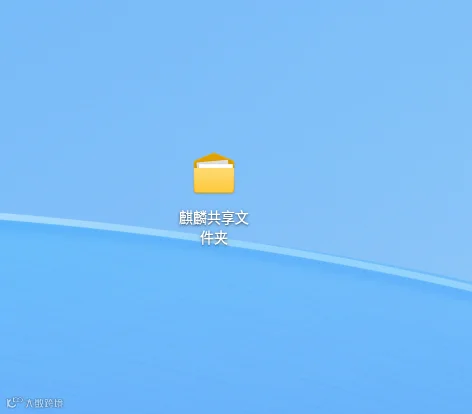
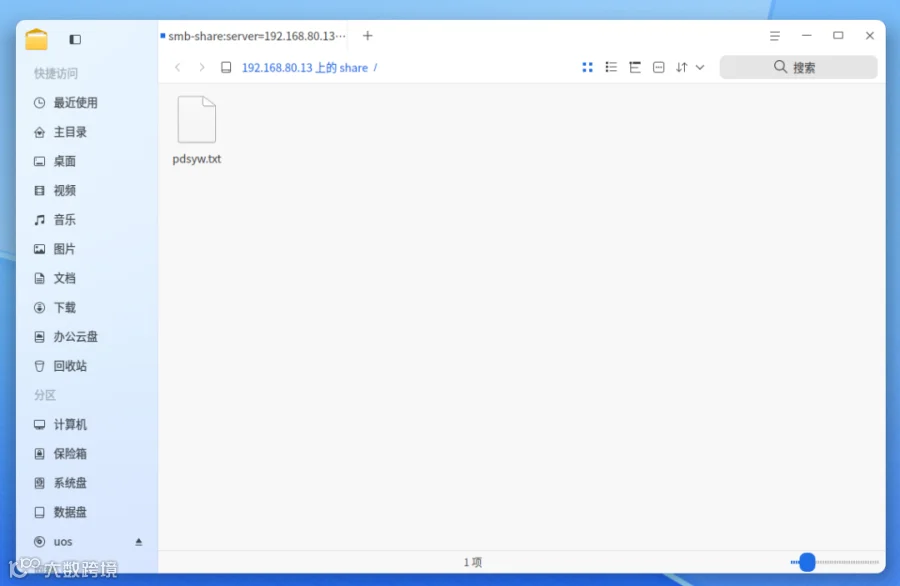
此方法灵活度高。只需创建一个.desktop 文件,将启动命令(Exec)修改为:/usr/bin/dde-file-manager smb://服务器 IP/共享目录,并配置图标与名称。保存后双击即可直接打开指定共享目录,适合统一配置多个用户环境。
01
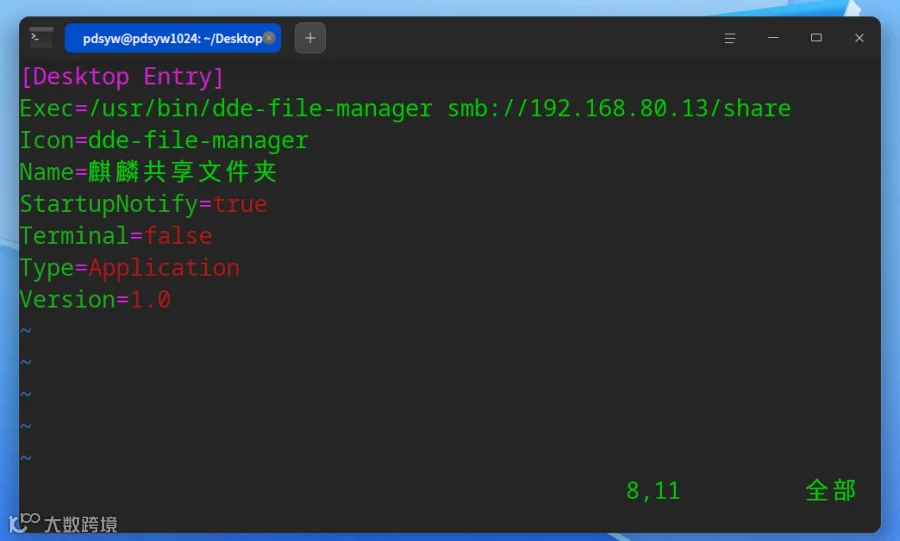
编辑桌面快捷方式
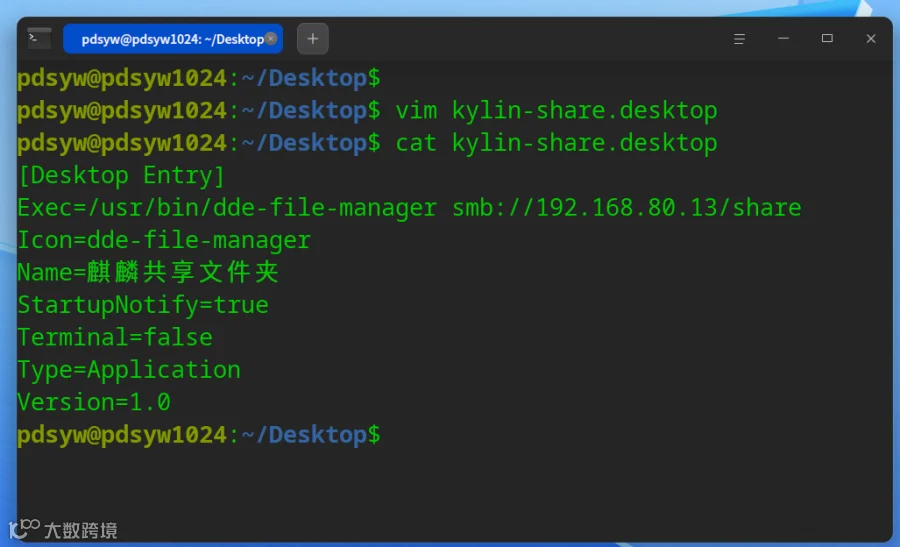
pdsyw@pdsyw1024:~/Desktop$ vim kylin-share.desktop
pdsyw@pdsyw1024:~/Desktop$ cat kylin-share.desktop
[Desktop Entry]
Exec=/usr/bin/dde-file-manager smb://192.168.80.13/share
Icon=dde-file-manager
Name=麒麟共享文件夹
StartupNotify=true
Terminal=false
Type=Application
Version=1.0| 行内容 | 含义 | 白话解释 |
|---|---|---|
| [Desktop Entry] | 桌面入口声明 | Linux 桌面快捷方式文件头,类似 Windows 的.lnk |
| Exec=/usr/bin/dde-file-manager smb://... | 执行命令 | 点击图标后运行文件管理器并打开指定 SMB 路径 |
| Icon=dde-file-manager | 图标名称 | 使用系统文件管理器的默认图标 |
| Name=麒麟共享文件夹 | 显示名称 | 桌面上显示的快捷方式名称 |
| StartupNotify=true | 启动通知 | 点击后显示程序启动反馈(如鼠标加载状态) |
| Terminal=false | 终端运行 | false 表示直接在图形界面打开,不弹出终端 |
| Type=Application | 类型 | 标识该文件用于启动应用程序 |
| Version=1.0 | 规范版本 | 遵循 Desktop Entry 规范 1.0 版本 |
02
双击文件夹图标
03
打开成功
方法二:复制现有快捷方式修改
适用场景:新手用户或快速配置
贰
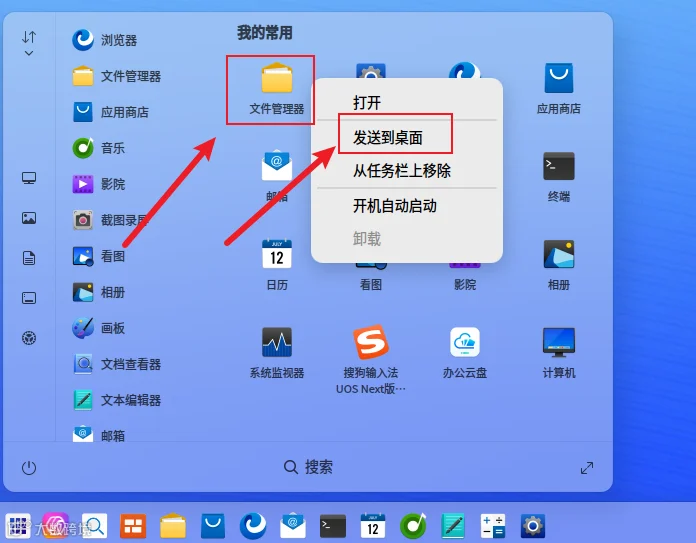
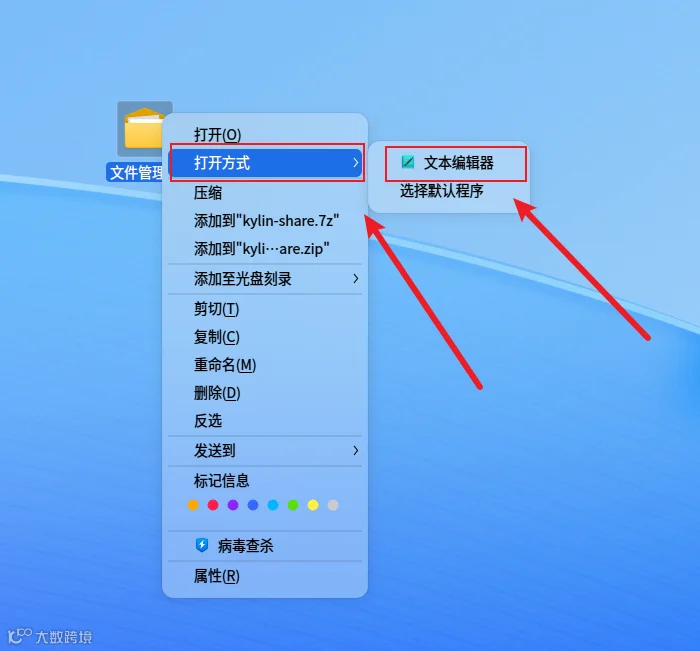
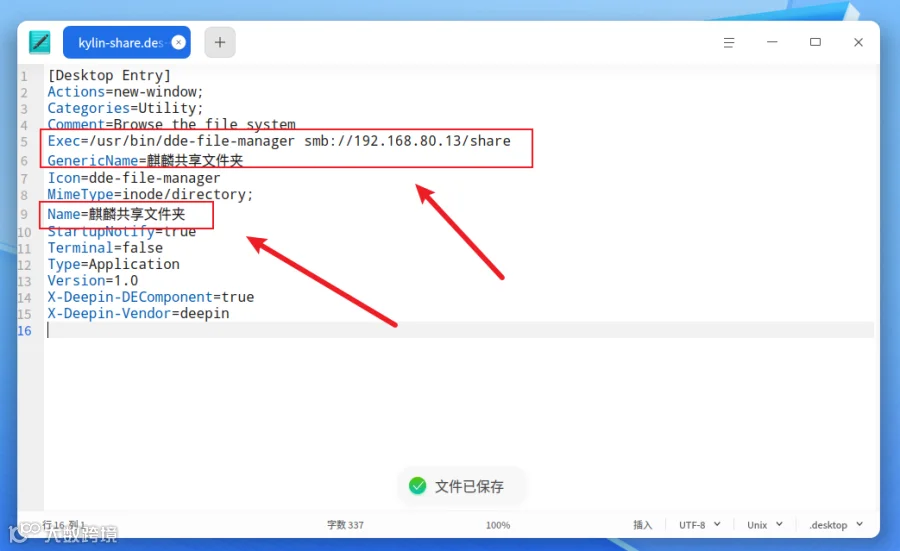
若不愿从零编写,可利用系统现有的文件管理器快捷方式。注意:桌面图标通常为软链接,不可直接编辑。需先复制一份到桌面,再用文本编辑器修改其中的 Exec 命令和 Name 名称。此方法修改量少,不易出错,适合初学者。
01
发送文件管理器到桌面
02
复制桌面快捷方式
pdsyw@pdsyw1024:~/Desktop$ ls -ltr
lrwxrwxrwx 1 pdsyw pdsyw 48 7 月 8 日 16:49 dde-file-manager.desktop -> /usr/share/applications/dde-file-manager.desktop

pdsyw@pdsyw1024:~/Desktop$ cp dde-file-manager.desktop kylin-share.desktop

pdsyw@pdsyw1024:~/Desktop$ ls -ltr
-rw-r--r-- 1 pdsyw pdsyw 13626 7 月 8 日 16:50 kylin-share.desktop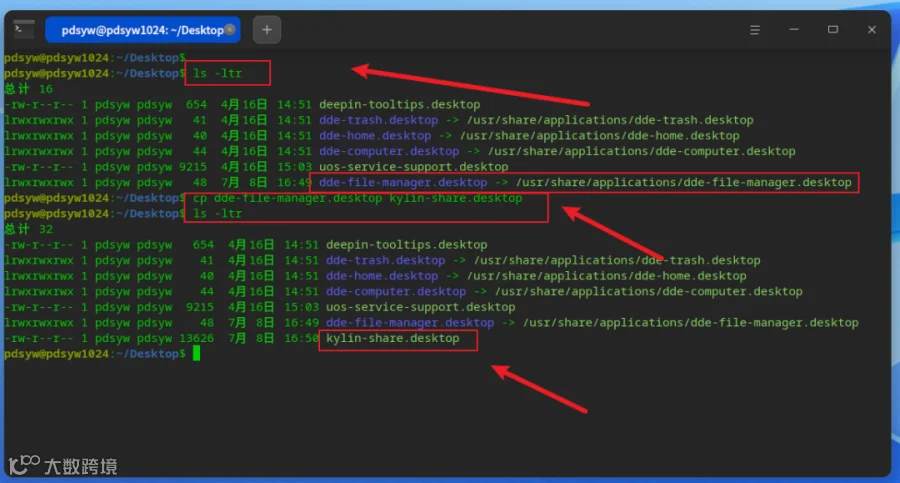
03
使用文本编辑器打开
04
修改内容并清理冗余
05
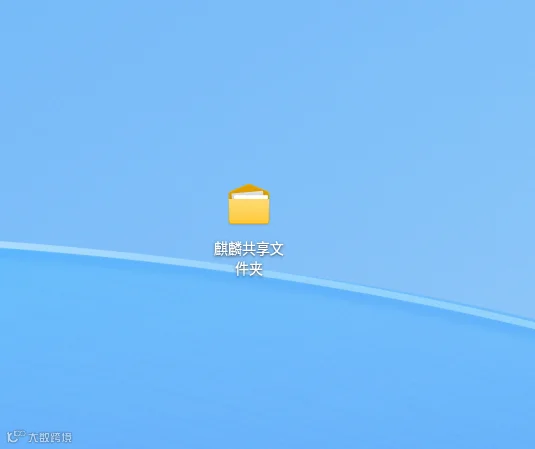
双击新图标
06
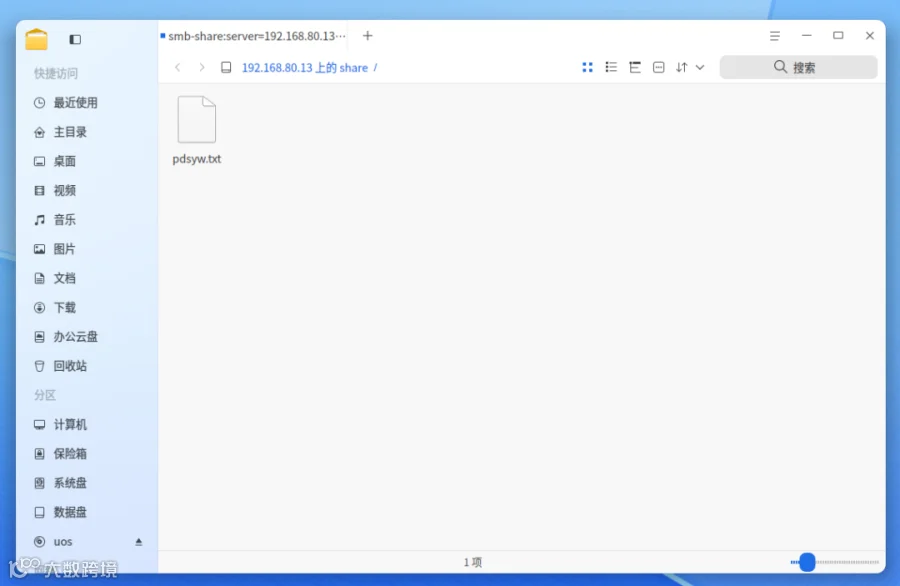
打开成功
提升办公效率往往不需要复杂软件或命令,只需将高频资源置于顺手位置。对于常使用共享文件夹、NAS 或 Samba 服务器的单位,建议尝试制作桌面快捷方式,一键直达,显著优于反复手动输入路径的操作模式。