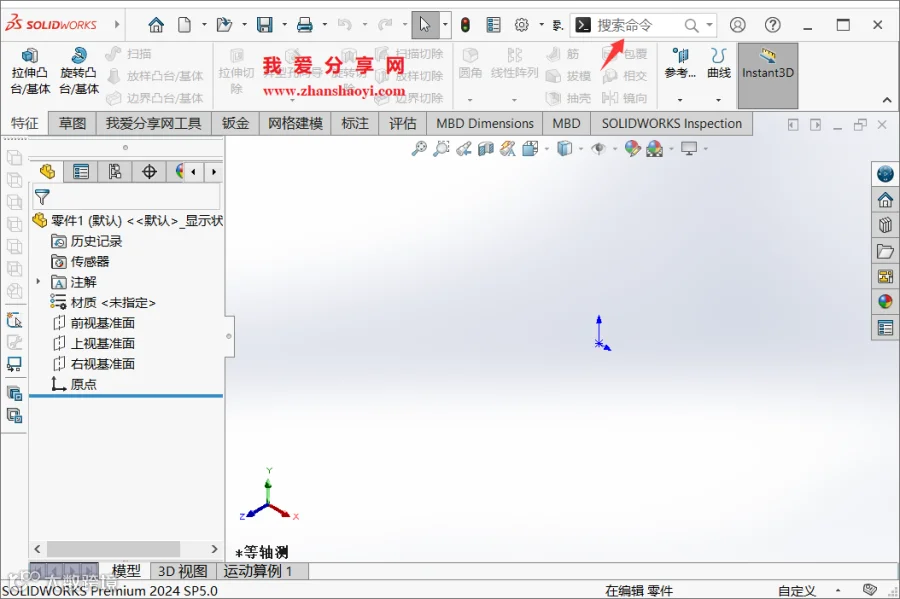
在使用 SolidWorks 进行建模、装配或绘制工程图时,利用界面右上方的搜索栏输入关键词可直接激活命令,极大提升了操作效率。针对不同用户的个性化需求,本文将介绍如何灵活设置该搜索栏的显示与隐藏。
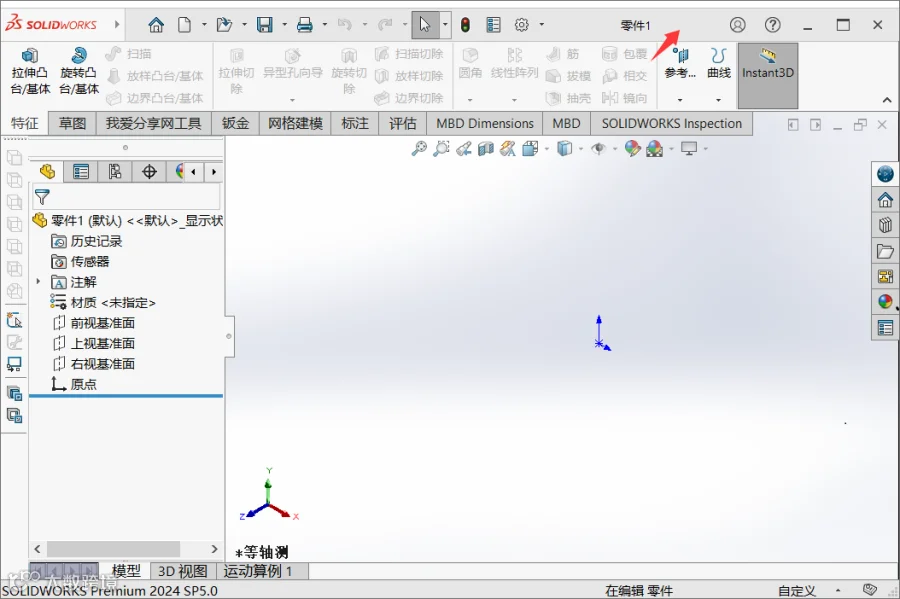
操作步骤
1、启动软件并新建文件
打开 SolidWorks 软件,新建一个零件图纸。
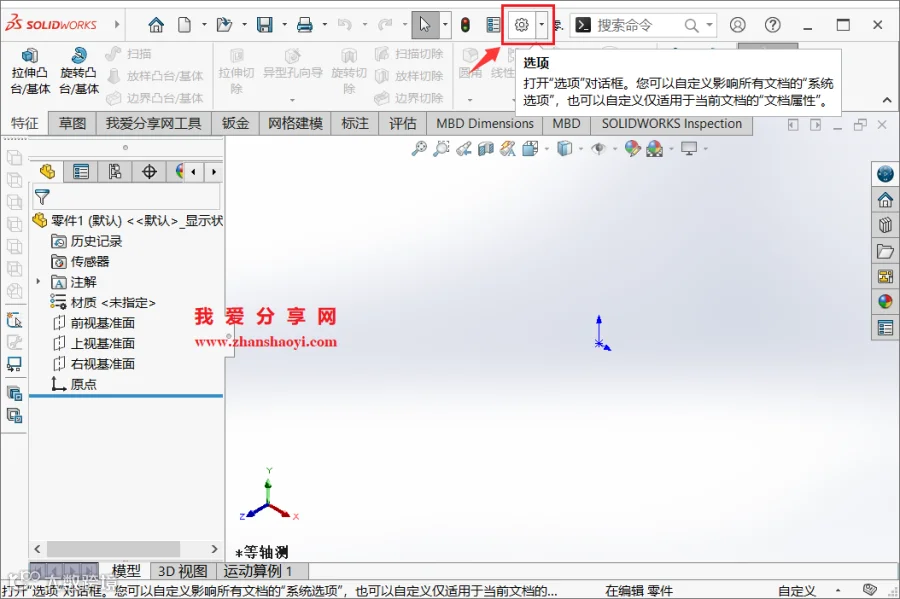
2、配置搜索栏选项
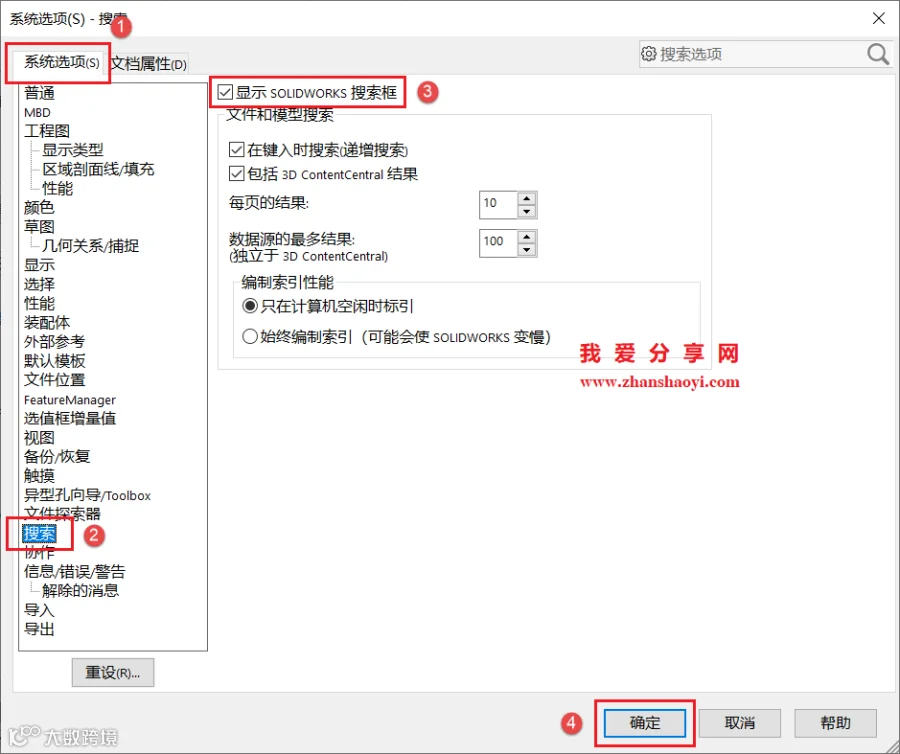
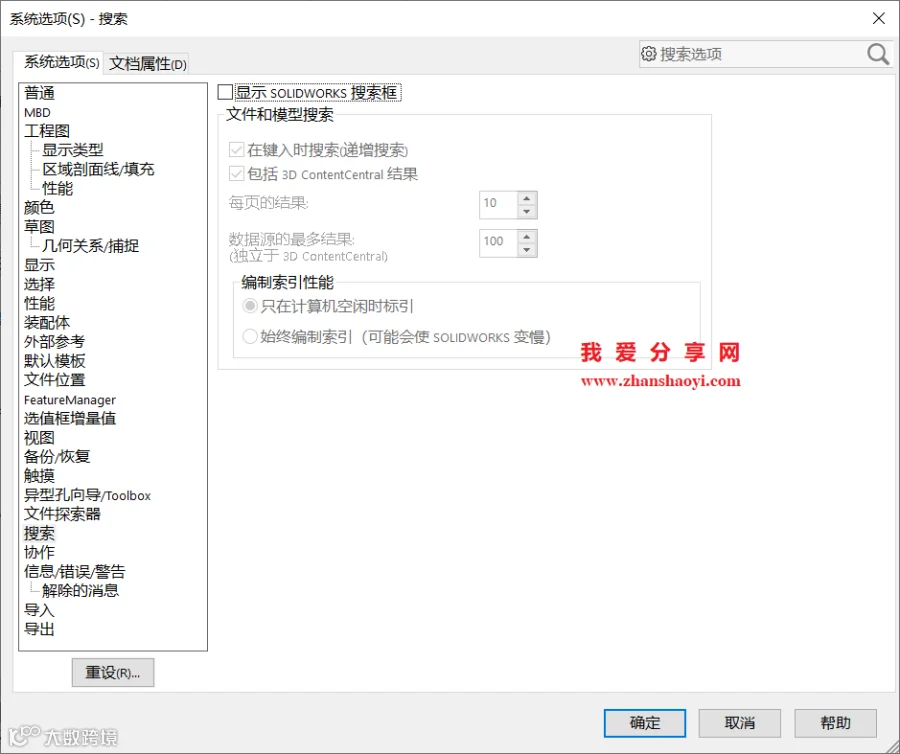
在弹出的对话框中,点击左侧列表中的【搜索】选项,勾选【显示 SOLIDWORKS 搜索框】,随后点击【确定】。注意:勾选该选项即可显示搜索栏,取消勾选则隐藏。
3、效果验证
完成设置后,SolidWorks 界面右上方的搜索栏将重新显示,用户可立即使用快捷搜索功能。