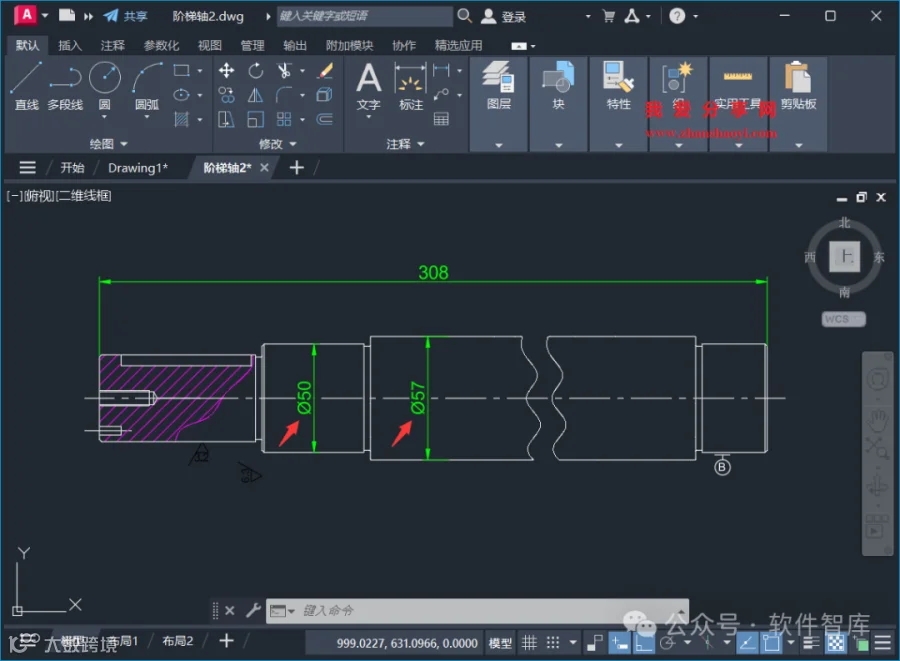
在 CAD 轴类零件图标注中,为明确表达直径尺寸,通常需在线性标注数值前添加直径符号(Φ)。本文将介绍如何通过「文字替代」功能快速实现这一操作。
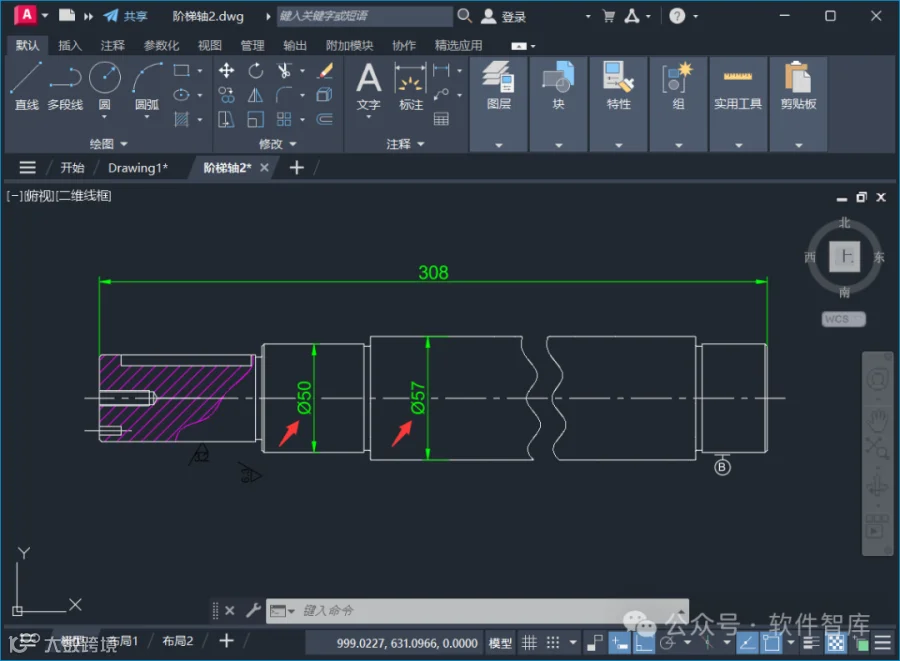
操作步骤
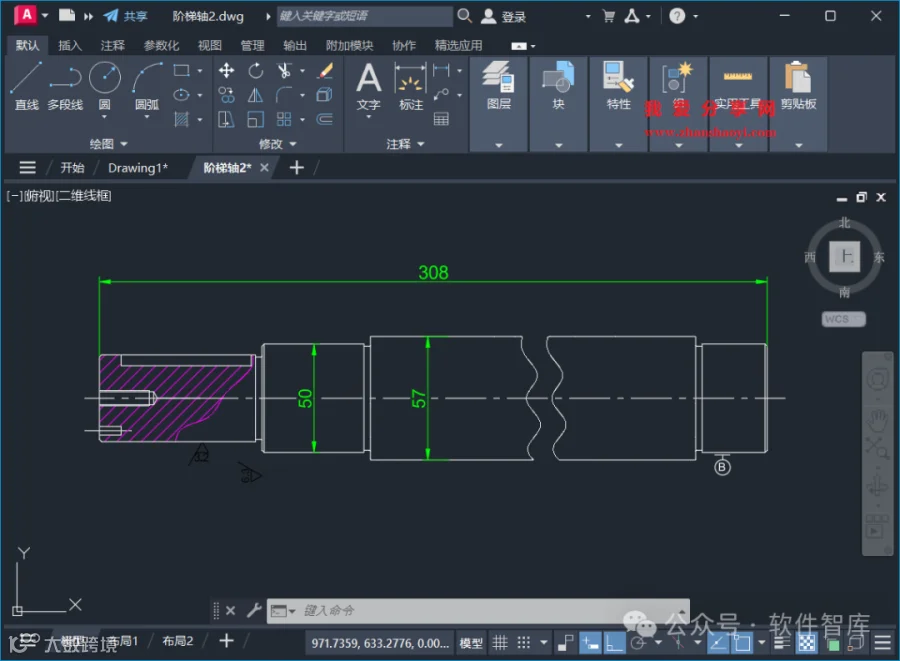
1. 打开图纸并标注
启动 AutoCAD 2025 软件,打开示例阶梯轴零件图,并使用线性标注工具添加宽度尺寸。
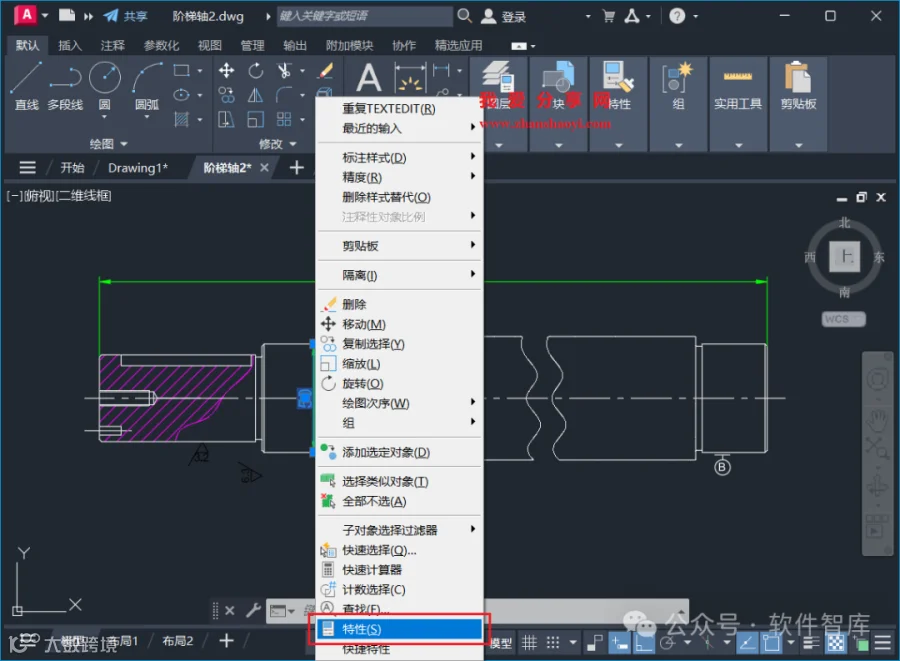
2. 调出特性面板
选中已创建的尺寸标注,点击鼠标右键,在弹出菜单中选择【特性】。
3. 设置文字替代
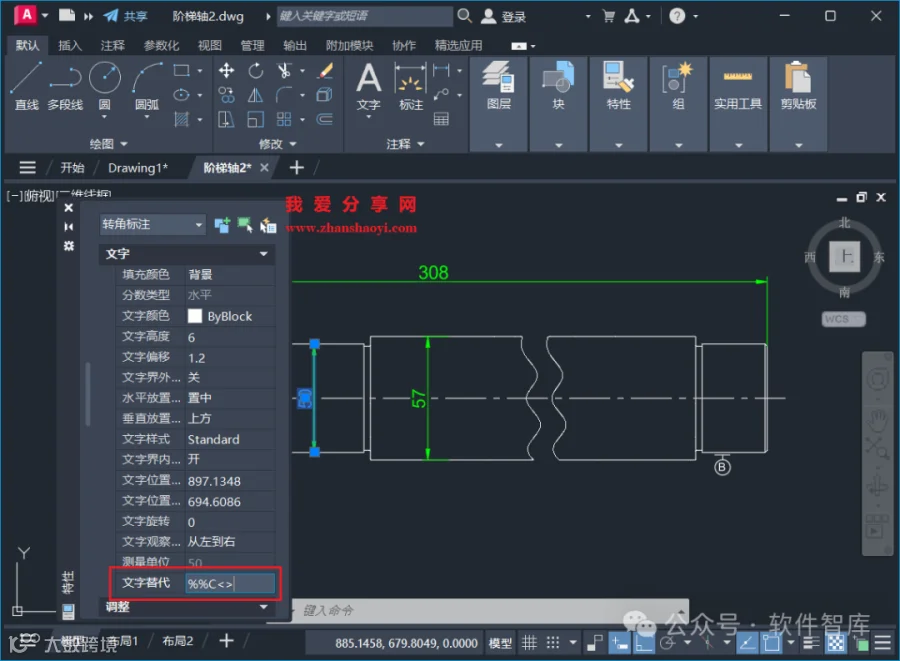
在特性对话框中向下滚动至「文字」栏目,找到「文字替代」输入框。在其中输入代码:%%C<>。
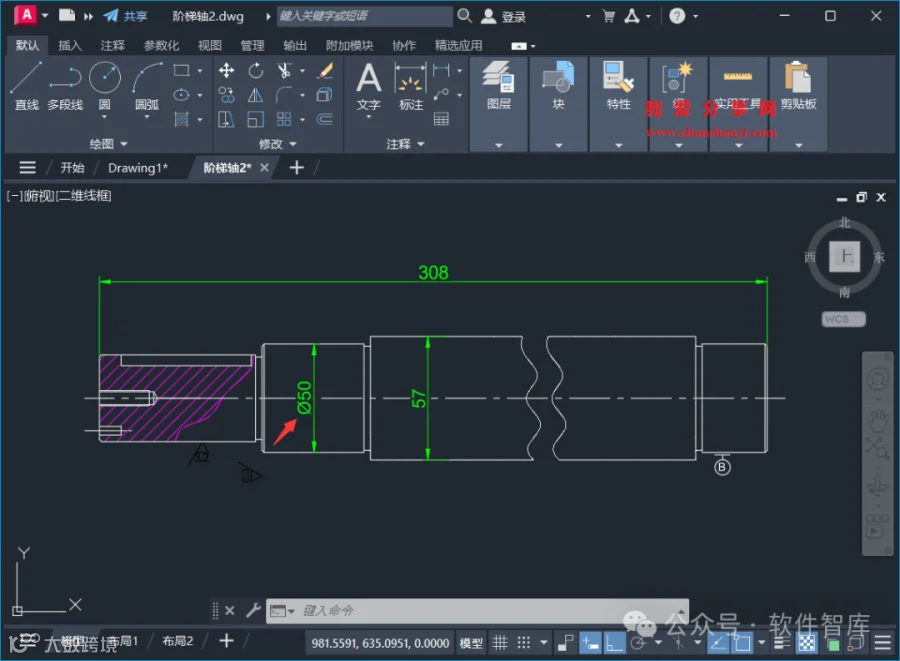
说明:%%C 为 CAD 中直径符号的控制代码,<> 代表保留原始测量数值。输入完成后按 Enter 键确认,关闭对话框,尺寸数字前即可自动显示直径符号 Φ。
4. 批量应用
对其余需要标注直径的尺寸,重复上述步骤,在文字替代栏中输入 %%C<> 即可统一添加直径符号。

5. 完成效果
通过上述方法,即可利用线性标注规范地表达轴类零件的直径尺寸,提升图纸的专业性与可读性。