在 AutoCAD 绘图工作中,经常需要将局部图纸单独保存以便传输或协作。利用 CAD 自带的“写块”功能,即可快速将选中图形存为独立文件。
操作步骤
1、启动 AutoCAD 软件并进入绘图界面,绘制或打开包含目标图形的示例文件。
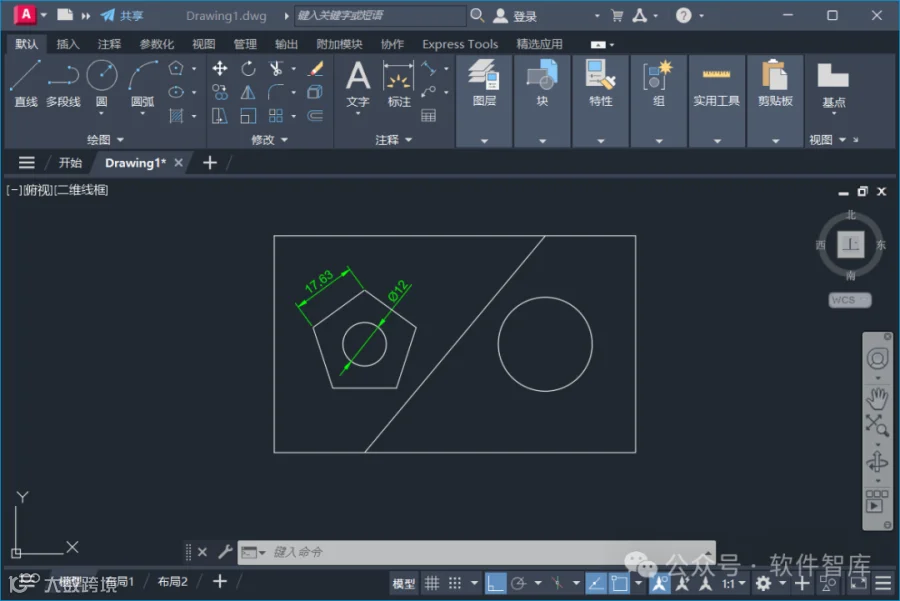
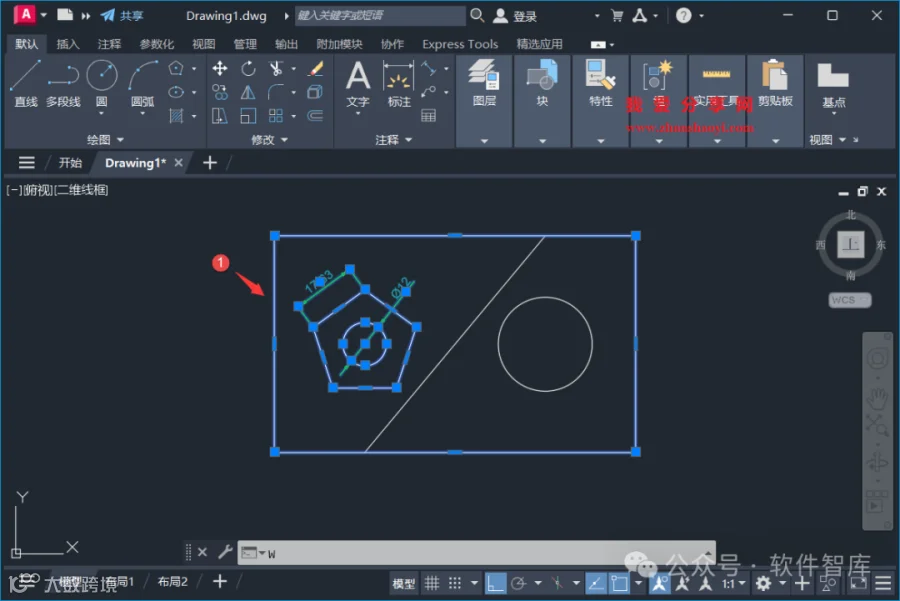
2、选中需要导出的局部图形,在命令行输入快捷键W(即 WBLOCK 命令),按 Enter 键确认。

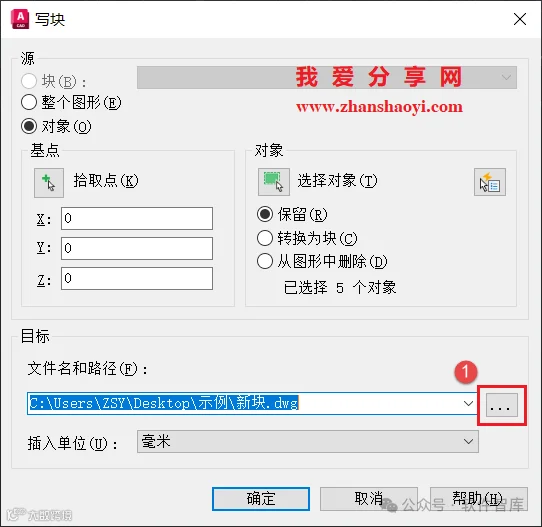
3、系统弹出「写块」对话框。在此界面中,用户可自定义文件的保存路径、文件名以及 CAD 版本类型,设置完成后点击【确定】即可生成独立文件。
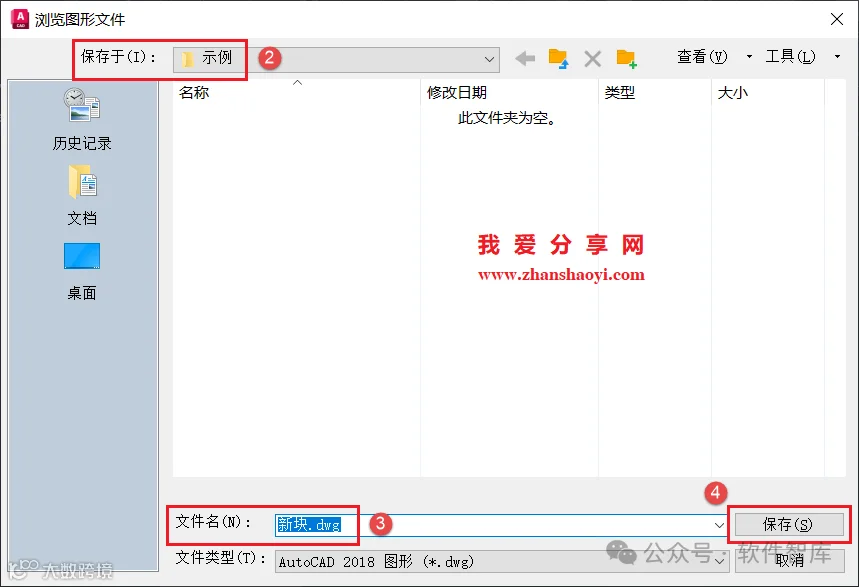
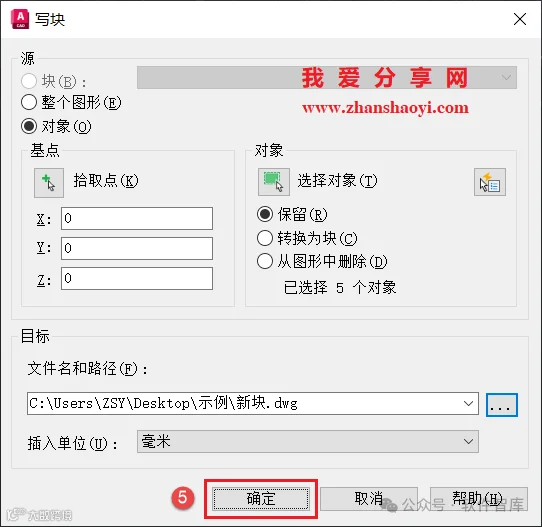
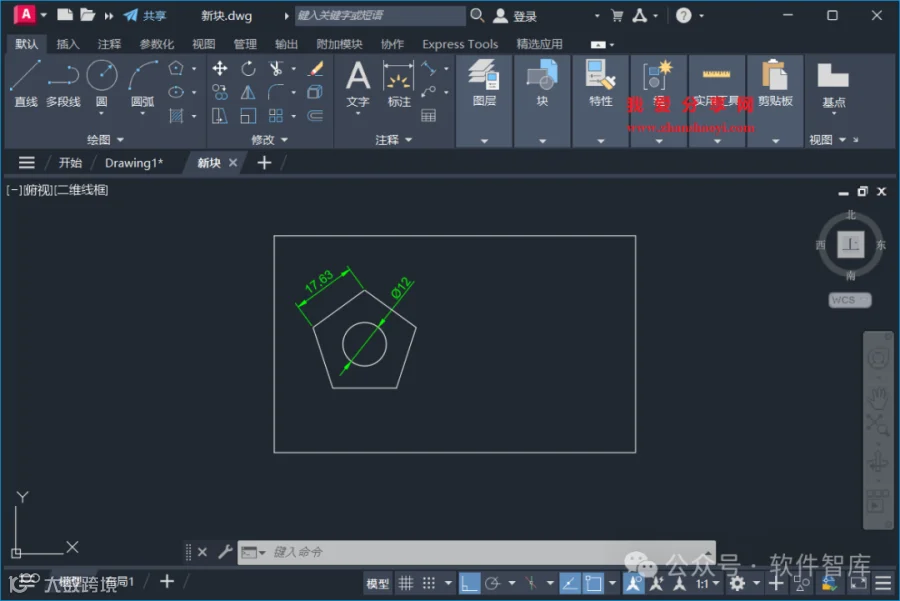
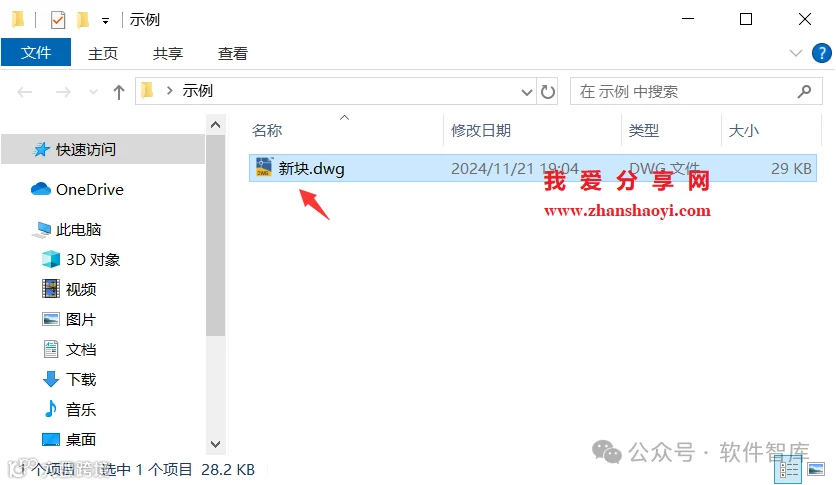
4、前往设定的保存文件夹,即可找到生成的新 DWG 文件(如“新块.dwg")。
5、打开该文件验证,可见图纸中仅包含此前选中的局部图形,实现了快速分离与存档。