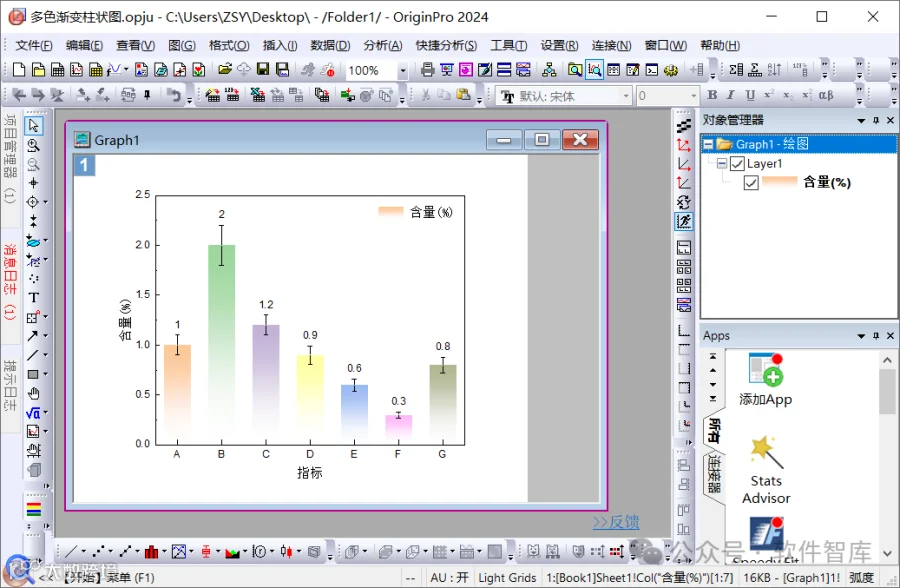
在 Origin 软件中,柱状图是常用的数据可视化工具。本文将介绍如何将不同类别的柱形设置为独立颜色并应用渐变效果,从而提升图表的美观度与可读性。
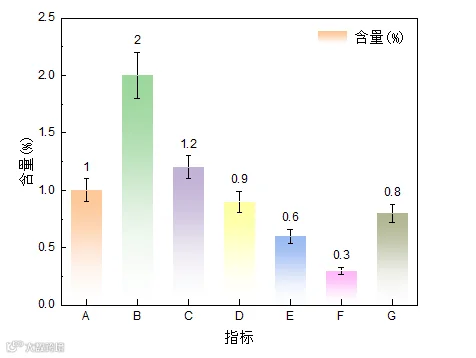
操作步骤
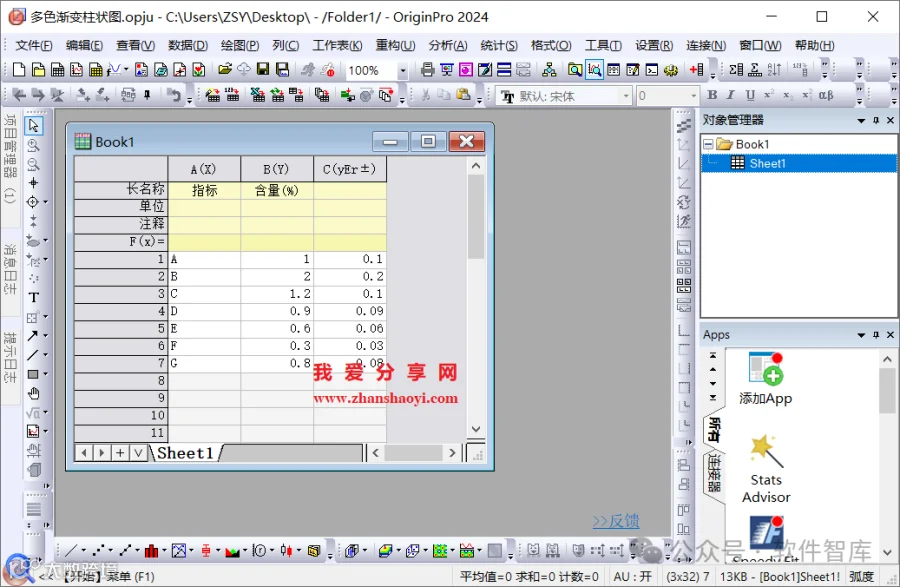
1、启动 Origin 2024,在 Book1 工作表中录入示例数据。
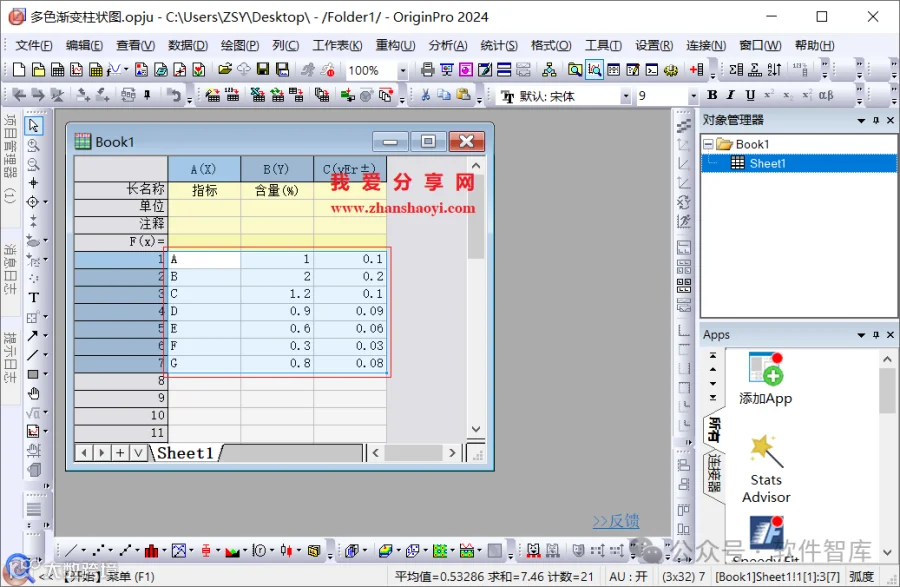
2、选中所有需要绘图的数据区域。
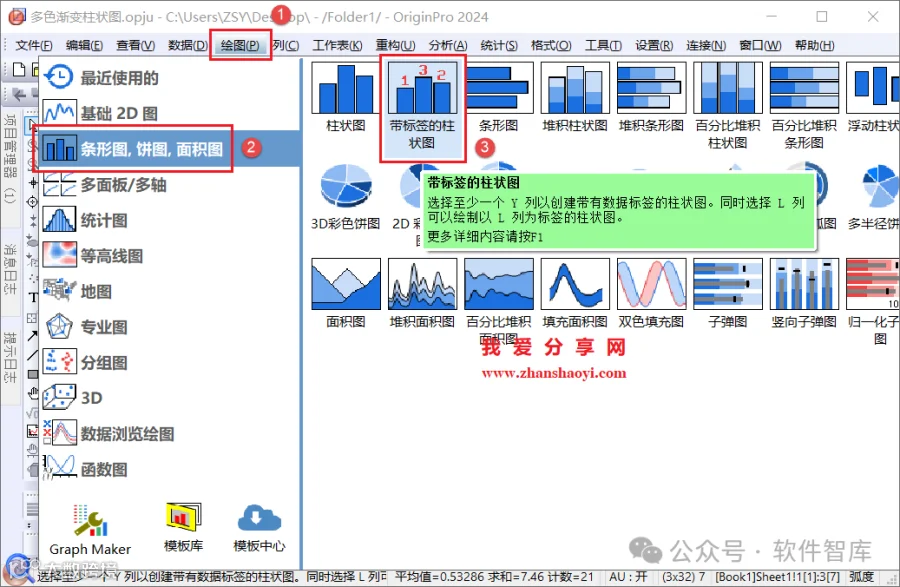
3、点击菜单栏【绘图】→【条形图,饼图,面积图】→【带标签的柱状图】生成基础图表。
调整柱形颜色
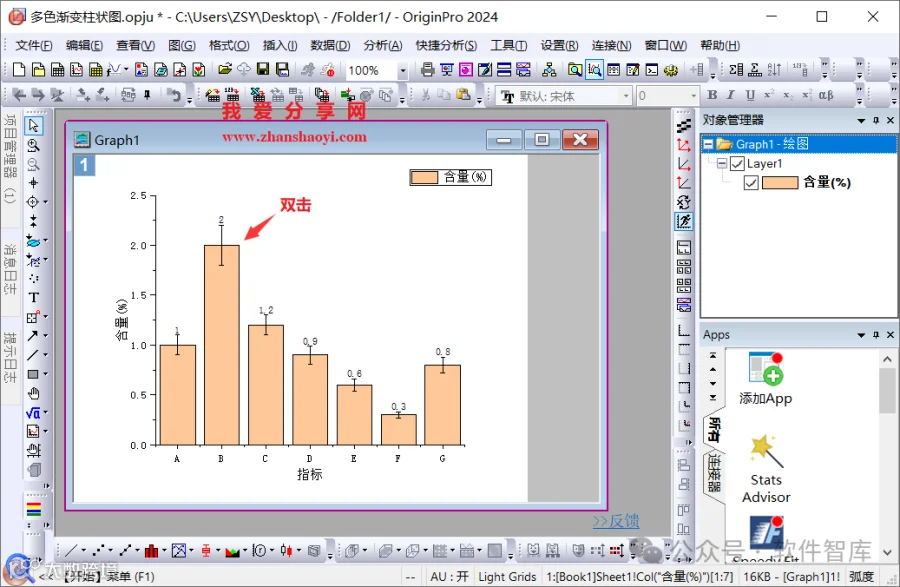
4、默认生成的柱状图颜色单一(通常为橙黄色)。双击图表中的柱形以打开设置窗口。
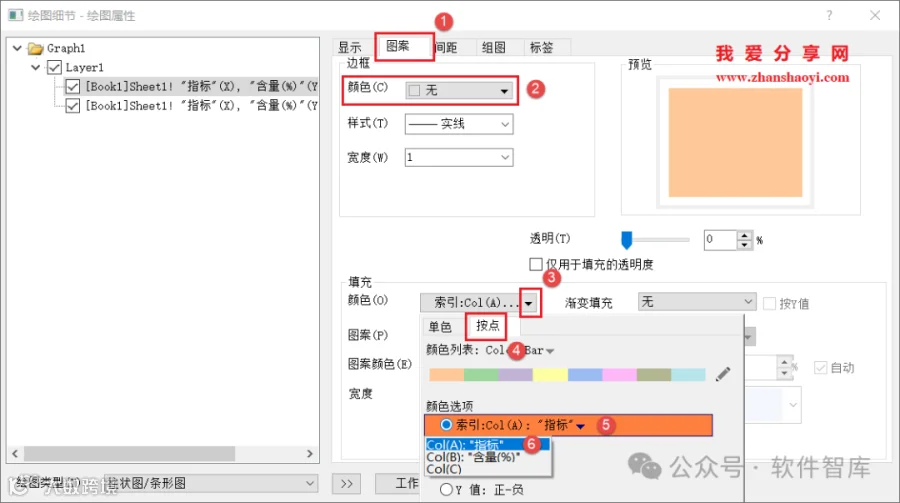
5、在弹出的「绘图细节」窗口中,切换至【图案】选项卡。将边框颜色设为“无”,填充颜色模式改为【按点】,并在配色选项中勾选【Col:"指标”】,最后点击【确定】。
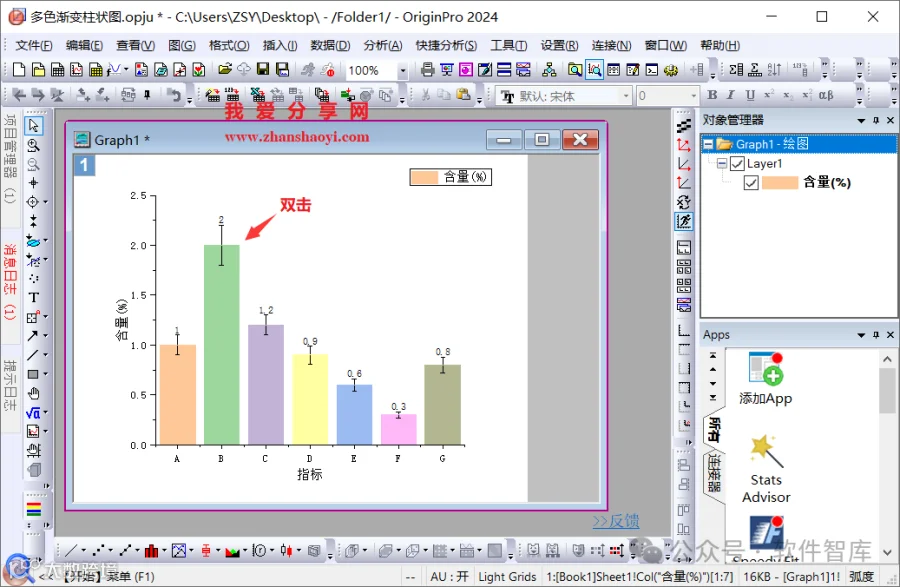
此时,柱状图已呈现多彩效果。
设置渐变色
6、再次双击柱状图进入「绘图细节」窗口,选择【图案】选项卡。
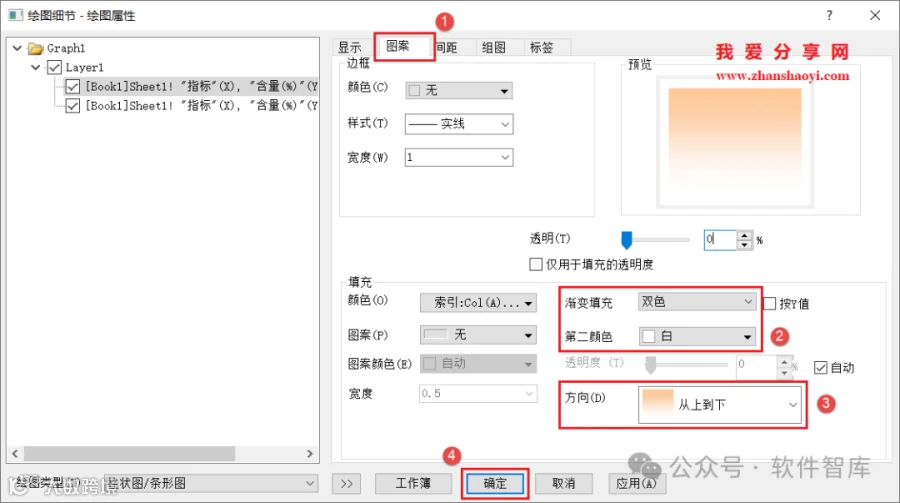
7、将渐变色类型设置为“双色”,第二颜色指定为白色,并将渐变方向调整为“从上到下”。点击【确定】完成设置。
图表美化
8、最后对图表进行细节优化:调整字体样式与标签位置,添加上侧和右侧框线,即可得到专业的多色渐变柱状图。