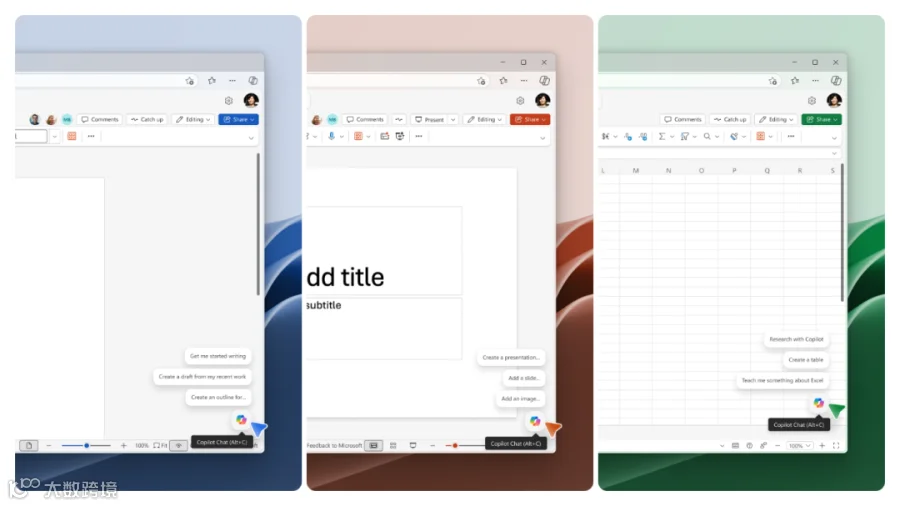
微软致力于让 Microsoft 365(Office)应用与 Microsoft 365 Copilot 之间更加紧密和集成,使其在需要时能够作为有帮助的思维伙伴存在 —— Word、Excel 和 PowerPoint 迎来更新,应用右下角新增了统一且更加醒目的 AI 入口(动态操作按钮),可根据你的文档内容推荐 Microsoft 365 Copilot 操作。
你可能也已经在 Office 的其他应用中看到类似入口,它们都可访问同一个 Microsoft 365 Copilot。
随着微软持续以审慎和有意识的方式塑造 Microsoft 365 Copilot 与 Word、Excel 和 PowerPoint 中这些用户长期依赖的经典工作流之间的集成方式,微软也在持续倾听、学习并不断改进。
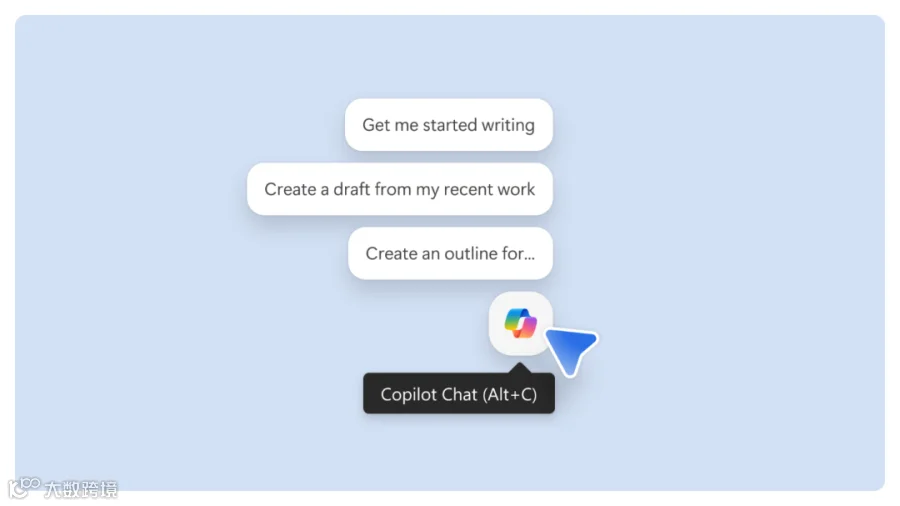
虽然此次更新让微软看到 Office 应用中 Microsoft 365 Copilot 的使用率有所提升,但微软也听到了用户希望对 Microsoft 365 Copilot 显示方式拥有更多控制权的反馈。
微软的愿景是随着时间推移,让 Microsoft 365 Copilot 变得完全自适应、灵活且个性化。
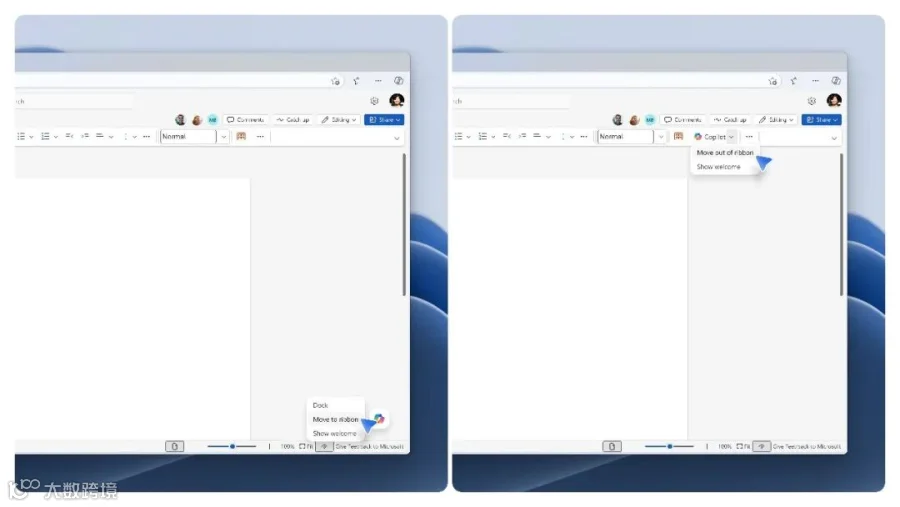
为动态操作按钮新增“移动到功能区”选项
对于偏好使用功能区的用户,微软将新增“移动到功能区(Move to ribbon)”选项。该功能现已开始推送,当右键点击动态操作按钮时,你将看到新的选项。
工作期间保持停靠状态
当你右键点击按钮或将其拖动至右侧时,“停靠(Dock)”选项仍然可用。你仍然可以在适合自身工作流或偏好的情况下,将其重新移回画布,从而在保持灵活性的同时,也让 Microsoft 365 Copilot 更易访问和使用。
因此,当你希望入口靠近画布但又不影响工作时,可以将其停靠在窗口边缘。微软正在进行更新,使按钮在整个文档使用期间保持停靠状态,而不是每次与 Microsoft 365 Copilot 交互后都恢复到原始位置。
展望未来
这些更新已逐步在 Word、Excel 和 PowerPoint(Web、Windows 和 Mac 平台)中推送。这只是微软实现长期 AI 愿景的一步——让 Microsoft 365 Copilot 无缝集成进生产力应用,以增强、引导并帮助用户按照自己的方式完成工作。敬请期待更多更新,微软也将持续倾听并不断演进。