


Codex 近期热度持续攀升,各类教程层出不穷,但仍有不少用户因安装门槛而却步,甚至寻求付费代装服务。

Codex 之所以备受追捧,核心在于其强大的功能性与实用性。它不仅仅是一个 AI 智能体工具,更是一位全能的“数字合作者”。无论是代码编写、PPT 制作、Excel 数据处理、报告撰写,还是浏览器操作、视频生成及系统清理,几乎涵盖所有办公场景,均能高效交付成果。
然而,许多用户在第一步"ChatGPT 账号注册”环节便遭遇阻碍。本文将从小白视角出发,通过最通俗的语言与最简单的路径,详解 Codex 的安装与配置流程。

整体操作路径清晰明确:下载 Codex 客户端 → 配置 CC Switch 中转代理 → 获取 API Key 登录使用。
01 下载 Codex 客户端
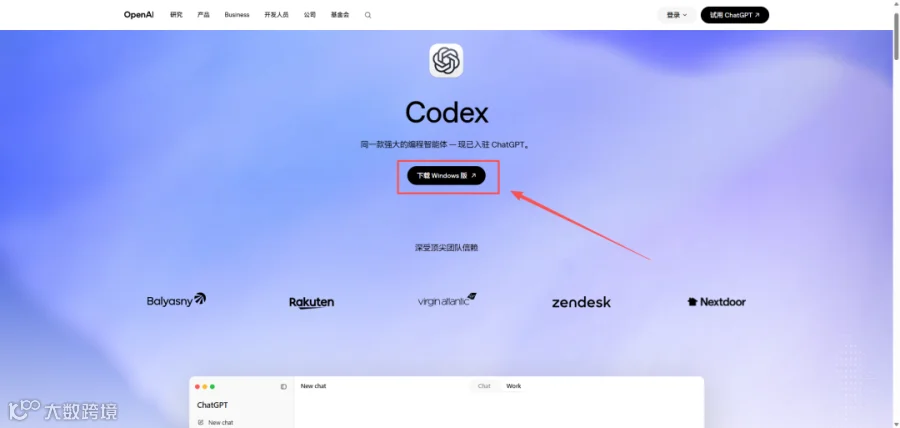
访问 Codex 官网 openai.com/codex,根据操作系统选择对应版本下载并安装即可,过程与普通软件安装无异。
02 获取 API Key
Codex 支持接入多种大模型,涵盖免费与付费选项。用户可根据需求前往相应平台的开放中心获取 API Key。
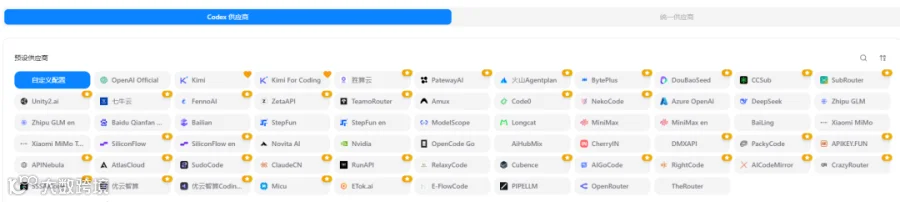
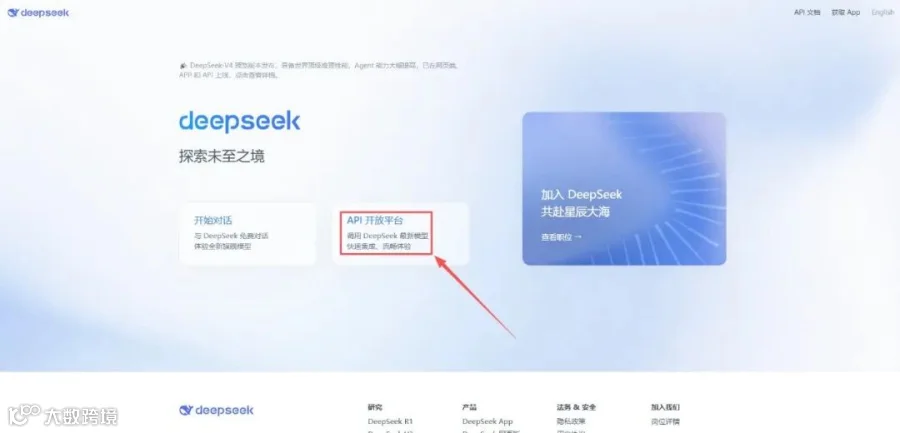
以讯飞星辰 MaaS 为例,其模型集市提供众多免费模型可供接入。若追求更高性价比,推荐使用 DeepSeek 模型:能力强劲且成本极低,仅需数元即可满足日常使用,远低于 ChatGPT 每月数百元的订阅费用。
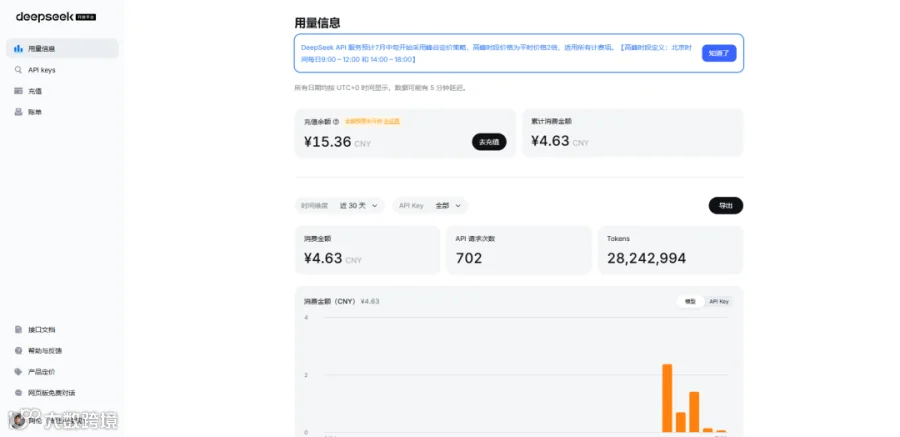
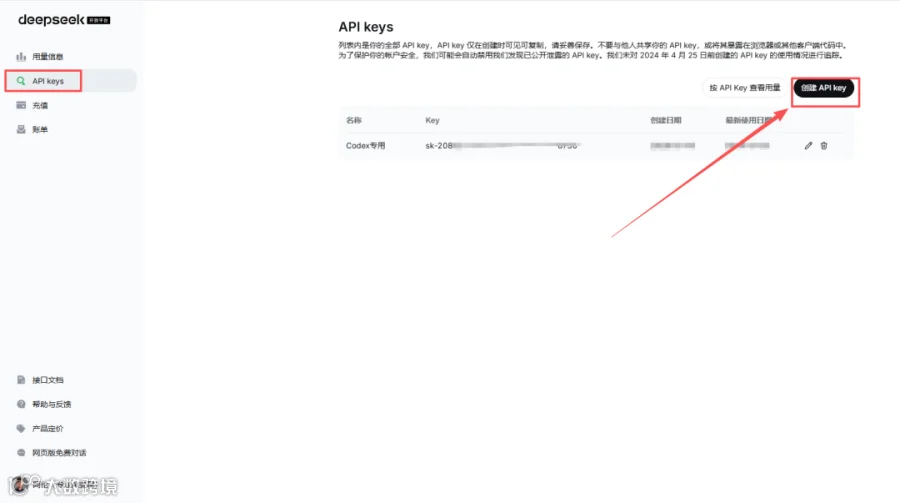
以 DeepSeek 为例,首次使用需完成实名认证。登录后进入开放平台,进行 Token 充值(1 元起充),建议初期小额尝试。创建 API Key 后,复制密钥备用。
03 配置 CC Switch 中转代理
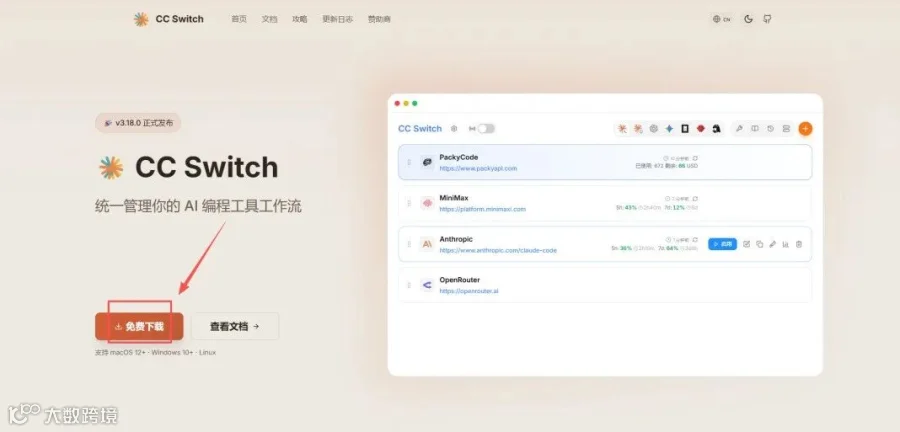
CC Switch 是一款开源免费的 AI 智能体网关代理工具。由于 Codex 默认仅支持 GPT 系列模型,部分用户受限于网络或成本无法直接使用。CC Switch 如同“转接头”,可灵活接入各类大模型,扩展使用选择。
访问 ccswitch.io 官网,免费下载适配当前系统的版本(Mac 或 Windows)。
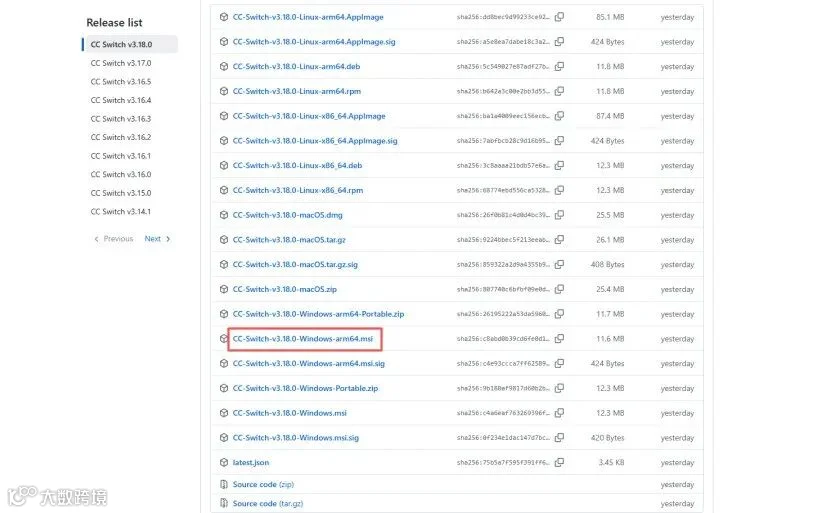
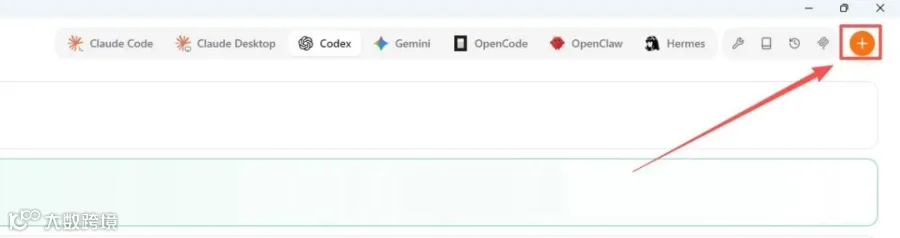
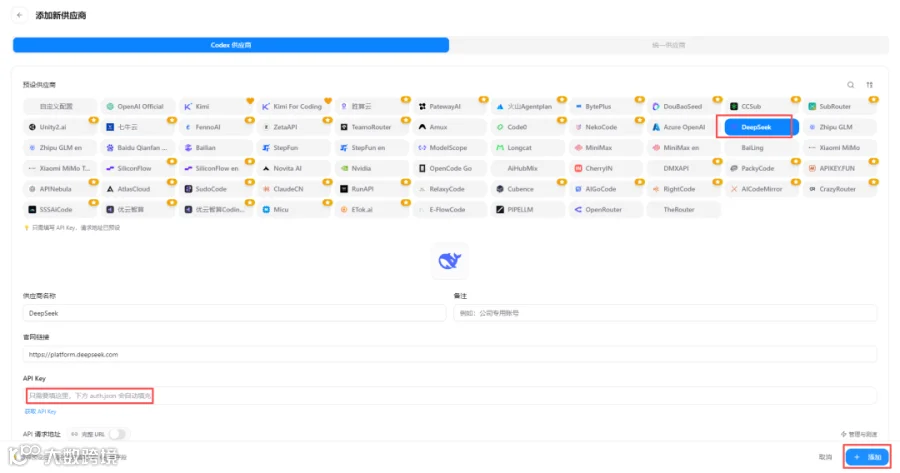
安装完成后,点击右上角"+"进入配置页面,选择目标模型(如 DeepSeek),粘贴此前生成的 API Key,点击添加即可。
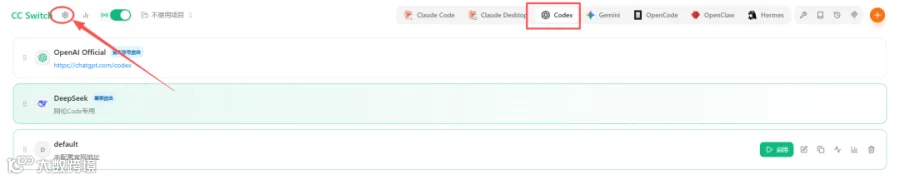
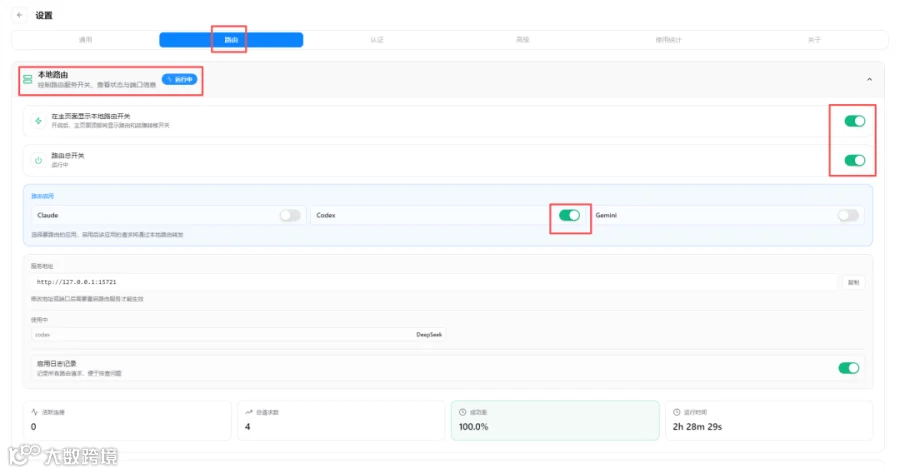
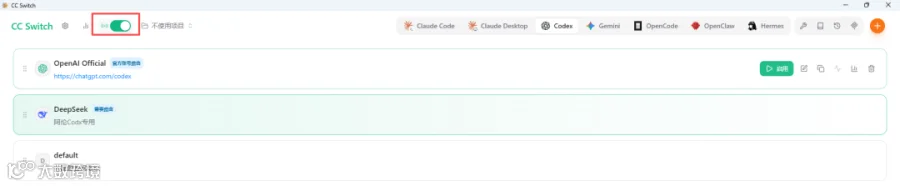
配置完成后,需开启本地路由功能。进入右上角设置,确保所有本地路由开关处于启用状态,最后打开总开关,即完成全部配置。
完成上述步骤后,启动 Codex 客户端,输入已配置的 API Key,即可一键登录并开始使用。
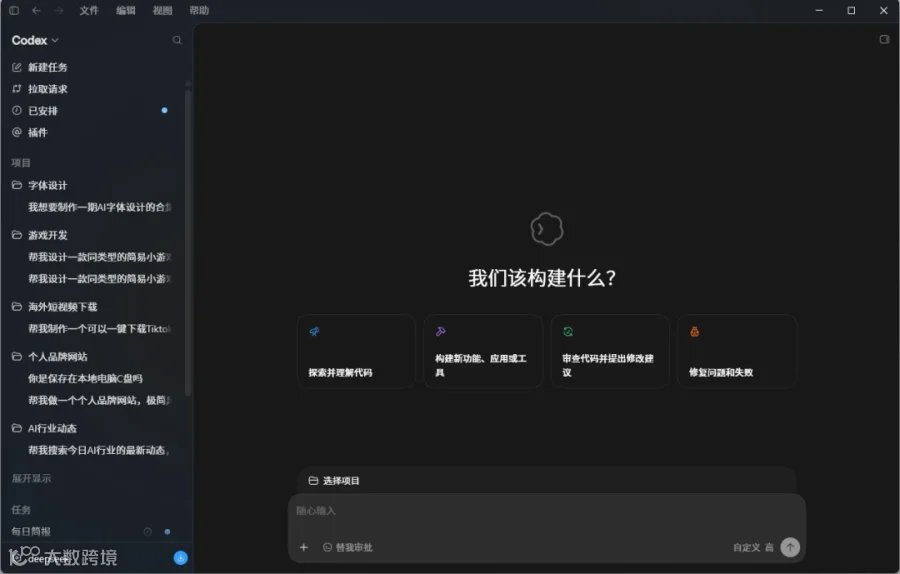
至此,Codex 完整安装与配置流程已结束。如遇问题,欢迎在评论区留言交流。