



近期,亚马逊 Passkey(通行密钥)新政在卖家圈引发广泛关注。面对强制升级要求,许多卖家陷入困惑:是否必须立即配置?未设置是否会无法登录?多设备如何管理?
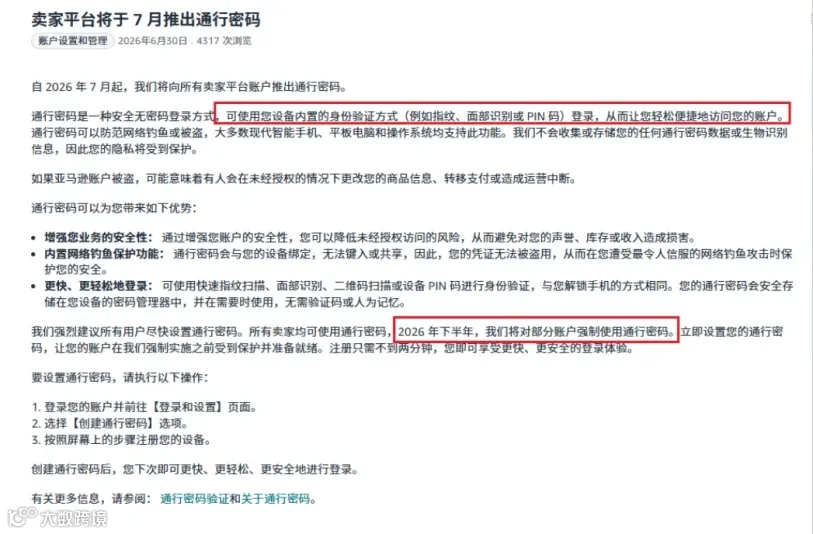
“不设置是否无法进入后台?”
“二步验证已够繁琐,Passkey 如何操作?”
“仅台式机绑定,其他设备如何应对?”
结论明确:无需恐慌。飞跨浏览器推出的 Passkey 托管功能,可一站式解决上述难题。
Passkey 新规下的五大运营痛点
尽管 Passkey 提升了安全性,但 Seller Central 论坛上仍充斥着卖家的实际困境:
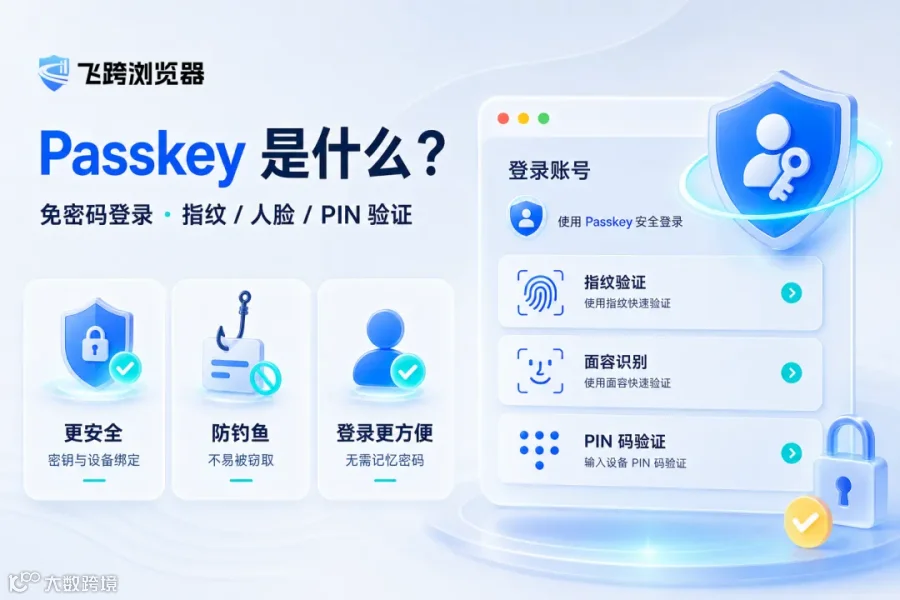
1. 硬件门槛高:Passkey 需 Windows 11 及生物识别硬件,大量办公电脑或虚拟主机因配置不足无法设置。
2. 设备绑定局限:密钥与设备强绑定,更换手机或电脑需重新繁琐配置。
3. 团队协作受阻:主账号配置后,团队成员无法直接登录;采用“辅助用户”方案则需新邮箱及重配权限,短期成本高昂。
4. 登录死循环:系统强制弹窗要求配置,若未完成则卡在登录页,形成死循环。
5. 误删恢复难:误删浏览器缓存中的 Passkey 后,联系客服恢复需提交材料并排队审核,耗时数天至数周。
飞跨 Passkey 托管解决方案
与其被动应对平台整改,不如主动布局。飞跨浏览器将 Passkey 配置融入现有的多店铺、多账号、多成员运营体系,实现一次性配置、统一管理,筑牢店铺安全底线。

三步快速配置,即刻生效
STEP 1
在飞跨浏览器中打开亚马逊店铺后台,进入【登录设置】;
STEP 2
在“登录与安全”页面找到【Passkey(密钥)】,点击编辑;
STEP 3
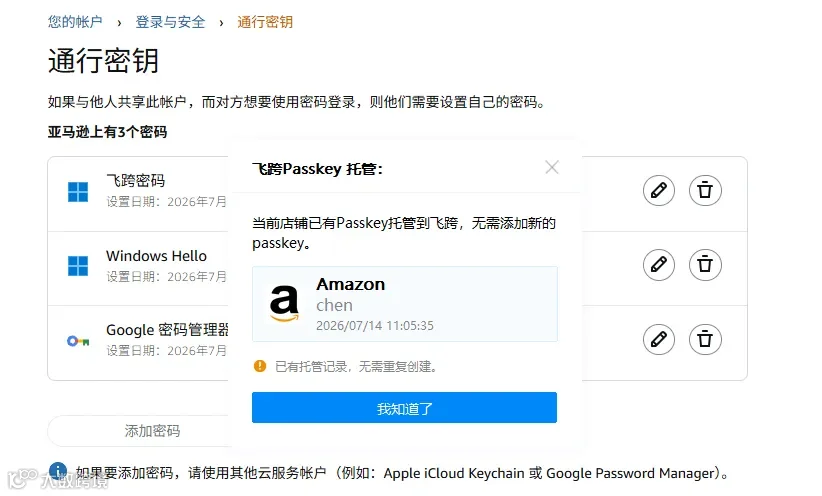
在配置页面点击【设置】,待弹窗提示成功后即可使用。
常见问题解答
问:同一亚马逊店铺不同站点间的 Passkey 是否通用?
答:不通用。同一店铺在不同站点的 Passkey 相互独立。
解决方案 1:为同一店铺的多个不同站点分别创建独立店铺配置文件,并单独配置对应的 Passkey。
解决方案 2:先使用 Passkey 登录已配置的站点,随后在浏览器内切换至其他站点进行操作。
END