


微软推出全新 Copilot 编辑模式:Power BI 的时代真的要过去了
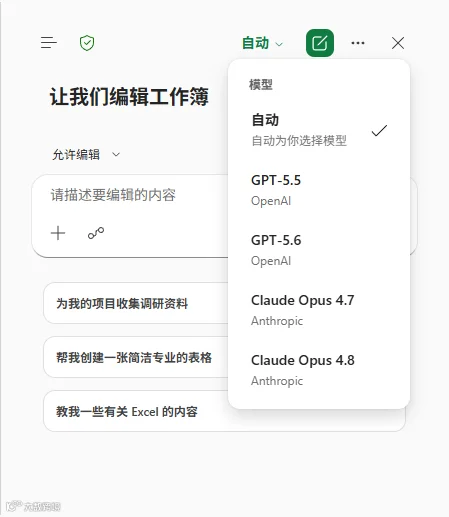
无论是数据清洗、表格编辑,还是数据分析与图表制作,Copilot for Excel 现已能够独立完成。值得注意的是,该功能在国内网络环境下可直接使用。
过去,面对数据分析需求,用户往往首选 Power BI。如今,随着 Copilot 能够在 Excel 中直接修改数据、生成分析结论并制作看板,普通用户已无需为了基础分析任务而专门学习复杂的 Power BI 体系。
痛点:面对杂乱数据无从下手
许多人在拿到 Excel 数据后的第一反应并非发现问题,而是陷入停滞。
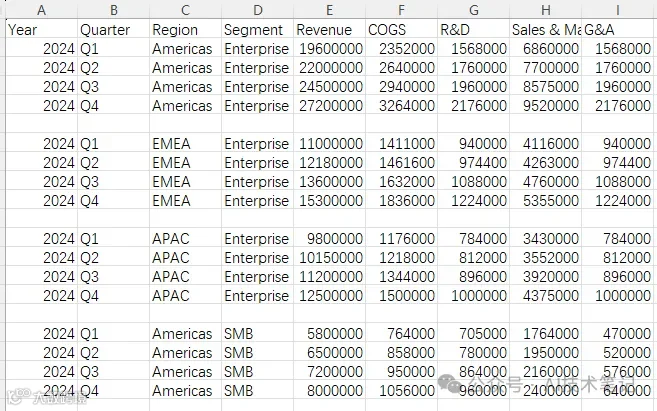
字段繁多、数据混乱、空白值与异常值充斥其中,导致用户难以判断数据的核心价值。此时,直接将数据交给 Copilot 处理成为最高效的解决方案。
操作:开启 Copilot 编辑模式
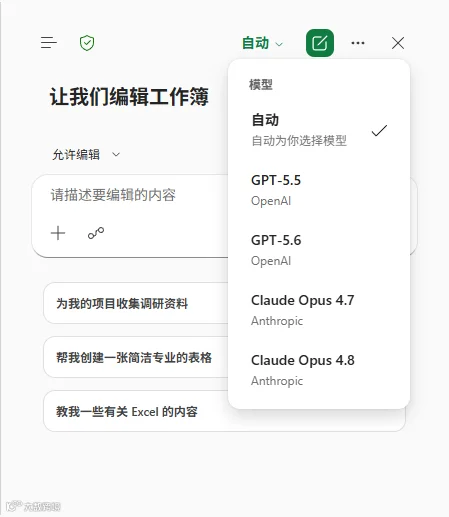
在 Excel 中打开 Copilot 侧边栏并进入“编辑模式”。此前的 Copilot 更像是一位顾问,仅提供建议;现在的它则能亲自动手,直接修改工作簿、清洗数据、添加公式、生成图表及输出分析结果。从“旁观指挥”转变为“主动执行”,大幅提升了工作效率。
执行:输入自然语言提示词
用户无需研究复杂的提示词工程或预先设计分析框架,只需输入直观指令,例如:“我刚拿到这份数据,不知道该如何分析。尽你所能,分析这份数据。”
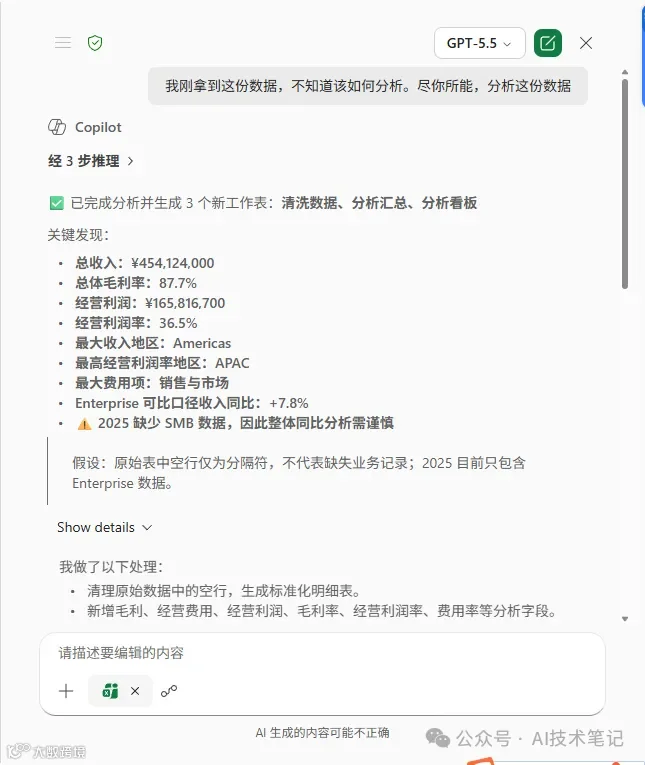
这一指令等同于授权 AI 自主决策。相较于 Power BI 仍需人工建立模型、设计指标和选择图表,Copilot 已能立即启动自动化分析流程。
成果:全方位智能分析输出
Copilot 将自动读取数据并执行完整的分析闭环。
智能数据清洗
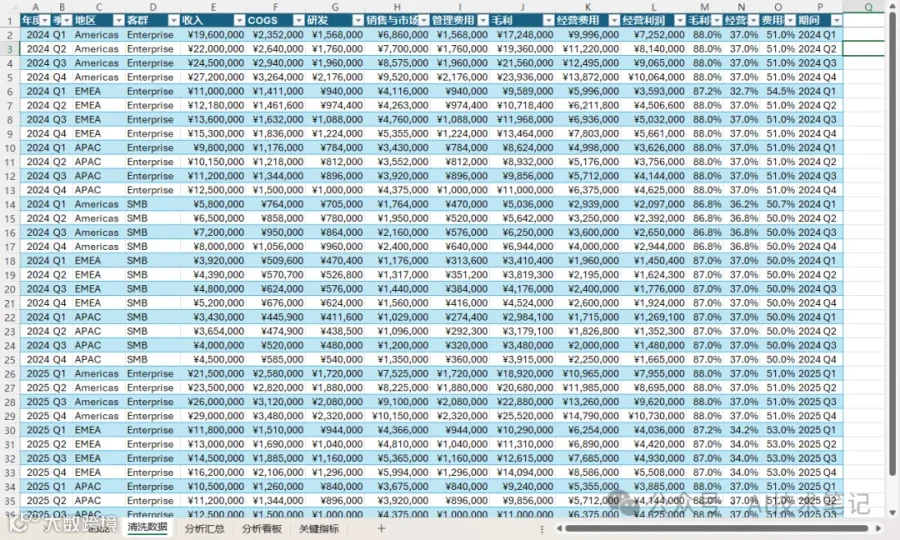
系统会自动检测并处理空白值、重复项、格式错误及异常数据。对于从业者而言,数据清洗往往比绘图更耗时,Copilot 有效承担了这一繁琐的基础工作。
核心结论汇总
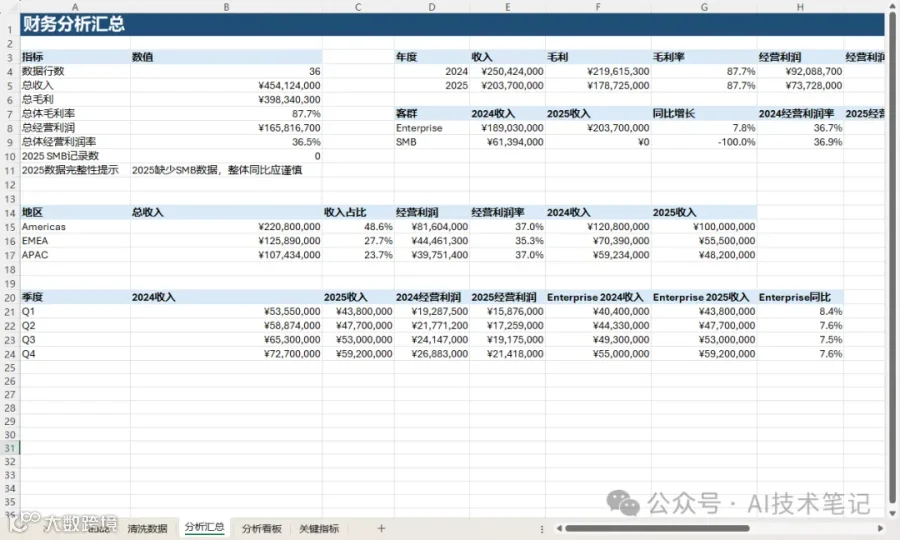
清洗完成后,Copilot 会自动总结主要趋势、识别异常变化并提炼重点结论。它不仅能生成图表,更能直接解读数据背后的业务含义,避免了“有图无结论”的尴尬局面。
自动生成可视化看板
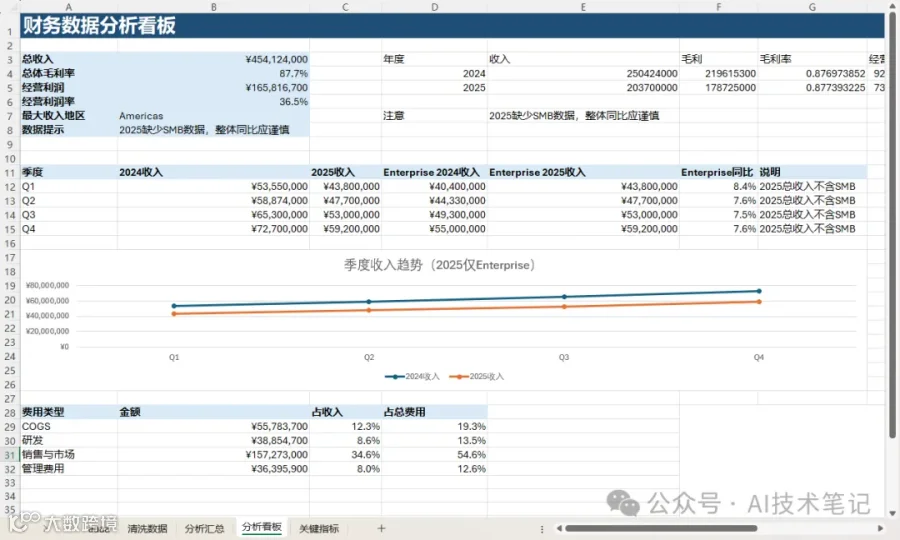
基于数据特征,Copilot 可一键生成包含趋势、排名、占比及异常情况的可视化看板。以往需在 Power BI 中进行的导入、建模、编写 DAX 及调整图表等步骤,现在仅需在 Excel 中通过一句话即可完成。对于常规分析需求,Power BI 显得过于厚重。
关键指标自动提炼
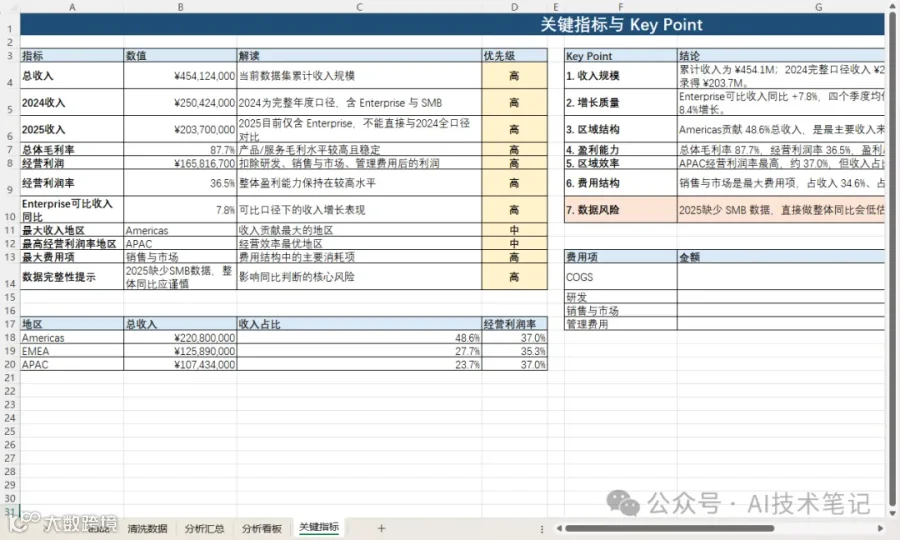
系统自动提取总额、平均值、增长率、完成率及极值等关键指标,帮助用户快速掌握整体表现、增减趋势及潜在异常,明确后续关注重点。
效率革新:一次电梯时间的分析体验
传统数据分析流程涵盖清洗、计算、制图、排版及总结,耗时较长。现在,只需打开 Copilot 输入指令,从原始数据到最终报告,可能仅需乘坐一次电梯的时间。
总结:全民 AI 数据分析时代来临
Copilot for Excel 的功能已超越简单的公式辅助,实现了表格编辑、数据清洗、指标计算、趋势分析及看板制作的全流程自动化。
Power BI 不会消失,其在复杂数据模型、企业级报表及大型数据平台中依然具有不可替代的价值。但对于绝大多数普通办公用户而言,专门为日常分析学习 Power BI 的时代正在终结。
未来,数据分析的第一入口将从 Power BI 转向 Microsoft 365 Copilot。文件、数据与分析均在 Excel 内闭环完成,无需导入切换,更无需掌握复杂的 DAX 语言。
Excel 界面依旧,但核心生产力已升级为 Copilot。Power BI 属于自助商业智能(BI)时代,而 Microsoft 365 Copilot 标志着全民人工智能(AI)数据分析时代的到来。