随着 Manus 的兴起,国内外涌现出 OpenClaw、Codex、Coze 及 WorkBuddy 等众多 AI 智能体工具。相较于国外工具复杂的部署流程与语言障碍,国产职场 AI 领军者腾讯 WorkBuddy 操作更为便捷。本文将重点解析如何在跨境电商场景中,将 WorkBuddy 接入行业主流的 SIF 与卖家精灵 MCP 服务。
一、WorkBuddy 接入 SIF MCP 指南
(一)安装 WorkBuddy
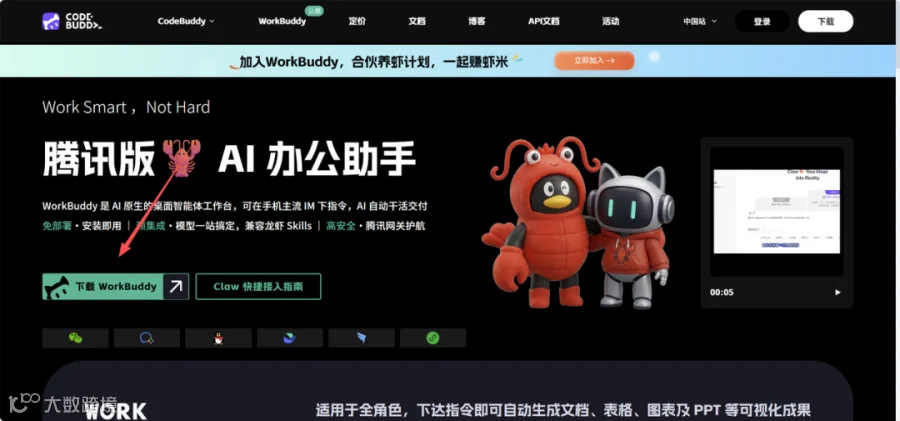
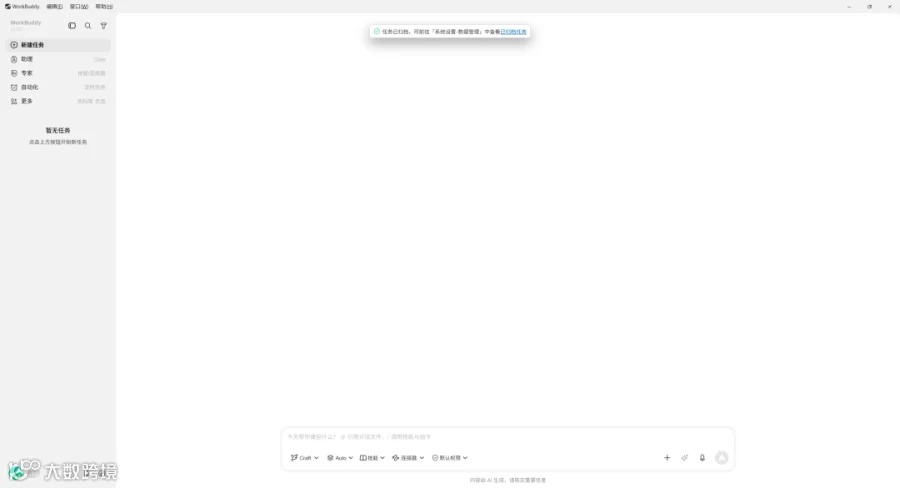
访问 WorkBuddy 官网下载并安装应用,启动后进入主界面。
(二)配置 SIF MCP
1. 获取 SIF MCP 密钥
登录 SIF 官网 MCP 专区,获取或管理您的专属 MCP 密钥。
2. 添加 MCP 服务器
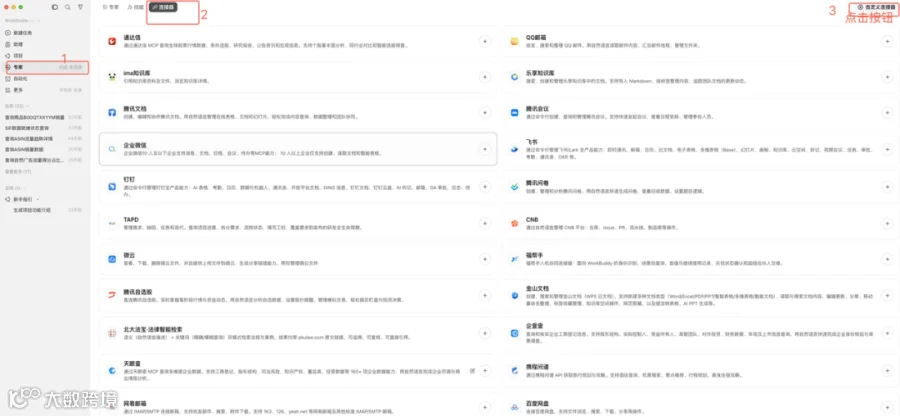
在 WorkBuddy 中进入【连接器】下的【MCP 服务器】,点击“添加”按钮。
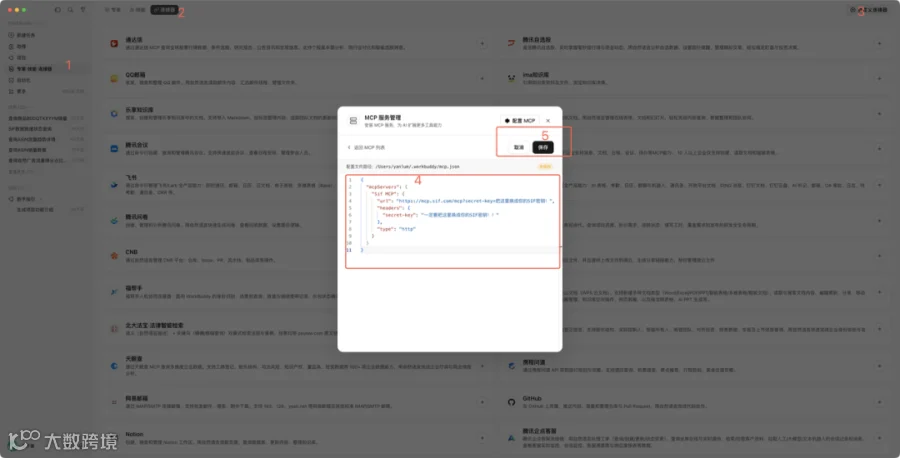
填写配置参数时,请务必将示例中的占位符替换为您真实的 SIF 密钥(建议同时配置 url 参数与 headers 以避免弹窗验证):
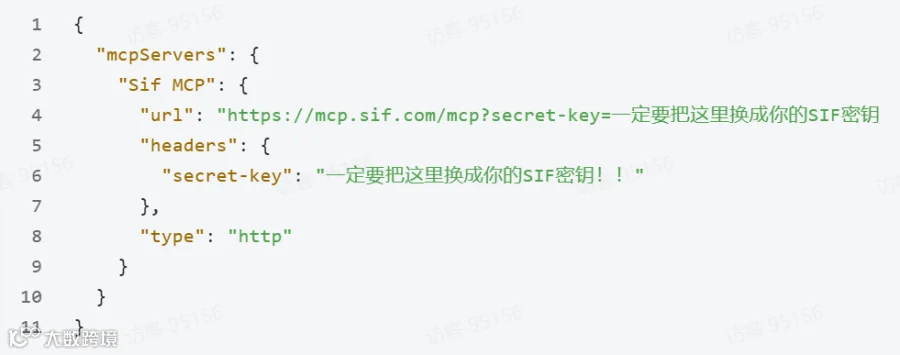
{
  "mcpServers": {
    "Sif MCP": {
      "url": "https://mcp.sif.com/mcp?secret-key=请替换为您的 SIF 密钥",
      "headers": {
        "secret-key": "请替换为您的 SIF 密钥"
      },
      "type": "http"
    }
  }
}
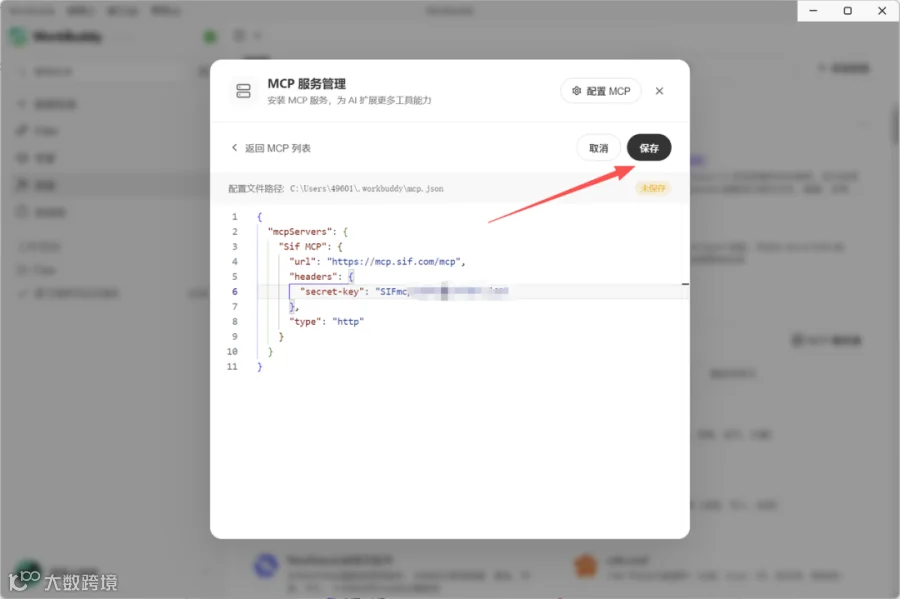
3. 保存并启用
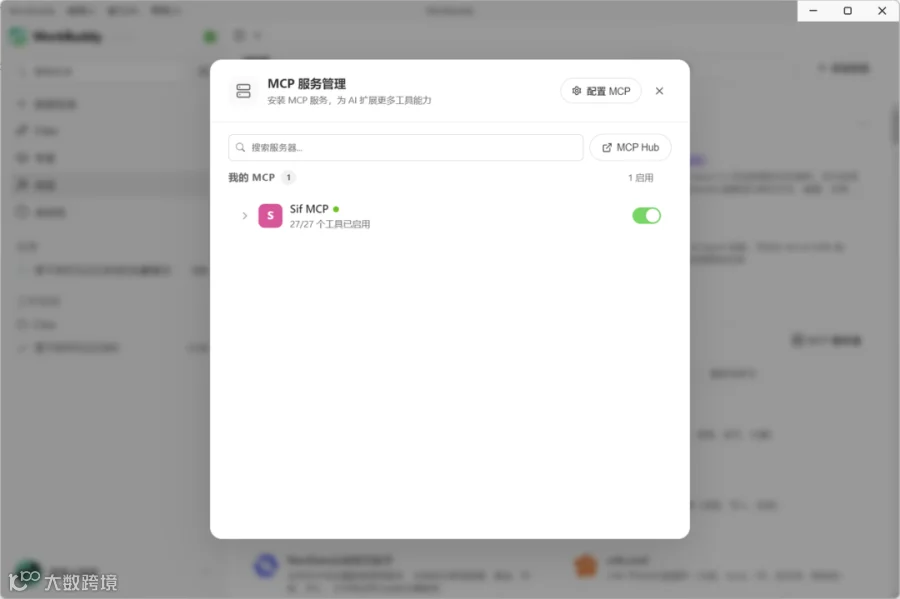
点击“保存”,并将 MCP 服务器状态切换为活跃(显示绿色即为启用成功)。
使用方式
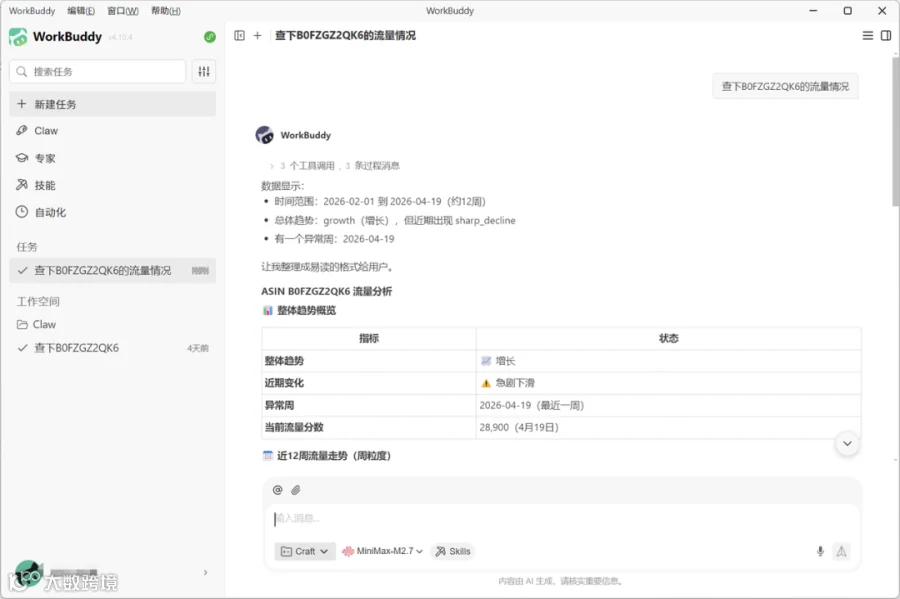
配置完成后,即可在 WorkBuddy 中使用自然语言指令调用 SIF 能力,例如:
- 用 sif 帮我诊断 B0XXXXX 最近流量下跌原因
- 用 sif 分析 B0XXXXX 的广告结构
二、WorkBuddy 接入卖家精灵 MCP 指南
1. 下载并安装 WorkBuddy
前往 WorkBuddy 官网下载适配您操作系统的版本,完成安装并启动应用。
2. 配置 MCP
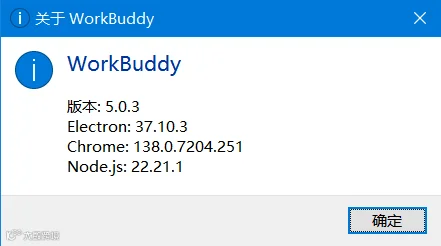
本教程基于 5.0.3 版本,不同版本菜单名称可能略有差异。
操作步骤如下:
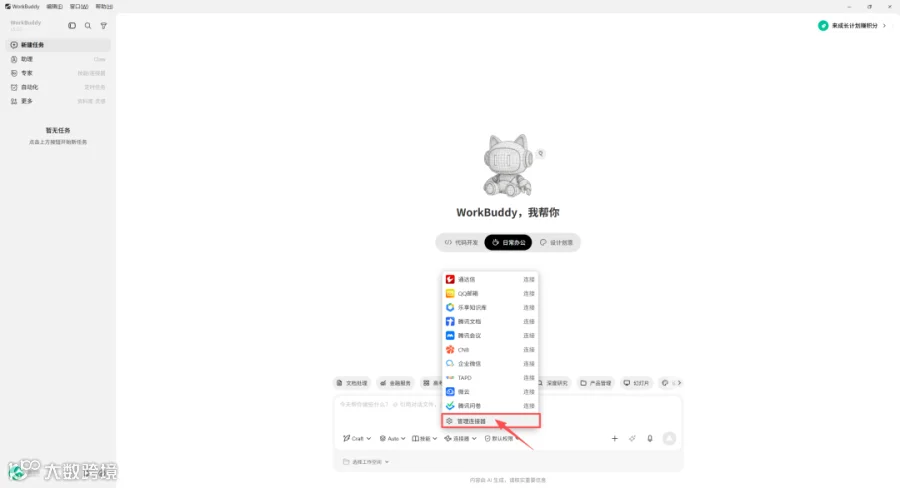
- 点击聊天框下方的“连接器”,选择“管理连接器”。
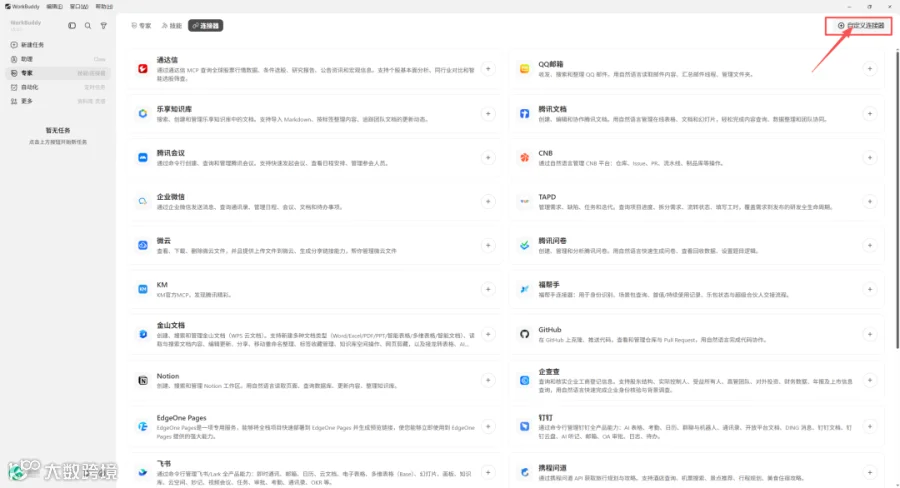
- 点击连接器列表右上角的“自定义连接器”。
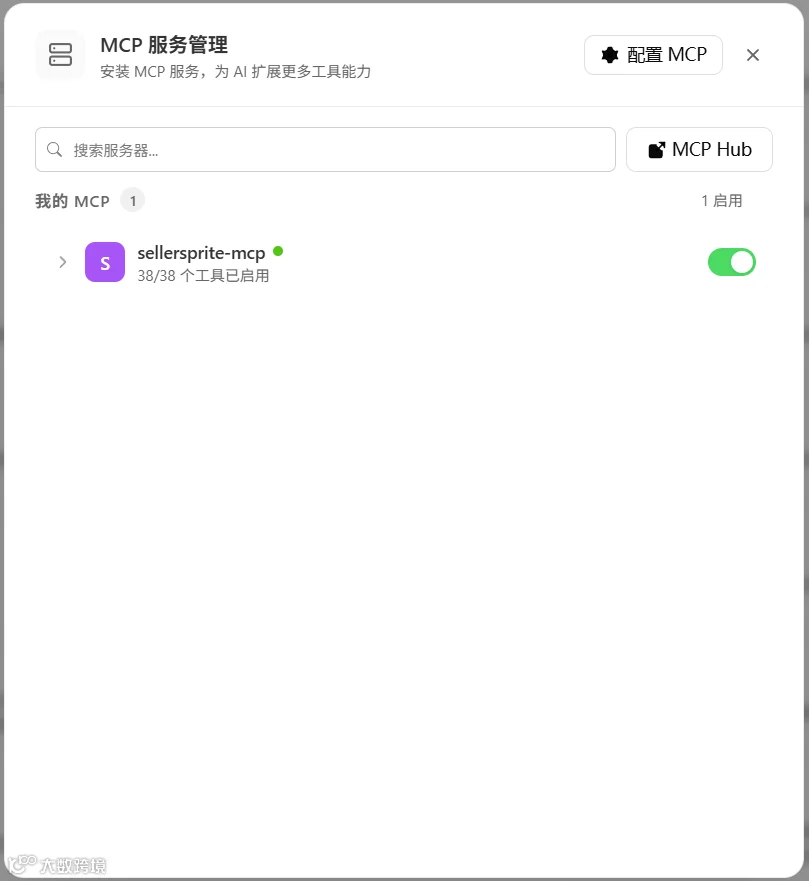
- 在 MCP 服务管理页面,点击右上角“配置 MCP"。
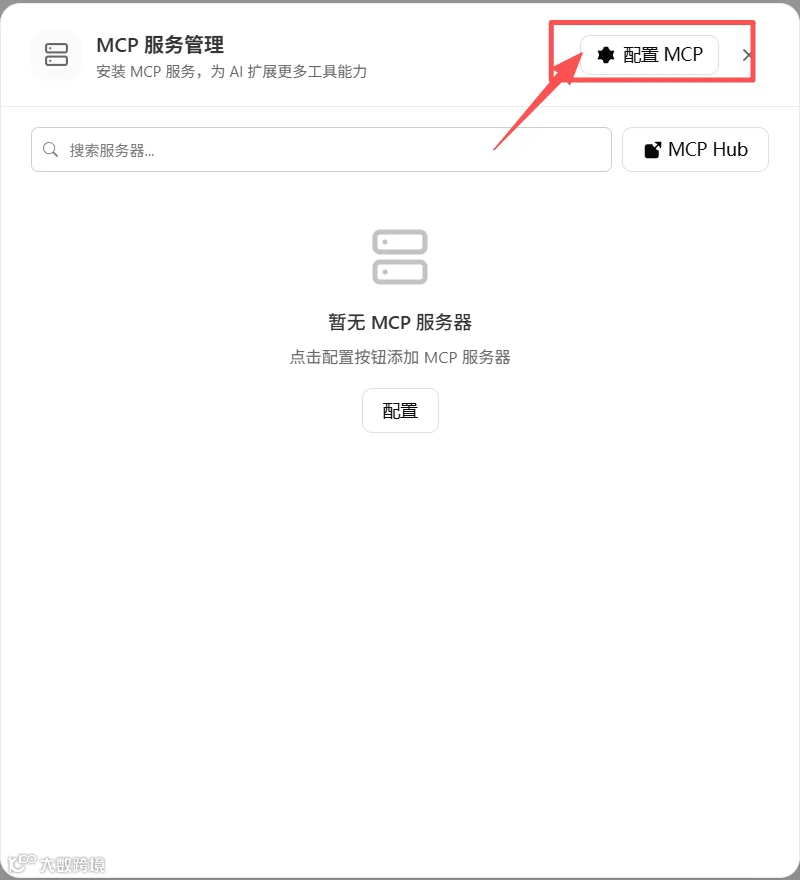
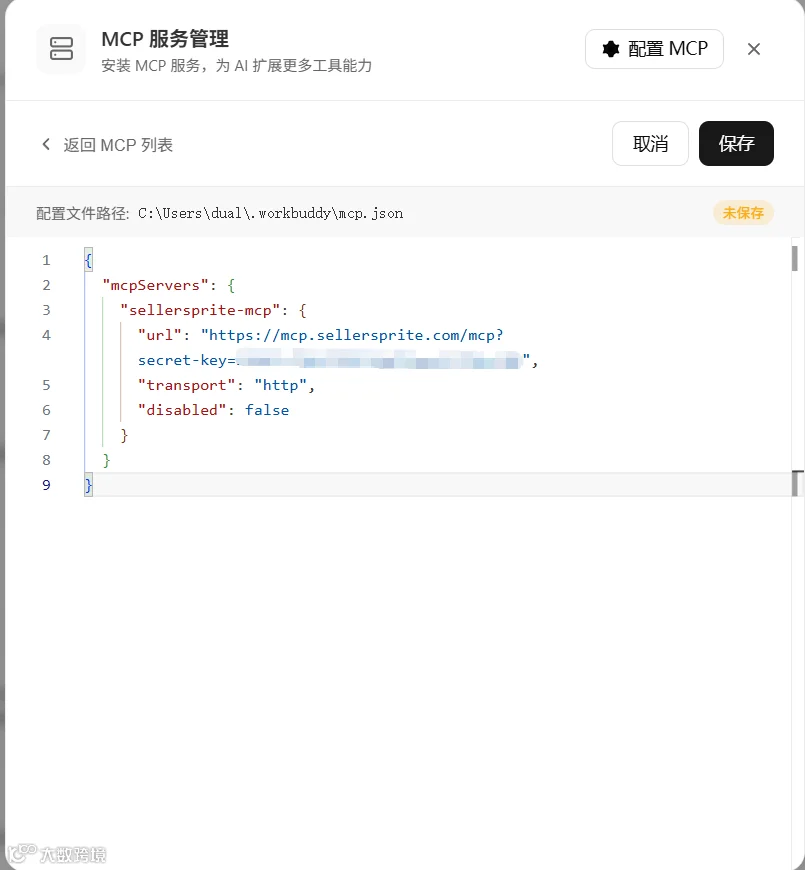
复制以下配置代码粘贴至编辑框,并将“你的密钥”替换为在卖家精灵 MCP 控制台获取的真实密钥:
{
"mcpServers": {
"sellersprite-mcp": {
"url": "https://mcp.sellersprite.com/mcp?secret-key=你的密钥",
"transport": "http",
"disabled": false
}
}
}
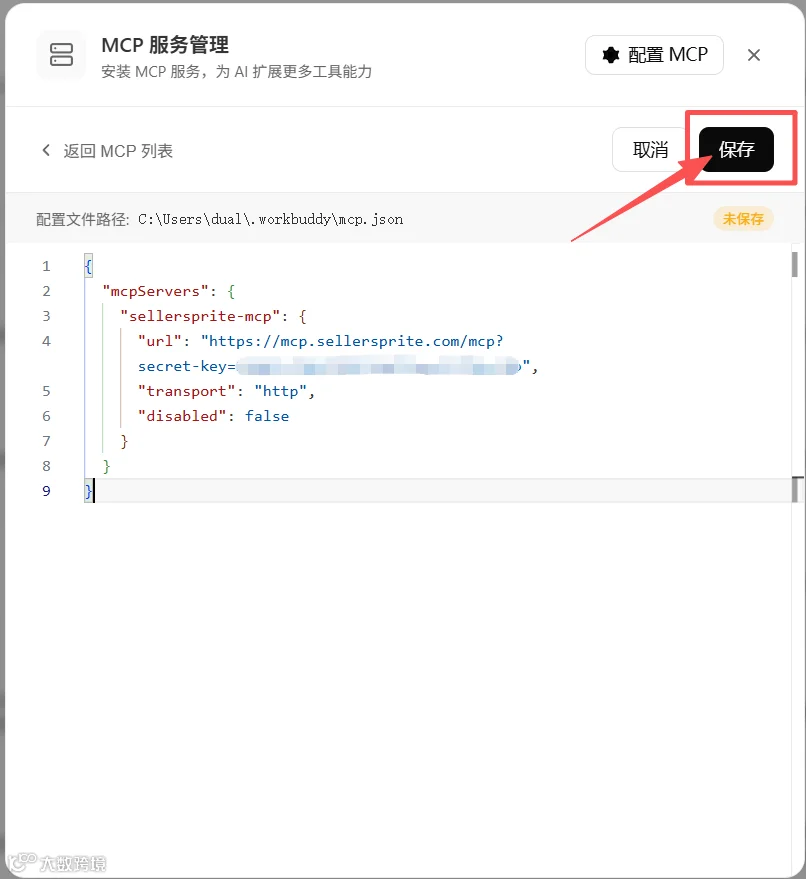
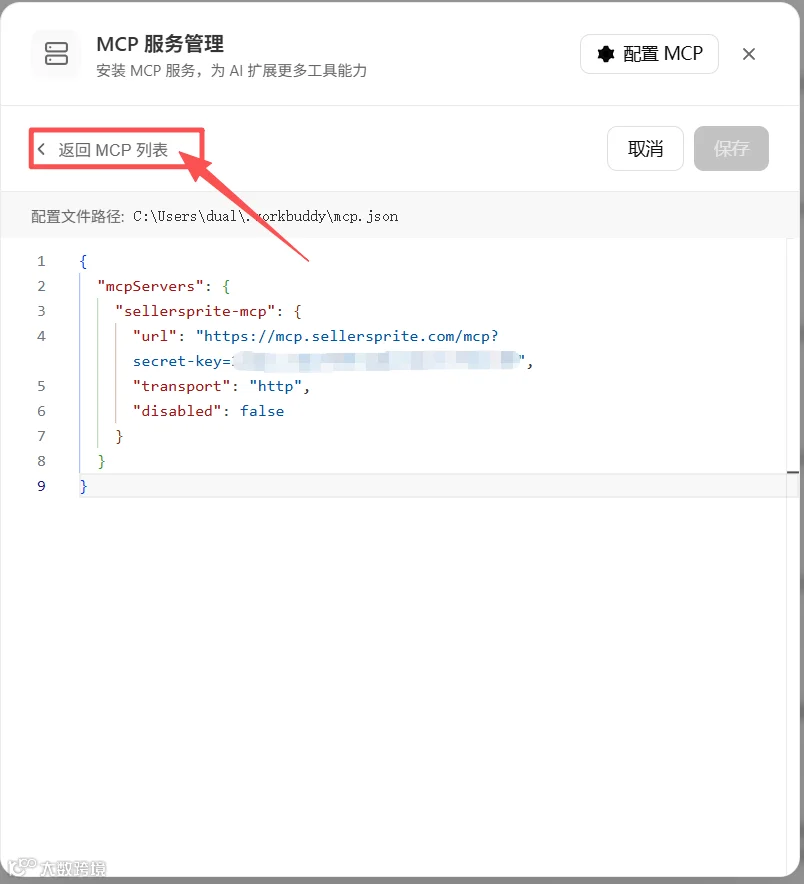
保存配置并返回 MCP 列表页,确认"sellersprite-mcp"状态已开启。
3. 验证 MCP 生效
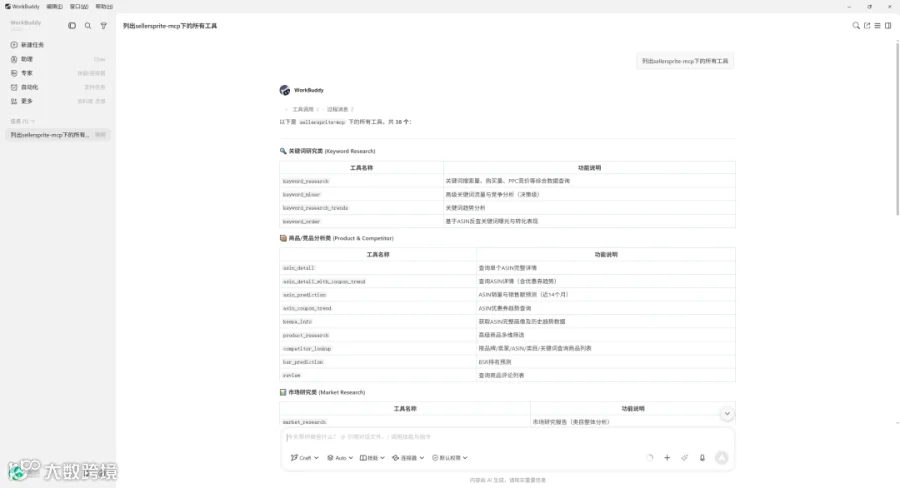
点击左侧“新建任务”,在聊天框输入:“列出 sellersprite-mcp 下的所有工具”。若 WorkBuddy 返回工具列表,则证明配置成功。